


Hogyan lehet megkerülni az MDM-et Androidon az Eszközkezelés feloldásához

Az MDM-megoldások távoli eszközkövetést, adattitkosítást és alkalmazáskezelési szolgáltatásokat kínálnak. Előfordulhat, hogy egyes Android-felhasználók nem szeretik, ha mások irányítják őket, ezért szeretnék Az MDM megkerülése Androidon. De hogyan lehet ellenőrizni, hogy az Androidot mások kezelik-e, majd feloldani? Szerencsére ez a bejegyzés megmondja, hogyan nézheti meg, hogy az eszköz ellenőrzés alatt áll-e, és hogyan lehet megkerülni az MDM-et Androidon.
Jogi nyilatkozat
Az MDM engedély nélküli eltávolítása a céges vagy iskolai tulajdonú eszközökről sértheti a szervezeti szabályzatokat vagy a helyi törvényeket.
OLDAL TARTALMA:
- 1. rész: Mi az MDM
- 2. rész: Az MDM eltávolításának okai Androidon
- 3. rész: Az MDM eltávolítása Androidon
- 4. rész: Miért tér vissza az MDM a gyári beállítások visszaállítása után
- Bónusz tippek: Hogyan lehet feloldani az Androidot és megkerülni az FRP zárat
- 5. rész: Gyakran ismételt kérdések az MDM megkerülésével kapcsolatban Androidon
1. rész: Mi az MDM
Az MDM egy biztonsági szoftver, amelyet a szervezetek a hálózataikon belüli mobileszközök kezelésére, monitorozására és biztonságossá tételére használnak. Lehetővé teszi a rendszergazdák számára a szabályzatok betartatását, a beállítások konfigurálását és a biztonsági szabványoknak való megfelelés biztosítását. Az Android MDM-mel kapcsolatban négy kritikus pont van: a Google Mobile Management, a harmadik féltől származó MDM-megoldások, az Android Enterprise és a Samsung Knox.
Az MDM egy alkalmazás?
Nem. Az MDM jellemzően nem egy önálló alkalmazás, amelyet az alkalmazásboltból tölt le. Ehelyett az MDM egyfajta biztonsági szoftver vagy szolgáltatás, amelyet a szervezetek a hálózataikon belüli mobileszközök kezelésére és biztonságossá tételére használnak.
Van MDM Androidon?
Elérhető az MDM Androidra? Igen. Az MDM megoldások elérhetők Android eszközökre.
Az egyes Android-felhasználók általában akkor találkoznak MDM-mel, amikor eszközeiket egy szervezet hálózatához és a szervezethez csatlakoztatják. De ha meg akarja kerülni az MDM-et Androidon, olvassa el a következő részt, hogy ellenőrizze az Androidot, majd törölje azt.
MDM-típusok Androidon
| típus | Mit vezérel |
| Munkaprofil | Munkahelyi adatokra jellemző |
| Eszköztulajdonos | Teljes eszköz |
| Képernyős mód | Egy adott alkalmazás |
| Samsung Knox | Vállalati regisztráció |
| AndroidEnterprise | Vállalati regisztráció |
Hogyan lehet tudni, hogy az MDM elérhető-e Androidon
Mielőtt megkerülné az MDM-et Androidon, ellenőrizheti, hogy az MDM van-e az eszközén. Szerencsére van néhány mutató, amelyet ellenőrizhet:
1. módszer. Ellenőrizze az eszközbeállításokat:
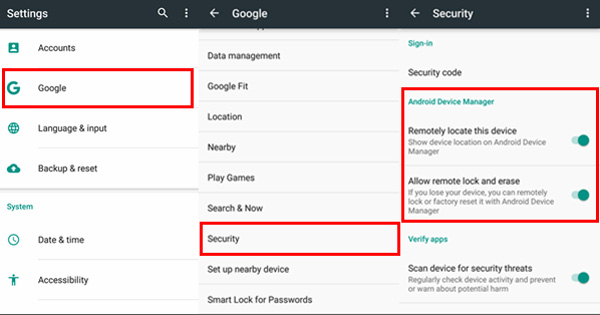
Menj az eszközöd beállításaihoz. Keress egy olyan lehetőséget, mint például Device Management, Biztonságvagy FiókokHa az eszköz regisztrálva van az MDM-ben, akkor ezek alatt a szakaszok alatt láthat egy profilt.
2. módszer. Keresse meg az MDM-alkalmazásokat:
Ellenőrizze a telepített alkalmazások listáját az MDM-mel kapcsolatos alkalmazásokért. A gyakori MDM-alkalmazások közé tartoznak a munkahelyi vagy külső MDM-szolgáltatók által biztosított alkalmazások.
3. módszer. A munkaprofil vagy a felügyelt eszköz beállításainak ellenőrzése:
Lépjen a Beállítások elemre, és érintse meg Fiókok or felhasználók. Keressen egy munkaprofilhoz vagy felügyelt eszközhöz kapcsolódó részt. Ez MDM jelenlétére utalhat.
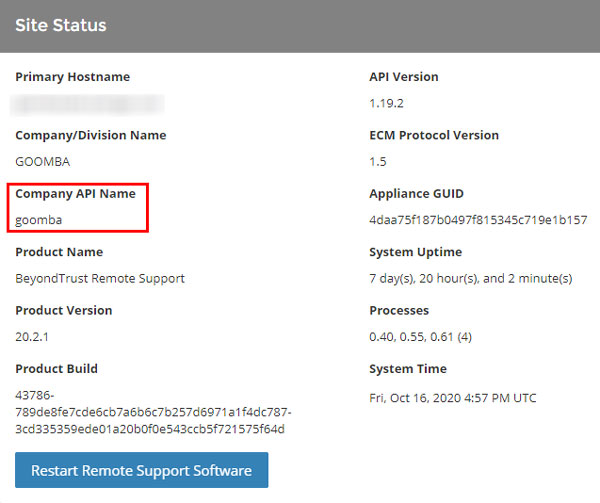
Az Android MDM általi kezelését bizonyos jelek is jelzik, például ha bizonyos alkalmazásokat nem lehet eltávolítani, megjelenik az „Ez az eszköz felügyelt” üzenet, megjelenik a munkahelyi profil ikonja, vagy ha nem lehet letiltani a rendszergazdai alkalmazásokat stb.
2. rész: Az MDM eltávolításának okai Androidon
1. Szabadulj meg a korlátozásoktól. Az iskolai/vállalati MDM korlátozhatja bizonyos szoftverek használatát, korlátozhat bizonyos funkciókat, például a Bluetooth-t és a képernyőképeket, kényszerítheti a kamera/GPS használatát stb. Ez befolyásolja a személyes használati élményt.
2. Eszköztulajdonos-változás. Amikor az eszközt a vállalat/iskola átadja egy személynek (például munkahelyének elhagyása, iskolai végzettség megszerzése vagy használt eszköz vásárlása esetén), az eredeti szervezet felügyeleti korlátozásait el kell távolítani.
3. Felejtse el az MDM jelszót. Ha elfelejti az MDM jelszavát, és nem tudja felvenni a kapcsolatot az eredeti rendszergazdával, akkor erőszakkal kell eltávolítania az MDM-et.
Tipp: Az MDM eltávolítása egyes vállalati eszközökről sértheti a megállapodást, ezért legyen óvatos a működtetés során.
3. rész: Az MDM eltávolítása Androidon
1. módszer. Az MDM eltávolítása a beállításokból
1. Tiltsa le az eszközadminisztrátori engedélyeket
Az MDM Androidon történő eltávolításának legegyszerűbb módja az eszközadminisztrátor és az MDM-alkalmazások vagy -ügynökök letiltása.
Lépés 1. Tovább beállítások az Androidos telefonodon, és keresd meg Biztonság.
Lépés 2. Kattints Eszköz adminisztrátor és tiltsa le.
Lépés 3. Keresse meg az MDM alkalmazásokat, és inaktiválja őket.
Tipp: Az MDM véglegesen törölhető?
Igen. Az MDM-megoldások véglegesen törölhetők. De észre kell vennie, hogy olyan tényezők, mint a házirend vagy az eszköz tulajdonjoga befolyásolják, hogy véglegesen törölheti-e őket.
2. Távolítsa el a Munkaprofil vagy az Eszközházirend-alkalmazásokat
Ha Android-eszközét munkahelyi profilon vagy vállalati felügyeleti alkalmazáson, például Android Eszközházirenden vagy Céges portálon keresztül kezeli, a felügyeleti profilt közvetlenül a rendszerbeállításokból távolíthatja el.
Lépés 1. Tovább beállítások az Android készülékein.
Lépés 2. Kattints Fiókok > Jelszó és fiókok > Munkaprofil.
Lépés 3. Válassza ki a felügyelt profilt.
Lépés 4. Kattints Munkaprofil eltávolítása és erősítse meg.
2. módszer. Gyári beállítások visszaállítása a legtöbb Android esetében
Az MDM megkerülésének legjobb módja Androidon az gyári visszaállítás az Android telefonra. Az iOS-eszközökkel ellentétben a gyári beállítások visszaállítása megoldhatja a legtöbb problémát az Android telefonokon. Tehát az MDM megkerülésével is működik Androidon. Ez a módszer azonban nem működik a Samsunggal.
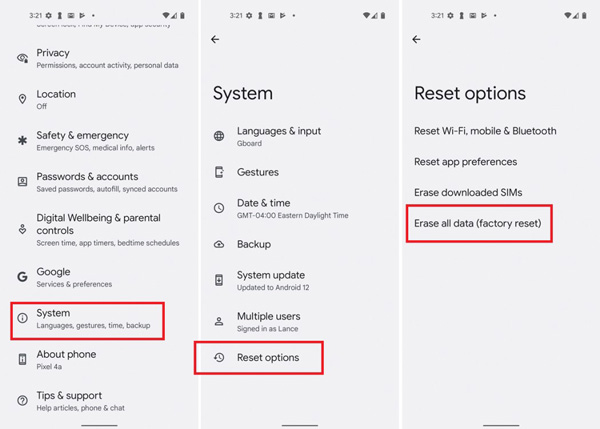
Lépés 1. Nyissa meg a Beállítások alkalmazást Android-eszközén. Görgessen le, és keressen egy lehetőséget, például a „Rendszer” lehetőséget. Ezután érintse meg a „Reset” gombot.
Lépés 2. Koppintson a „Gyári adatok visszaállítása” elemre. A megerősítéshez meg kell adnia az eszköz PIN-kódját, jelszavát vagy mintáját.
Lépés 3. Az eszköz elkezdi a gyári beállítások visszaállítását, és a befejezés után újraindul.
3. módszer. Távolítsa el a Samsung MDM korlátozásait
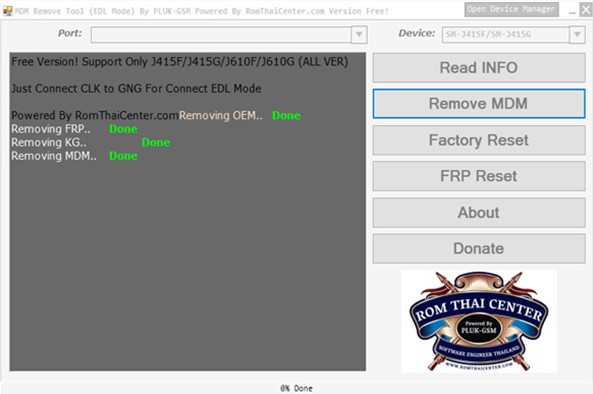
Nem tudsz hard reset Samsung hogy megkerülje az MDM-et a Samsungon. Számos eszközt használhat azonban az MDM megkerülésére a Samsung Android rendszeren. Az egyik legtöbb ember által használt EDL mód.
Amikor csatlakoztatja a Samsungot a számítógépéhez, és megnyitja ezt az eszközt, közvetlenül kattintson az "MDM eltávolítása" gombra, hogy megkerülje az MDM-et a Samsung Android rendszeren. Ennek az eszköznek a használatakor azonban fennáll az adatvesztés kockázata is.
Tipp: Nem számít, melyik módszert használod az MDM megkerülésére Androidon, mindig fennáll az adatvesztés veszélye. Ha ez megtörténik, próbáld ki az Apeaksoft Android Data Recovery-t Törölje a törölt fájlokat az Androidon. Ez a szoftver segíthet mindenféle adat visszaállításában egyszerű kattintással. És minden Android-eszközön működik, beleértve a Samsungot, a Xiaomit, a Huaweit stb.
4. rész: Miért tér vissza az MDM a gyári beállítások visszaállítása után
Néhány felhasználó arról számolt be, hogy az MDM automatikusan újra megjelenik a gyári beállítások visszaállítása után, különösen akkor, ha az eszköz regisztrálva van vállalati felügyeleti rendszerekben, például az Android Enterprise-ban vagy a Samsung Knox-ban. Ez azért történik, mert az eszköz továbbra is csatlakozik a szervezet felügyeleti szerveréhez.
- Az eszköz sorozatszáma egy vállalati felügyeleti szerverhez van kötve.
- A gyári beállítások visszaállítása után az eszköz automatikusan újra regisztrálódik a kezdeti beállítás során.
- Csak egy rendszergazda tudja véglegesen eltávolítani az eszköz regisztrációját a felügyeleti konzolról.
Bónusz tippek: Hogyan lehet feloldani az Androidot és megkerülni az FRP zárat
Az MDM mellett a zárolt képernyő és a Google gyári visszaállítás elleni védelme (FRP) is megakadályozhatja az Android-eszközei elérését. Frusztrálja Önt? elfelejtette az Android jelszavát és üres tekintettel bámulod a lezárt képernyőt? Idegesít, hogy elfelejted a Google-fiókoddal kapcsolatos releváns információkat, és beragadsz a Google FRP-zárolásba?
Ne csüggedj tovább! Ki kell próbálnod! Apeaksoft DroidAide Android Unlocker!

Letöltötte több mint 1,000,000 Felhasználók
- Android telefonok feloldása jelszó nélkül.
- Oldj fel különféle jelszótípusokat, például PIN-kódot, mintát, Face ID-t és ujjlenyomatot.
- Kerüld meg az FRP zárolást Google-fiók nélkül is.
Biztonságos letöltés

5. rész: Gyakran ismételt kérdések az MDM megkerülésével kapcsolatban Androidon
El lehet távolítani az Android MDM-et?
Igen, lehetséges. Könnyen eltávolíthatod az Android beállításaiból, vagy gyári beállítások visszaállításával. Ezenkívül bemutattunk egy praktikus és könnyen használható eszközt, amely segít megkerülni az MDM eszközt Androidon.
Legális az MDM megkerülése Androidon?
Ha Ön az Android-eszköz tulajdonosa, akkor teljesen legális az MDM-korlátozás eltávolítása. Ha azonban az eszköz egy szervezet tulajdonában van, a jogosulatlan MDM-eltávolítás jogi kockázatokkal jár.
Az MDM eltávolítása törli az adataimat?
Nagyon valószínű. Ha gyári beállításokat állít vissza, vagy FRP-megkerülő eszközöket használ, az adatai törlődnek. Az MDM eltávolítása előtt mindig készítsen biztonsági másolatot adatairól.
Összegzés
Most már tudod, hogyan kell Android MDM megkerüléseMielőtt közvetlenül visszaállítaná Android készülékét a gyári beállításokra, ne felejtse el ellenőrizni, hogy van-e MDM az Androidon. Ha véletlenül elvesztette adatait az MDM megkerülésekor Androidon, van egy eszköz, amely segíthet visszaszerezni azokat. Használja a következőt: Apeaksoft DroidAide Android Unlocker hogy az adatok biztonságban legyenek az MDM megkerülésekor Androidon.
 Apeaksoft DroidAide
 Oldja fel Android-jelszavait, és könnyedén megkerülheti az FRP-zárat.
Biztonságos letöltés
Kapcsolódó cikkek




