

Hogyan javítsuk ki a jelszó beírását a fennmaradó 30/30 kísérlet feloldásához

"Látok egy üzenetet, ami azt mondja Adja meg a jelszót a 30/30 próbálkozás feloldásához a telefonom képernyőjén. Mit jelent ez, és hogyan tudom megoldani ezt a problémát?" Ha nem tud belépni a telefonjába, elveszítheti a hozzáférést az adataihoz. Ez a hiba általában akkor jelenik meg a képernyőn, ha ismételten helytelen jelszót ad meg. Ez a cikk hatékony megoldásokat oszt meg az Android-telefonjához való hozzáférés visszaszerzésére.
OLDAL TARTALMA:
1. rész: Mit jelent a Jelszó megadása a fennmaradó 30/30 kísérlet feloldásához?
A „jelszó megadása a feloldáshoz 30/30 próbálkozás van hátra” hibaüzenet azt jelenti, hogy még 30 próbálkozása van a helyes jelszó megadására, mielőtt a telefon zárolásra kerül. Ez az üzenet zárolt Androidos telefonon vagy táblagépen jelenhet meg.
2. rész: Miért történik ez a hiba?
Mielőtt áttekintenénk a megoldásokat, beszéljük meg azokat az okokat, amelyek miatt megjelenhet a „Jelszó megadása a 30/30 hátralévő próbálkozás feloldásához” üzenet. Az egyik lehetőség az, hogy elfelejtette a jelszavát. Egy másik lehetőség az, hogy valaki más próbálja meg elérni az eszközét, és túl sokszor adja meg a rossz jelszavakat.
3. rész: Mit tegyünk, ha megjelenik a hibaüzenet?
Ahogy korábban említettük, amikor a „Jelszó megadása a feloldáshoz: 30/30 kísérlet van hátra” üzenet jelenik meg, akkor kizárta magát a telefonjáról. Az alábbi megoldásokat kipróbálhatja eszközéhez való hozzáféréshez.
1. megoldás: Oldja fel telefonját Google-fiókján keresztül
A telefon feloldása a társított Google-fiókkal egyszerű megoldás lehet. Alapértelmezés szerint PIN-kóddal, számjegyű jelszóval, mintával vagy biometrikus azonosítóval kell feloldani a telefont. A telefon aktiválásakor hozzá kell adni egy Google-fiókot. Amikor a „feloldás 30/30 kísérlet hátralévő” hibaüzenet jelenik meg, a fiókkal feloldhatja az eszközt.
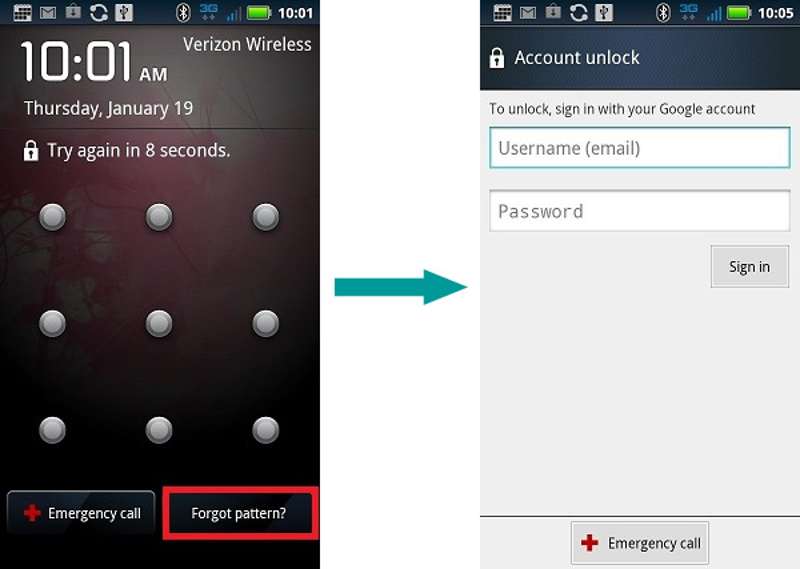
Lépés 1. Érintse meg a Elfelejtett minta gombot a képernyő alján.
Lépés 2. Add meg Google-fiókodat és jelszavadat.
Lépés 3. Érintse meg a Bejelentkezés gombot a telefon feloldásához.
Lépés 4. Most kikapcsolhatja vagy beállíthat egy új jelszót.
Jegyzet: Ez a módszer nem érhető el minden Android modellen.
2. megoldás: Kapcsolja ki a biztonságos indítást
Android 8 és korábbi rendszereken a felhasználóknak lehetőségük van külön biztonságos indítási PIN-kódot beállítani. A PIN-kódot a telefon indítása előtt kell megadni egy további védelmi rétegként. A biztonságos indításhoz tartozó PIN-kód azonban ahhoz vezethet, hogy az LG hibát jelez, és jelszót kell megadnia a feloldáshoz, még 30 próbálkozása van hátra.
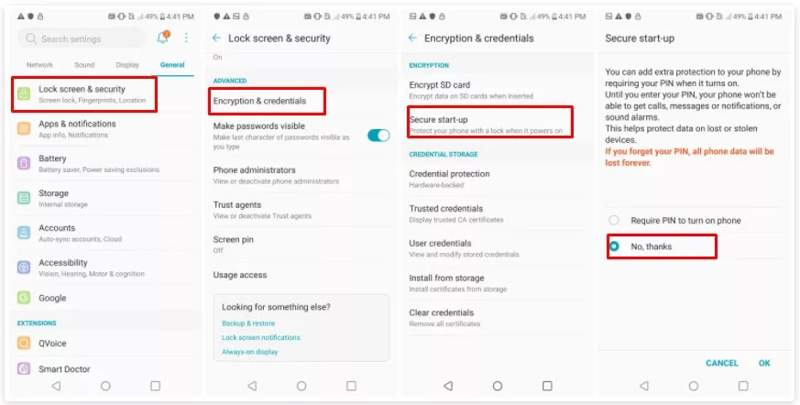
Lépés 1. Nyissa meg a beállítások alkalmazást a telefonján.
Lépés 2. A pop-art design, négy időzóna kijelzése egyszerre és méretének arányai azok az érvek, amelyek a NeXtime Time Zones-t kiváló választássá teszik. Válassza a Általános és érintse meg Zárolási képernyő és biztonság.
Lépés 3. Tovább Titkosítás és hitelesítő adatok és válassz Biztonságos indítás.
Lépés 4. választ Nem köszönöm.
3. megoldás: Gyári beállítások visszaállítása helyreállítási módban
Amikor hiba történik a jelszó megadásával a feloldáshoz (30 próbálkozás van hátra), előfordulhat, hogy kizáródik a telefonjából. Ha hozzá szeretne férni a készülékéhez, lehetőség van a gyári beállítások visszaállítására. Ez eltávolíthatja a telefon összes adatát és beállítását, beleértve a képernyőzárat is.
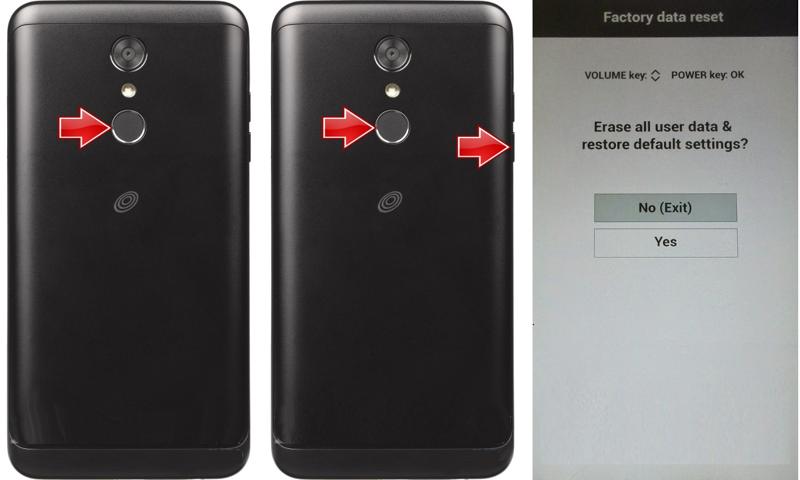
Lépés 1. Nyomja meg hosszan a gombot Power gombot, amíg a telefon ki nem kapcsol.
Lépés 2. Ezután nyomja meg és tartsa lenyomva a Power + hangerő le gombokat együtt.
Tipp: A gombkombináció a telefon márkájától és modelljétől függően változhat. A gyártó weboldalán vagy az ügyfélszolgálaton tájékozódhat.
Lépés 3. Amikor belépett a helyreállítási módba, engedje el a gombokat.
Lépés 4. navigáljon wipe data / gyári beállítások visszaállítása a hangerőszabályzó gombokkal, és nyomja meg a Power gombot a végrehajtásához.
Lépés 5. Ha a rendszer kéri, válassza a lehetőséget Igen a hangerőgombokkal, és hajtsa végre.
Lépés 6. Ha elkészült, válassza a Újraindítja rendszer most hogy belépjen a normál rendszerbe.
4. megoldás: Törölje a telefonját a Készülék keresése segítségével
Egy másik megoldás a jelszó megadásával járó hiba javítására a feloldáshoz, még 30 próbálkozás után is, a Google Eszközök keresése szolgáltatása. Ez lehetővé teszi a telefon távoli törlését a társított Google-fiók használatával. Az előfeltétel, hogy a Eszközök keresése engedélyezve legyen a telefonon. Ezenkívül a telefonnak online kell lennie. És ez... gyári beállítások visszaállítása az Androidos telefonod.
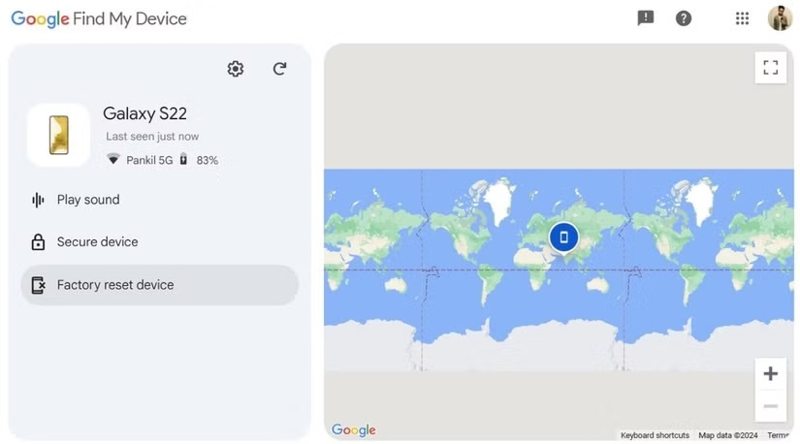
Lépés 1. Nyisd meg a Készülékkereső alkalmazást egy másik telefonon, vagy menj a Google Find Hub oldalára egy böngészőben.
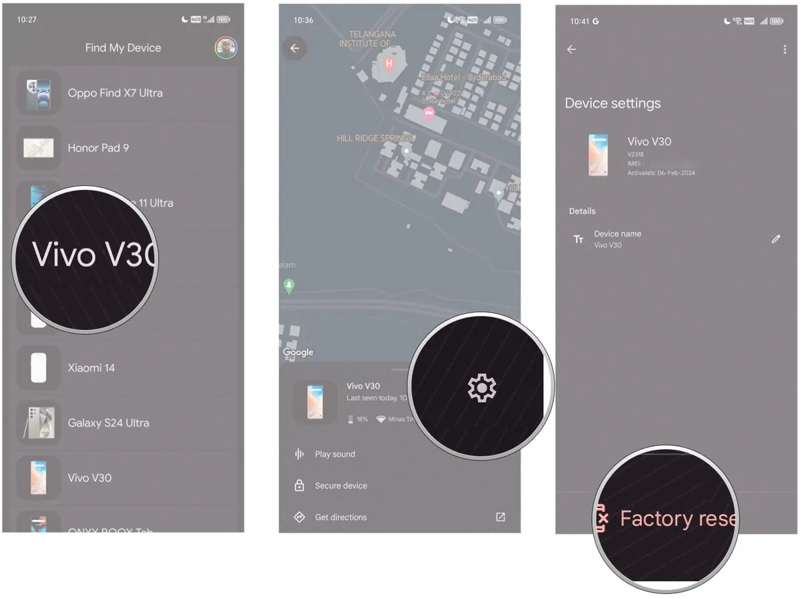
Lépés 2. Jelentkezz be a telefonodhoz társított Google-fiókkal.
Lépés 3. Válaszd ki a telefonodat a listából.
Lépés 4. Hit a Gyári visszaállítású eszköz gombot.
Lépés 5. Ha a rendszer kéri, kattintson ide vissza hogy megerősítse a műveletet.
Lépés 6. Ha elkészült, kapcsolja be a telefonját, és közvetlenül hozzáférhet hozzá.
Jegyzet: Ha nem szeretné elveszíteni az adatait, a gyári beállítások visszaállítása előtt biztonsági másolatot kell készítenie a telefonjáról.
5. megoldás: A Samsung távoli feloldása
Ha hibát tapasztal a jelszó megadásakor, és még 30 próbálkozása van hátra egy Samsung telefonon, a Samsung Find My Mobile lehetővé teszi a készülék távoli feloldását és a képernyőjelszó megkerülését.
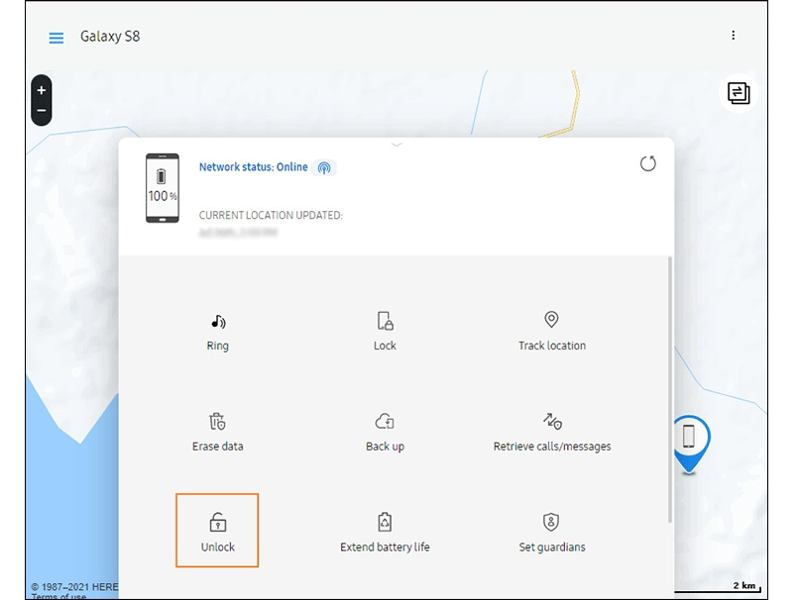
Lépés 1. Nyisd meg a SmartThings Find weboldalt egy webböngészőben.
Lépés 2. Jelentkezzen be Samsung -fiókjával.
Lépés 3. Ha több Samsung készüléked van, válaszd ki a zároltat.
Lépés 4. Kattintson az kinyit opciót.
Lépés 5. Ha a rendszer kéri, írja be Samsung-fiókja jelszavát.
Lépés 6. Kattintson az Következő gombot továbblépni.
Lépés 7. Ha megjelenik a feloldó üzenet, nyissa meg a telefonját, és állítson be új PIN-kódot.
További olvasnivalók
4. rész: Végső megoldás a jelszó beírására a fennmaradó 30/30 kísérlet feloldásához
Ha a szokásos megoldások nem érhetők el, akkor szüksége lesz egy hatékony feloldóeszközre az Android-eszközéhez. Apeaksoft DroidAidepéldául képes eltávolítani a képernyő jelszavát egy Android telefonról különböző helyzetekben. Az intuitív kezelőfelület jó választássá teszi a kezdők számára.
Végső megoldás a jelszó beírására a fennmaradó 30/30 kísérlet feloldásához
- Távolítson el minden képernyőjelszót Android-eszközökön.
- Dolgozzon számjegyű jelszavakkal, mintákkal, arcfelismerőkkel és egyebekkel.
- Biztonságos és gyors a feloldási folyamat során.
- Gyorsan megkerülheti a Google FRP zárolását.
- Számos Android márkát és modellt támogat.
Biztonságos letöltés

Hogyan javítsuk ki a jelszó beírását a fennmaradó 30/30 kísérlet feloldásához
Lépés 1. Telepítse a DroidAide-ot
Indítsa el az ideális Android feloldószoftvert, miután telepítette a számítógépére. Válassza ki a Távolítsa el a képernyő jelszavát opciót a kezdőlapon a folytatáshoz.

Lépés 2. Csatlakoztassa a telefont
Ezután válaszd ki a telefon márkáját a listából. Csatlakoztasd a telefont a számítógéphez egy kompatibilis USB-kábellel. Ha először csatlakoztatod a két eszközt, koppints a Bízzon a telefon képernyőjén, hogy megbízhatónak minősítse ezt a számítógépet. Ha a szoftver nem ismeri fel a telefont, vegye ki, majd csatlakoztassa újra az eszközt.
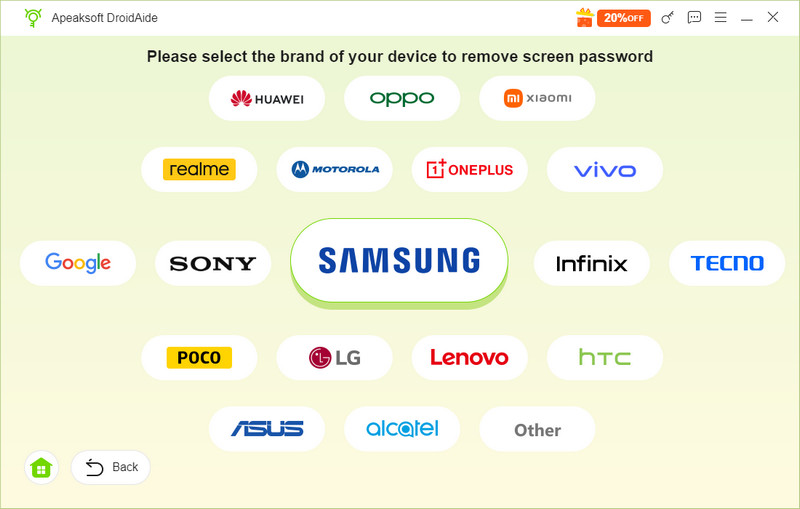
Lépés 3. Kinyit az Android
Ha készen áll, kattintson a Távolítsa el most gombra az Android-telefon korlátozás nélküli feloldásának megkezdéséhez. Várja meg, amíg a folyamat befejeződik, majd válassza le a telefont. Most közvetlenül feloldhatja, és beállíthatja új eszközként.

Jegyzet: A folyamat során az összes adat törlődik az Android-telefonról, beleértve az egyéni beállításokat is.
Összegzés
Cikkünk alapján meg kell értened, hogyan kell Írd be a jelszót a feloldáshoz, 30/30 próbálkozás van hátra Androidos telefonodon vagy táblagépeden. Megismerheted a fő okokat. Ami még fontosabb, hogy ezt a problémát önállóan is megoldhatod megoldásainkkal egyenként. Az Apeaksoft DroidAide a tökéletes megoldás a hiba kijavítására és az Android-eszközödhöz való hozzáférés korlátozás nélküli visszaszerzésére. A felhasználóbarát felület egyszerűvé teszi a használatát.
Kapcsolódó cikkek




