

Mi az ujjlenyomat-zár Androidon és hogyan kell használni?

Ujjlenyomat-leolvasó zárképernyő Androidra az egyik legnépszerűbb módja az Android okostelefonok biztonságossá tételének. Gyors, kényelmes, és erősebb védelmet nyújt, mint a hagyományos jelszavak vagy minták. Ha többet szeretne megtudni az ujjlenyomat-zárról Androidon, ez az útmutató mindent tartalmaz, amit tudnia kell.
Az Android-eszközök, mint például a Samsung, a Google Pixel, a Xiaomi, az OPPO, a OnePlus és mások, különböző ujjlenyomat-technológiákat használnak vagy használtak korábban, de a beállítási lépések nagyon hasonlóak. Az alábbiakban megtudhatja, hogyan működik az Android ujjlenyomat-zárja, hogyan engedélyezhető, és hogyan javíthatók az ujjlenyomat-problémák.
OLDAL TARTALMA:
1. rész: Mi az ujjlenyomat-zár Androidon?
Az Android ujjlenyomat-zár lehetővé teszi Android-telefonja feloldását egyedi ujjlenyomatával jelszó, PIN-kód vagy minta megadása helyett. Számos Android-eszköz kétféle ujjlenyomat-érzékelő egyikét használja:
1. Kapacitív ujjlenyomat-érzékelők
Ez a fajta Android ujjlenyomat-zár általában a hátulján, az oldalsó gombon vagy az előlapon található. Elektromos jelek segítségével érzékeli az ujjbegy domborulatait.
2. Optikai vagy ultrahangos, kijelzőbe épített ujjlenyomat-érzékelők
Ez a fajta Android ujjlenyomat-zár a képernyő alatt található. Fény- vagy ultrahanghullámokat használ az ujjlenyomat-minták beolvasásához. Tegyük fel, hogy ujjlenyomat-zár szoftvert szeretne használni Androidon, és a szoftver ezt a technológiát képes felhasználni adatai, fájljai vagy alkalmazásai védelmére.

2. rész: Ujjlenyomat-zár beállítása Androidon
Az Android ujjlenyomat-zár beállításának pontos felülete és lépései a telefon márkájától függően eltérőek lehetnek, de az alábbi lépések általánosságban minden Android-eszközre vonatkozhatnak. Kérjük, tekintse meg őket, hogy megtudja, hogyan állíthatja be az Android ujjlenyomat-zár képernyőjét.
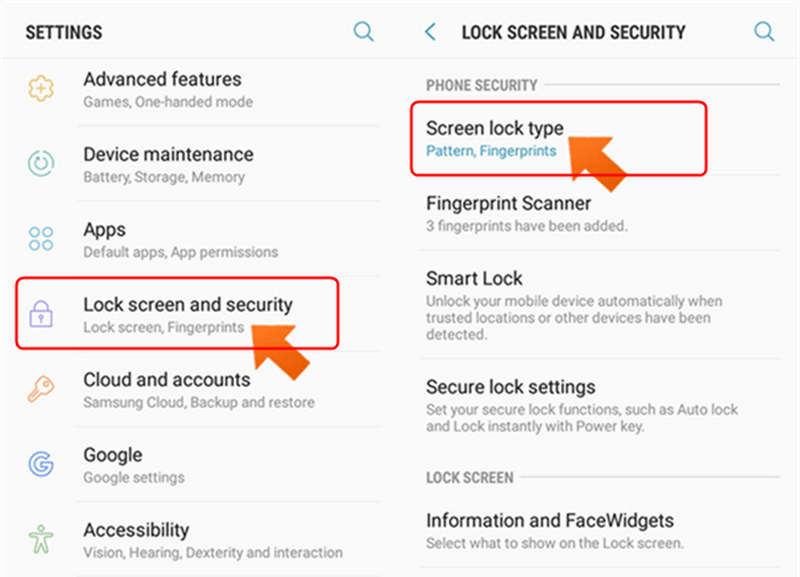
Lépés 1. Menj a kezdőképernyőre, és koppints a beállításokEzután kereshet olyan lehetőségeket, mint a Biztonság, Ujjlenyomat vagy Biometria és biztonság, és kiválaszthatja azokat. Ezután előfordulhat, hogy ki kell választania a Képernyőzár típusa az ujjlenyomat hozzáadásához.
Lépés 2. Mielőtt ujjlenyomat-zárat adna hozzá Androidhoz, be kell állítania egy biztonsági mentési módszert, például PIN-zárolás képernyő, jelszó vagy minta. Ez biztosítja, hogy feloldhassa telefonját, ha az ujjlenyomat-felismerés sikertelen.
Lépés 3. Most elkezdheti az Android ujjlenyomat-zár beállítását. Helyezze az ujját az érzékelőre. Kövesse a képernyőn megjelenő útmutatót az ujjai beállításához, amíg el nem készül. További ujjlenyomatokat is hozzáadhat Android-telefonjához.
3. rész: Gyakori problémák az Android ujjlenyomat-zárral
Habár az Android ujjlenyomat-zár megbízható, néha problémákba ütközhetsz, például a nem reagáló érzékelők vagy a sikertelen felismerés. Íme a leggyakoribb problémák és megoldásaik.
1. A por, az izzadság vagy a nedvesség megakadályozhatja a megfelelő felismerést. Ezért rendszeresen tisztítani kell a telefon ujjlenyomat-olvasóját, hogy zökkenőmentesen használhassa az Android ujjlenyomat-zárát.
2. Idővel az ujjlenyomat-adatai pontatlanabbá válhatnak. Ez akkor is előfordulhat, ha hibák vagy hibák vannak a telefonjában. Törölheti a meglévő ujjlenyomat-rekordokat, majd újra regisztrálhatja az ujjlenyomat-zárat Androidon több szög használatával. További ujjlenyomatokat is hozzáadhat.
3. Az ujjlenyomat-problémákat néha rendszerhibák okozzák, ezért frissítenie kell az Android operációs rendszert a probléma megoldásához:
Lépés 1. Menj a beállítások kb. Ezután válassza ki szoftver frissítése.
Lépés 2. Itt válassza ki Töltse le és telepítse, és az alkalmazás frissítéseket keres. Ezután frissítheti az Android operációs rendszer verzióját az ujjlenyomat-zár Androidon történő kijavításához.

4. rész: Hogyan lehet eltávolítani az Android ujjlenyomat-zárat, ha nem működik
Mi van, ha az Android ujjlenyomat-leolvasójának zárolási képernyője használhatatlan, és elfelejtette a képernyő jelszavát? Használhatja Apeaksoft Android Unlocker Néhány kattintással megoldhatja a problémát! Eltávolíthatja a PIN-kódot, a mintákat, a Touch ID-t, a Face ID-t és az ujjlenyomatokat minden népszerű Android márkán, például a Samsungon, a Google-ön, az LG-n, a Xiaomi-n és másokon. Gyorsan visszanyerheti a hozzáférést Android-telefonjához, és könnyedén beállíthat ujjlenyomat-zárat Androidon.
Az ujjlenyomat-zár egyszerű megkerülése Androidon
- Csatlakoztassa Android telefonját a számítógépéhez az ujjlenyomat-zár eltávolításához.
- Támogatja az összes népszerű Android telefont, mint például a Samsung, az LG és a Google.
- Szerezd vissza a hozzáférést Android-telefonodhoz korlátozások nélkül.
- Segít megkerülni a Google FRP-t jelszó nélkül.
Biztonságos letöltés

Hogyan lehet megkerülni az Android ujjlenyomat-zárát
Lépés 1. Töltse le, telepítse és indítsa el Apeaksoft Android UnlockerCsatlakoztassa Android-telefonját a számítógépéhez. Ezután kattintson a Távolítsa el a képernyő jelszavát gombot.

Lépés 2. Ezután ki kell választania az Android telefon márkáját, hogy megkerülje az ujjlenyomat-zárat az adott márkánál.

Lépés 3. Végül kattintson a Távolítsa el most gombbal könnyedén megkerülheti az Android ujjlenyomat-zárát a telefonján.

Összegzés
Ez a cikk részletes bevezetést nyújt a Android ujjlenyomat-zárUjjlenyomat-zárat is beállíthat Android-telefonján adatai és magánélete védelme érdekében. Az ujjlenyomat az alkalmazások védelmére is használható. Ha az ujjlenyomat-zár nem működik megfelelően, Apeaksoft Android Unlocker a legjobb választás az ujjlenyomat gyors eltávolítására. Ezután beállíthat egy újat a telefonjához.
Kapcsolódó cikkek
Ha a legjobb feloldott telefonokat keresed, gyere és fedezd fel a legjobb feloldott iPhone-okat és feloldott Android telefonokat ebben a bejegyzésben!
Ha hatékonyan el kell távolítania Google-fiókját Samsung Galaxy készülékén, szerencsés, mivel ez egy teljes oktatóanyag.
Szeretné megtalálni az Android eszközmintazár zárolásának néhány módját? Csak kövesse ezt a cikket, és keresse meg az 3 dolgokat, amiket tehetünk, miután elfelejtetted a minta zárat.
Ne essen pánikba, ha a Samsung érintőképernyő nem működik! Ebből a bejegyzésből megtudhatja, miért találkozik ezzel a problémával, és hogyan oldhatja meg öt módszerrel.



