



Fixfirmware FRP Bypass áttekintés: Hogyan működik, kockázatok és legjobb alternatívák

Kizárta magát az Androidos telefonjából a gyári beállítások visszaállítása után? Sok felhasználónak ez a tapasztalata lehet. Fixfirmware FRP APK amikor online keres módot a Google ellenőrző képernyőjének megkerülésére.
Mi az a Fixfirmware? Biztonságos a Fixfirmware? Hogyan kell használni a Fixfirmware-t? Még mindig működik?
Ne aggódj! Ez a részletes Fixfirmware FRP Bypass áttekintés egyesével végigvezet ezeken a részleteken. Olvass tovább!
Jogi nyilatkozat
Ez a cikk kizárólag tájékoztató és oktatási célokat szolgál. Az itt tárgyalt módszereket csak olyan Android-eszközökön szabad használni, amelyekkel jogilag rendelkezel, vagy amelyekhez kifejezett hozzáférési engedéllyel rendelkezel. Azt is vedd figyelembe, hogy az FRP megkerülése érvényteleníti az eszköz hivatalos garanciáját.
OLDAL TARTALMA:
1. rész: Mi az a Fixfirmware FRP
Mielőtt továbblépnénk a Fixfirmware-rel, nézzük meg, mi az FRP, és miért találkozhatunk vele. A Google hivatalos Android biztonsági dokumentációja szerint az FRP (Factory Reset Protection) egy beépített biztonsági védelem, amelyet a Google vezetett be az Android 5.1-es és újabb verziójú Android-eszközökön, hogy megakadályozza a jogosulatlan hozzáférést. Akkor aktiválódik, amikor visszaállítja az eszközt a gyári beállításokra. Ezután ellenőriznie kell azt a Google-fiókot, amelyet korábban szinkronizált az eszközzel.
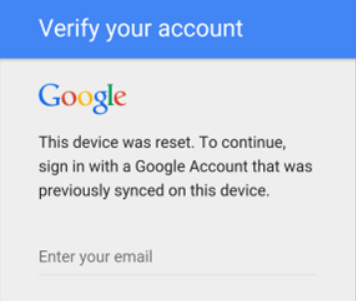
Bizonyos mértékig valóban szükséges, de nagy akadályt jelenthet, ha elfelejti a társított Google-fiók hitelesítő adatait, vagy használt eszközt vásárol anélkül, hogy megkapná az előző tulajdonos fiókadatait. Ilyenkor működik a Fixfirmware.
Mi az a Fixfirmware?
Mi az a Fixfirmware? Egyszerűen fogalmazva, egy technológiai weboldal, amely információkat gyűjt és tesz közzé arról, hogy mi az FRP, hogyan lehet feloldani és hard resetelni az Android telefonokat, és egyebeket. Ezenkívül FRP megkerülő letöltési linkeket vagy APK-kat is találhatsz rajta, amelyek segíthetnek megszabadulni a Google zárolásától egy Android telefonon ellenőrzés nélkül.
Mit nyújt a Fixfirmware?
Mit kínál a Fixfirmware? A weboldalon a felhasználók általában a következőket találhatják:
- Az Android FRP magyarázata és útmutatója
- FRP megkerülési módszerek bizonyos márkáknál (például Samsung)
- Harmadik féltől származó FRP megkerülő letöltési link
- Útmutató a hardveres újraindításhoz és a firmware frissítéséhez
- Android rendszerproblémák elhárítása
Összefoglalva, az FRP-vel kapcsolatos tudást olyan módon terjeszti, hogy mindenki gyorsan elsajátíthassa, valamint az FRP Bypass APK-t az interneten.
2. rész: A Fixfirmware APK használata
Mielőtt elkezdjük
Mielőtt részletesen belemennénk a lépésekbe, fontos tisztázni a tesztelési környezetet és a módszer korlátait. Tesztelésünket a következő feltételek mellett végeztük:
- Tesztelt eszköz márkája: Samsung okostelefonok
- Android-verzió: Android 8 - Android 11
- Biztonsági javítás szintje: Régebbi biztonsági javítások
- APK forrás: Harmadik féltől származó, FRP-vel kapcsolatos APK-fájlok, amelyeket a Fixfirmware webhelyén osztottak meg
- Sikerarány: Változó. A hatékonyság az eszközmodelltől, az Android verziójától és a rendszerfrissítésektől függ.
- A szükséges idő: 20-40 perc (ha minden szükséges lépés elérhető)
- Nehézség: Speciális (több rendszerbeállítást és harmadik féltől származó APK-telepítést igényel)
A Fixfirmware FRP Bypass APK használata
Tipp: Ezeket a módszereket csak tájékoztatási céllal osztjuk meg, és csak a legálisan birtokolt eszközökön próbálja ki őket.
Lépés 1. Állítsa vissza androidos telefonjának gyári beállításait, és kövesse az utasításokat, amíg a rendszer fel nem kéri a Google hitelesítő adatainak ellenőrzésére. Ezután csatlakoztassa telefonját egy Wi-Fi hálózathoz, és állítsa be a helyét Indiára.
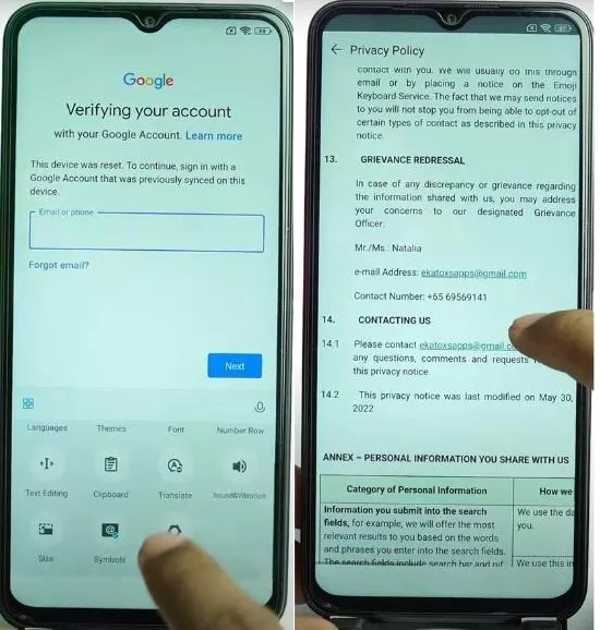
Lépés 2. Érintse Következő a Google ellenőrző képernyőjén. Ezután nyomja meg a mezőt a virtuális billentyűzet aktiválásához, váltson az opcióra, és érintse meg a gombot Több.
Lépés 3. Sajtó Rólunk, Adatvédelem, és keresse meg a Kapcsolat szakasz.
Lépés 4. Érintse meg az e-mail hivatkozást, és válassza ki Üzenetek, és kövesse az utasításokat az Üzenetek alkalmazás megnyitásához.
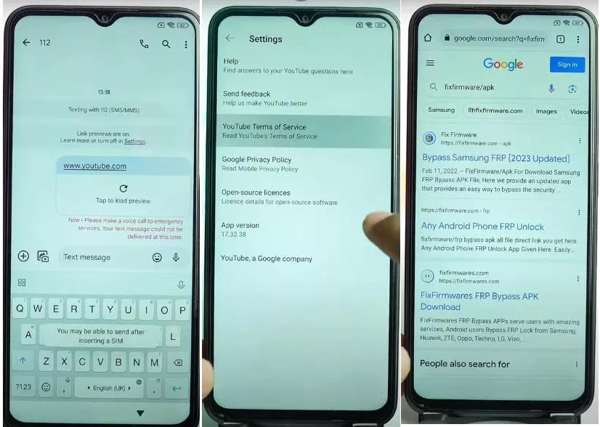
Lépés 5. Írja be a www.youtube.com címet, és írjon egy véletlenszerű üzenetet. Ezután kapsz egy YouTube linket. Koppintson rá a YouTube megnyitásához eszközén. Érintse meg a profilok gombot, válassza beállítások, és érintse meg YouTube Általános Szerződési Feltételek.
Lépés 6. Ezután megjelenik egy böngésző. Enter fixfirmware/apk a címsorba, és keresse meg a Fixfirmware FRP Bypass letöltést.
Lépés 7. Nyissa meg a weboldalt, és érintse meg a lehetőséget beállítások. Ezután töltse le Package Disabler Pro, értesítés Bar, Disabler Pro Fixés Google Fiók APK hozzáadása.
Lépés 8. A letöltés után érintse meg a lehetőséget Szövetség a Galaxy Store-ban a weboldalon, és kövesse az utasításokat új Google-fiók hozzáadásához.
Lépés 9. Navigáljon a Letöltések mappába, és telepítse az alkalmazásokat.
Lépés 10. Ha a telepítés befejeződött, térjen vissza a következőhöz Letöltések, és koppintson a beállítások gombot az értesítési sávról. Aztán irány Adatvédelem, Engedélykezelő, Fájlok és médiaés A rendszer megjelenítése.
Lépés 11. A pop-art design, négy időzóna kijelzése egyszerre és méretének arányai azok az érvek, amelyek a NeXtime Time Zones-t kiváló választássá teszik. Válassza a Package Disabler Proválassza Fájlkezelés engedélyezése, és érintse meg Hagyjuk.
Lépés 12. Lépjen a fixfirmware/apk képernyőre, tiltsa le a Wi-Fi-kapcsolatot, és válassza ki Direct Open Disabler Pro, Koppintson a Egyetért, és nyomja meg Admin engedélyezése.
Lépés 13. Érintse Egyetért, és csatlakozzon egy Wi-Fi hálózathoz. Nyomja meg a Opciók gombot egy hárompontos ikonnal. Ezután érintse meg Importálás XML-ből, választ, Letöltésekés A Play szolgáltatások letiltása egymás után. Találat import, és érintse meg OK.
Lépés 14. Lépjen a beállításokhoz, érintse meg Fiókok és biztonsági mentés. Koppintson a Fiókok kezelése, Google, és akkor folytatódik.
Lépés 15. Amikor meglátod Az FRP mobil megkerülése, koppintson rá, és kövesse az utasításokat a folyamat befejezéséhez.
Lépés 16. Head to beállítások, választ Apps, és válassza ki króm. Keresse meg és nyissa meg Tevékenység menedzser.
Lépés 17. Ezután válasszon Android telepítő, Koppintson a Mégsem, és válasszon PreDeferredSetupWizardActivity.
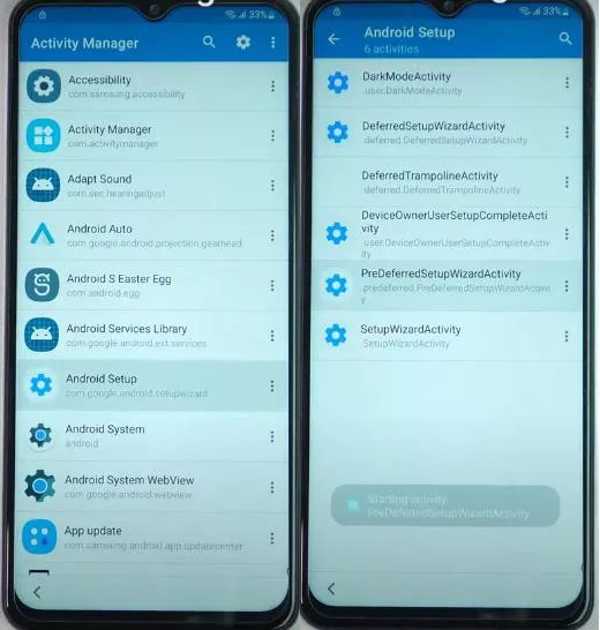
Lépés 18. Koppintson a Beállítás varázslóra, és válassza ki Mindig, Koppintson a Egyetért, és folytassa a gyári beállítások visszaállítását. Ha ez befejeződik, újra hozzáférhet Android telefonjához.
Tipp: Kérjük, vegye figyelembe, hogy harmadik féltől származó eszközök vagy nem hivatalos módszerek használata potenciális kockázatokkal járhat, beleértve, de nem kizárólagosan a fiókkorlátozásokat, a rendszer instabilitását és az adatvesztést.
Valós eszközön végzett teszteredményeink referenciaként
| eszköz | Android verzió | Biztonsági javítás | Eredmény | Megjegyzések |
| Samsung Galaxy A10 | Android 9 | Régebbi javítás | Siker | Az összes szükséges APK telepítése után befejeződött. |
| Samsung Galaxy A12 | Android 11 | Régebbi javítás | Részleges | Néhány próbálkozás több lépés megismétlését igényelte. |
| Samsung Galaxy A13 | Android 13 | Legújabb javítás | Sikertelen | Nem férhetek hozzá a böngészőhöz és a YouTube-bejegyzéshez |
| Samsung Galaxy A15 | Android 14 | Legújabb javítás | Sikertelen | A szükséges APK-k nem indíthatók el a telepítés során. |
3. rész: Alternatívák a Fixfirmware FRP-hez, ha nem sikerül
Teszteléseink alapján a Fixfirmware FRP használata nem könnyű, különösen a nem tech-hozzáértő felhasználók számára. Ráadásul a Fixfirmware APK módszernek egyértelmű korlátai és kockázatai vannak. A sikerességi arány az eszköz modelljétől, az Android verziójától és a biztonsági javítás szintjétől függően változik.
Ettől a ponttól kezdve alternatív megoldásra lehet szüksége, ha a Fixfirmware FRP nem működik. Apeaksoft DroidAide Android Unlocker egy praktikus megoldásról van szó.

Letöltötte több mint 1,000,000 Felhasználók
- Alternatíva a Fixfirmware FRP APK-hoz, ha nem működik.
- Egyszerűbb és gyorsabb FRP megkerülési folyamat.
- Több márkatámogatás, mint például a Xiaomi, a Motorola stb.
- Támogassa a legújabb Android 17 verziót.
- Hivatalos ügyfélszolgálat és technikai támogatás a nap 24 órájában, a hét minden napján.
Biztonságos letöltés

Hogyan lehet megkerülni az FRP-t egyetlen kattintással
Lépés 1. Töltsd le ingyen ezt az Android feloldót a fenti gomb megnyomásával.
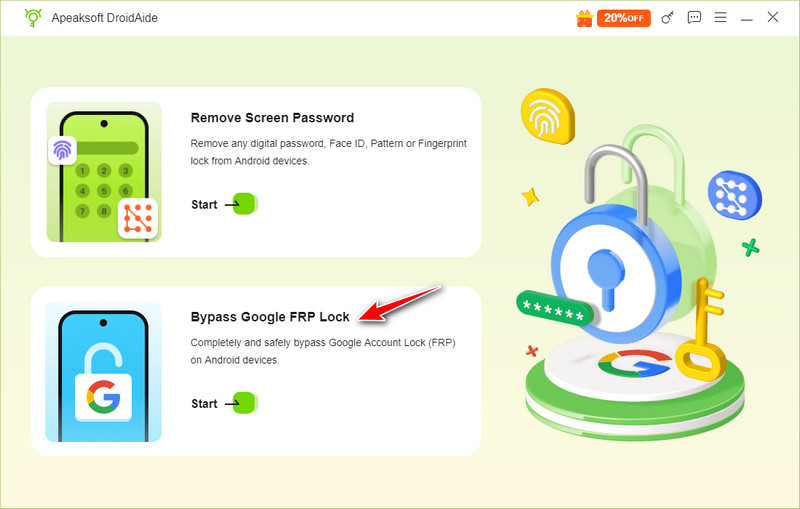
Lépés 2. A pop-art design, négy időzóna kijelzése egyszerre és méretének arányai azok az érvek, amelyek a NeXtime Time Zones-t kiváló választássá teszik. Válassza a Kerülje el a Google FRP-zárat.
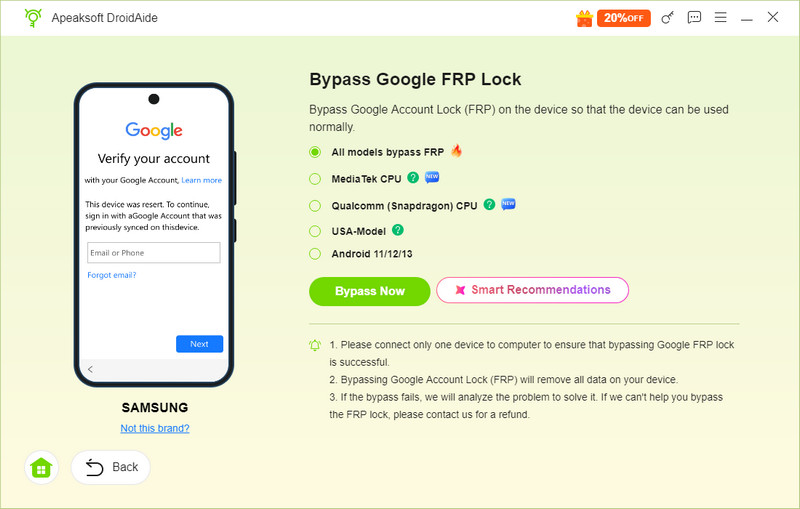
Lépés 3. Erősítse meg az eszköz adatait, majd kattintson az Kerülje meg most.
Tipp: Ha nem tudja, hogy a készülék márkáját támogatja-e ez a szoftver, csatlakoztathatja azt a számítógéphez. Általában egy felugró ablak jelenik meg a jobb alsó sarokban.
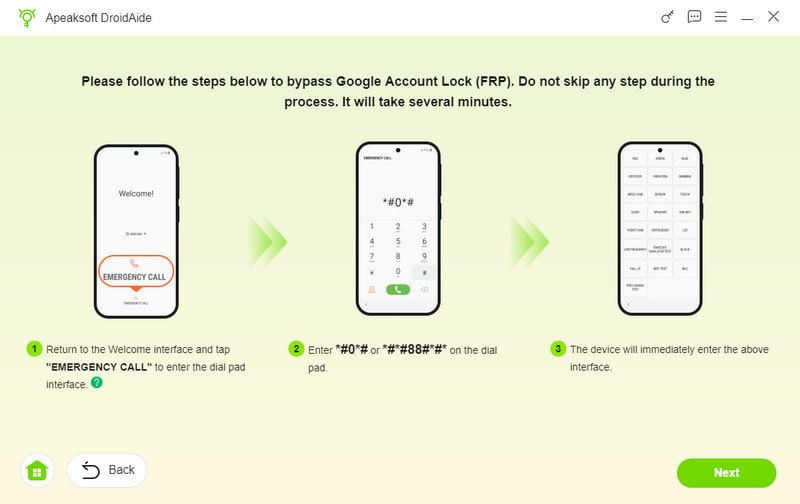
Lépés 4. Kövesse a képernyőn megjelenő utasításokat a környezet konfigurálásához és az eszköz aktiválásához. Ezután a program automatikusan elindítja az FRP megkerülési folyamatát.
Tipp: Kérjük, vegye figyelembe, hogy az eredmények nem garantáltak. A hatékonyság az eszköz márkájától, modelljétől, az Android verziójától és a biztonsági frissítésektől függően változhat.
4. rész: A Fixfirmware FRP GYIK
A Fixfirmware FRP biztonságos?
Attól függ. A Fixfirmware maga egy legális weboldal, de az általa biztosított FRP-megkerülő APK fájlok ismeretlen, harmadik féltől származó eszközök, ami biztonsági és adatvédelmi kockázatokat hordoz magában, különösen, ha a forrás nem ellenőrzött.
Valóban működik a Fixfirmware FRP?
Igen, a Fixfirmware FRP működik a legtöbb Samsung telefonhoz és más gyártók Android telefonjainak egy részére. Ennek ellenére a hivatalos webhely nem tartalmaz támogatási listát, ezért manuálisan kell tesztelnie az eszközén.
Legális a Fixfirmware APK?
Attól függ, hogyan használod. Ahogy az elején hangsúlyoztuk, csak azon az eszközön használhatod, amelyiknek a tulajdonosa vagy a hozzáférésére jogosult vagy. A Fixfirmware APK használata ellopott/elveszett eszközökön tilos, és egyes országokban vagy régiókban illegális lehet.
Mi az FRP és miért akadok el?
Az FRP (gyári beállítások visszaállítása elleni védelem) az Android rendszer biztonsági funkciója. A gyári beállítások visszaállítása után a korábban szinkronizált Google-fiókra van szükség. Elakadhat, ha elfelejtette a fiók adatait, vagy a telefont a fiók előzetes eltávolítása nélkül alaphelyzetbe állította.
Összegzés
Ez az útmutató egy széles körben keresett FRP-forrás weboldalt mutatott be, Fixfirmware FRP, amelynek célja, hogy bizonyos esetekben segítsen a felhasználóknak eltávolítani az FRP-t. Ne feledje, hogy a nem megfelelő működés potenciális kockázatokhoz vagy váratlan rendszerproblémákhoz vezethet. Ezenkívül egy alternatív megoldást is javasoltunk, Apeaksoft DroidAide Android Unlocker, ami könnyebben és biztonságosabban használható. Remélem, sikerül hozzáférned az eszközödhöz!
 Apeaksoft DroidAide
 Oldja fel Android-jelszavait, és könnyedén megkerülheti az FRP-zárat.
Biztonságos letöltés
Kapcsolódó cikkek




