


Mi az FRP Bypass és hogyan lehet megkerülni az FRP-t Androidon a gyári beállítások visszaállítása után

Hogyan csinálod FRP bypass vagy a Google-ellenőrzés eltávolítása a gyári beállítások visszaállítása után?
Az utóbbi időben sok felhasználó számolt be arról, hogy a Google ellenőrző zárával, az úgynevezett FRP zárral találkoztak, miután gyári alaphelyzetbe állították Android-telefonjukat, ami megakadályozza őket abban, hogy hozzáférjenek Android-telefonjukhoz.
Miért történik az FRP-zárolás? Hogyan lehet megkerülni az FRP-zárolást? Olvasson tovább, hogy megtudja, hogyan kerülheti meg az FRP-t és hogyan nyerheti vissza a hozzáférést az eszközéhez.
Jogi nyilatkozat
Az elveszett/ellopott eszközön az FRP megkerülése szigorúan tilos, és a helyi törvényekbe is ütközhet. Ez a bejegyzés kizárólag oktatási célokat szolgál.
OLDAL TARTALMA:
- 1. rész: Mi az FRP
- 2. rész: Hogyan lehet megkerülni az FRP-t
- 3. rész: Régi FRP megkerülési módszerek és azok korlátai Android 17/16/15 rendszeren
- 4. rész: Hogyan kerüljük el az FRP bypass-t a gyári beállítások visszaállítása után
- Bónusz: Hogyan lehet visszaállítani az Android-adatokat FRP-megkerülés után
- 5. rész: Gyakran ismételt kérdések az FRP bypassról
1. rész: Mi az FRP
Az FRP, azaz a Gyári beállítások visszaállítása elleni védelem egy Android biztonsági funkció, amely megakadályozza a jogosulatlan hozzáférést a gyári beállítások visszaállítása után. Először az Android 5.1 (Lollipop) rendszeren vezették be, és minden legújabb Android kiadással folyamatosan fejlesztették.
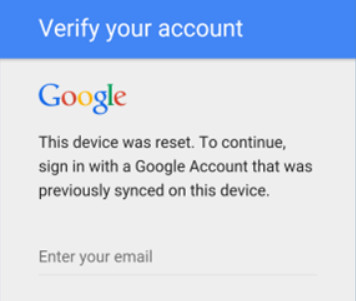
Miután beállított egy Google-fiókot az eszközön, meg kell adnia a fiók hitelesítő adatait, ha fel szeretné oldani az eszközt a gyári beállítások visszaállítása után. Más szóval, ha Android-telefonját elveszíti vagy ellopják, mások nem tudják használni. Ez az oka annak, hogy meg kell kerülnie az FRP-t, ha a telefonja FRP-zárolva van.
Bár segít megvédeni Android-telefonod biztonságát, néha problémás lehet, különösen elfelejtett Google-hitelesítések, használt eszközök vagy rendszerhibák okozta kényszerített gyári visszaállítások esetén. Ezért meg kell tanulnod, hogyan lehet megkerülni az FRP-zárat. Ez a cikk tájékoztatásul szolgál.
2. rész: Hogyan lehet megkerülni az FRP-t
1. módszer: Az FRP zár eltávolításának hivatalos módja
Ha Ön az Android telefon eredeti tulajdonosa, és ki van zárva, mert elfelejtette Google-fiókja hitelesítő adatait, megpróbálhatja a Google-fiók helyreállítását a Google-ellenőrzés befejezéséhez és az eszköz feloldásához. Ez egy hivatalos és biztonságos módja az FRP-zár megkerülésének.
Lépés 1. Nyissa meg a Google Fiók-helyreállítási webhelyet bármelyik böngészőben.
Lépés 2. Add meg a Google e-mail címedet, és kattints Következő.
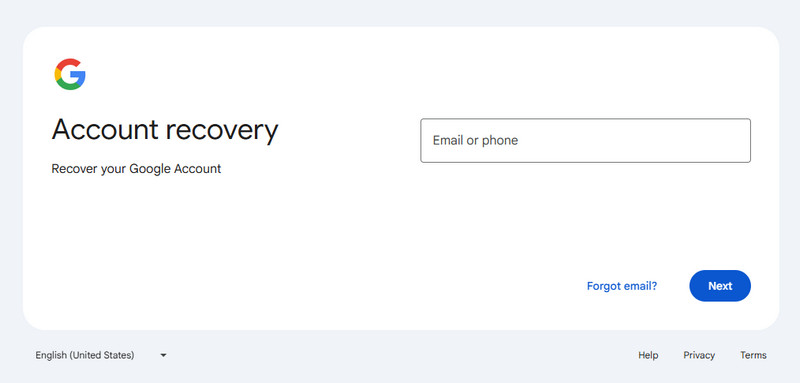
Lépés 3. Kattints Próbálkozzon más módon, és lesznek alternatív módok a személyazonosság igazolására, például ellenőrző kód, biztonsági e-mail cím stb. Válassza ki az Önnek legmegfelelőbbet.
2. módszer: Alternatív módszer az FRP megkerülésére Google-fiók nélkül
Ha használt Android telefont vásárolt, és nem ismeri a korábbi Google-fiók adatait, előfordulhat, hogy a gyári beállítások visszaállítása után az FRP zárolási képernyőjénél ragad. Ebben az esetben a Google-fiók helyreállítása nem biztos, hogy megoldást jelent. Egy professzionális FRP-megkerülő eszköz alternatív módot kínálhat az FRP megkerülésére és az eszközhöz való teljes hozzáférés visszaszerzésére. Ebben a részben a következőket vesszük figyelembe: Apeaksoft DroidAide Android Unlocker példaként, és lépésről lépésre végigvezet a működésén.

Letöltötte több mint 1,000,000 Felhasználók
- Kerülje meg a Google FRP zárolását Google-fiók nélkül.
- Kerülje meg a Google FRP zárolását egyszerű lépésekkel.
- A legtöbb eszközt támogatja, beleértve a Samsungot, a Huaweit, a Motorolát stb.
- Szinte az összes Android verziót támogatja, beleértve a legújabb Android 17-ot is.
- Intuitív kezelőfelület és könnyen használható funkciógombok.
Biztonságos letöltés

Lépés 1. Ingyenesen letölthető a Apeaksoft Android Unlocker a fenti linkről, majd válassza ki a Kerülje el a Google FRP-zárat opció a fő felületen.

Lépés 2. Csatlakoztasd az eszközödet, és válaszd ki a telefon modelljét. Előfordulhat, hogy a telefon automatikusan felismeri a modellt. Ellenőrizd, és kattints a Kerülje meg most.

Lépés 3. Kövesse a képernyőn megjelenő utasításokat az USB hibakeresési mód bekapcsolásához.
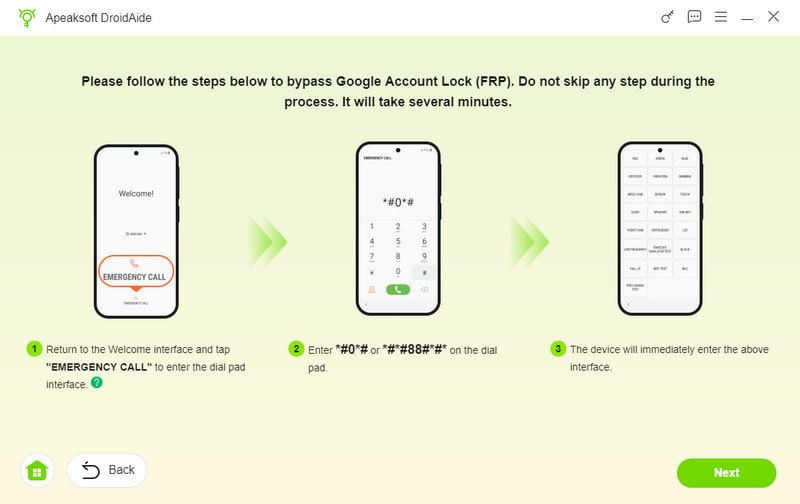
Lépés 4. A környezet konfigurálása után aktiválja eszközét a képernyőn megjelenő utasításokat követve. Ha készen áll, az FRP megkerülési folyamat automatikusan elindul.
3. rész: Régi FRP megkerülési módszerek és azok korlátai Android 17/16/15 rendszeren
Könnyen találhatsz sok mindent FRP bypass eszközök és online módszerek, mint például a Google billentyűzet használata, FRP-megkerülő APK-k telepítése, TalkBack funkciók kihasználása stb. Ezek a módszerek egykor hatékonyak voltak a régebbi Android verziókon, és a rendszerbeli kiskapukat vagy jogosultsági sebezhetőségeket kihasználva kerülték meg a Google-fiók ellenőrzését.
Azonban, mivel az Android folyamatosan frissíti a verzióit, ezeket a biztonsági réseket rendszerfrissítésekkel javították. A legújabb Android verziókon ezek a trükkök már nem működnek.
Ez a szakasz röviden elmagyarázza, hogyan működnek ezek az elterjedt FRP-megkerülési módszerek, és miért nem alkalmazhatók már az újabb Android rendszereken, így elkerülhető az időpazarlás elavult vagy hatástalan megoldásokra.
| Módszer | Módszer állapota | Fő korlátozás |
| Google billentyűzet | Többnyire elavult | Csak néhány régebbi Android verzión működik |
| Vészhívó és Google Asszisztens | Többnyire foltozott | Biztonsági réseket javítottak az újabb eszközökön |
| APK-alapú módszerek | Eszközfüggő | A kompatibilitás eszközönként, Android verziónként és biztonsági javításonként változik. |
FRP megkerülése a Google billentyűzeten keresztül
Google billentyűzet egy virtuális billentyűzet iOS és Android eszközökhöz. Lehetővé teszi webes keresések végrehajtását, képek lekérdezését vagy akár emojik használatát anélkül, hogy elhagyná a billentyűzetet. Használhatod a gyári beállítások visszaállítása utáni FRP Google-fiókellenőrzés megkerülésére. Tudj meg többet a folyamatról alább.
Lépés 1. Miután visszaállította Android telefonját, kiválaszthat egy nyelvet, és csatlakozhat egy Wi-Fi hálózathoz. Lépjen be a Google-fiók bejelentkezési oldalára, és látni fogja a billentyűzetet a képernyőn. Kattintson a @ szimbólumot a billentyűzeten, majd tartsa lenyomva, amíg a beállítások ablak jelenik meg, majd válassza ki a A Google billentyűzet beállításai opciót.
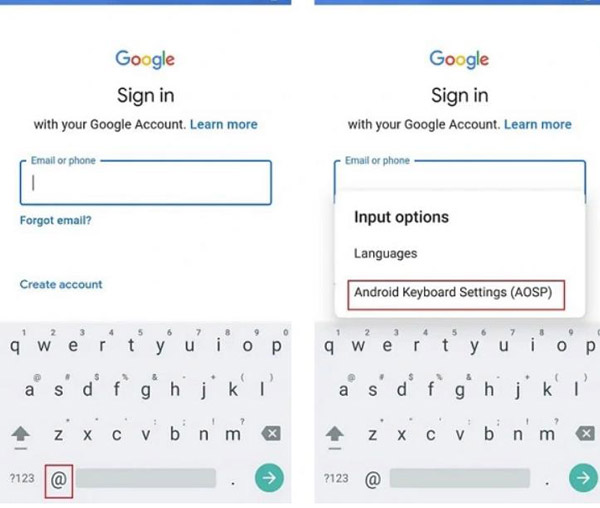
Lépés 2. Kattintson a három pontra a jobb felső sarokban, és válassza ki a Súgó és visszajelzés választási lehetőség. Kiválaszthatja a Használja a Google billentyűzetet opciót a súgó részben. Ezután kattintson és tartsa lenyomva az oldalon lévő bármely szöveget, majd kattintson a gombra Webes keresés opciót.
Lépés 3. Írja be a beállítások opciót, amíg meg nem jelenik a keresősáv, majd lemegy a menübe, hogy megtalálja a Telefonról opció. Itt meg kell találnia a Build number opciót, és kattintson rá hétszer, ami engedélyezi a Fejlesztői beállítások gombot.
Lépés 4. Ezt követően vissza kell térnie a menübe, és mennie kell a Fejlesztő beállítások ablakban kattintson a OEM feloldása gombot a feloldáshoz, és rá kell kattintania a vissza kétszer nyomja meg az FRP kiiktatásához. Újra kell indítania a mobileszközt, és csatlakoznia kell egy Wi-Fi hálózathoz.
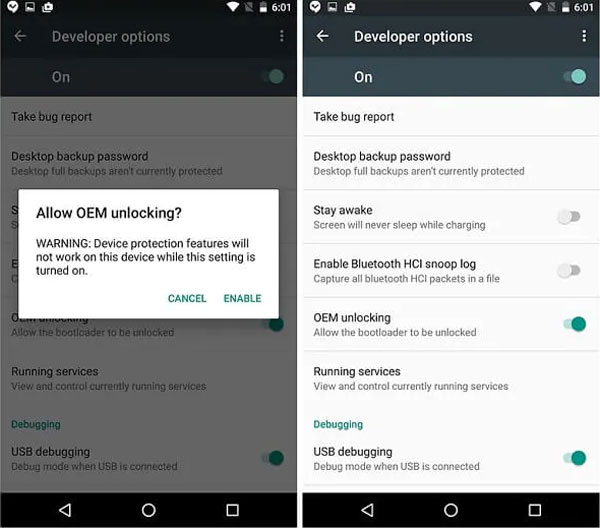
Lépés 5. Csak adjon hozzá egy új Google-fiókot, vagy használjon másik fiókot, miután sikeresen megkerülte az FRP Google-fiók ellenőrzését. Könnyen megkerülheti a Google-fiók ellenőrzését, és ezt követően csatlakoztathatja a Google-fiókot az eszközhöz.
Android 17/16/15 kompatibilitás: Az Android 13-as verziótól kezdődően a Google javította a Google Keyboard módszert, valamint más olyan technikákat, amelyek a TalkBack vagy az akadálymentesítési funkciókat használják ki a rendszerbeállítások eléréséhez. Ha az eszközöd régebbi Android-verziót futtat, ezek a módszerek továbbra is működhetnek, de már nem alkalmazhatók Android 13-as és újabb rendszereken.
FRP megkerülése vészhelyzeti tárcsázó és Google Asszisztens segítségével
A Ellenőrizze fiókját a felületen biztonsági okokból továbbra is elérheti a Vészhívót. Egyes régebbi Android-verziókban a Google Asszisztenst is elindíthatja, akár a beállítási folyamaton keresztül, akár hangparancsokkal, például Nyisd meg a beállításokat or Menj a Chrome-baA rejtett menük eléréséhez USSD-kódok vagy speciális karakterek megadásával lehet hozzáférni, amelyek lehetővé tehetik a rendszer számára más komponensek, például névjegyek, hívásnapló vagy akár rendszeralkalmazások elindítását. Ezután a felhasználók kiléphetnek az FRP-ellenőrzési folyamatból, és megnyithatják a rendszerbeállításokat vagy egy böngészőt egy új Google-fiók hozzáadásához.
Android 17/16/15 kompatibilitás: Ezeket a kiskapukat fokozatosan javították az Android 12/13-on. Már nem lehet kihasználni őket az Android 16 FRP megkerülésére.
FRP megkerülése APK fájlok alapján
Néhány régebbi Android verzióban a telepítővarázsló, a rendszer WebView vagy böngésző, valamint a fájlkezelő vagy letöltési komponensek közötti jogosultsági határokat nem tartották be szigorúan. Ennek eredményeként bizonyos APK-fájlok kihasználhatták ezeket a kiskapukat, hogy megkerüljék azt a korlátozást, amely megakadályozza az alkalmazások telepítését az FRP-ellenőrzés során, például FRP megkerülő APK DM, Könnyen villogó FRP 8.0 APKStb
Android 17/16/15 kompatibilitás: Az újabb Android verziókon (Android 12/13+) tilos bármilyen harmadik féltől származó APK telepítése FRP állapotban. Az APK-alapú FRP-megkerülő módszerek már nem megbízhatóak a modern, új biztonsági javításokkal rendelkező Android verziókon.
4. rész: Hogyan kerüljük el az FRP bypass-t a gyári beállítások visszaállítása után
Ha a gyári beállítások visszaállítása előtt nem tiltja le vagy nem kerüli meg a Gyári beállítások visszaállítása elleni védelmet, a Google-fiók zárolásra kerül. Ezért a Fiók ellenőrzése oldalon marad, ami azt jelenti, hogy azzal a Google-fiókkal kell bejelentkeznie, amelyet az előző eszközén szinkronizált.
Ha nem szeretné, hogy ez megtörténjen, a gyári beállítások visszaállítása előtt letilthatja az FRP-zárat a Google-fiók eltávolításával az eszközről:
Lépés 1. Tovább beállítások > Fiókok.
Lépés 2. Koppintson a megfelelő Google-fiókra, és válassza a Fiók törlése.
Lépés 3. Kattintson ismét a művelet megerősítéséhez.
Lépés 4. A folytatáshoz adja meg Google-fiókja jelszavát.
Tipp: Ha el szeretné adni vagy eladni Android telefonját, előzetesen el kell távolítania Google-fiókját az eszközről.
Bónusz: Hogyan lehet visszaállítani az Android-adatokat FRP-megkerülés után
Miután megkerülte az FRP-t és hozzáfért Android telefonjához, vissza kell állítania az elveszett adatokat a gyári beállítások visszaállítása után. Apeaksoft Android Data Recovery egy fejlett adat-helyreállító eszköz, amely segít helyreállítani és exportálni a törölt vagy elveszett adatokat Android telefonokról.
Letöltötte több mint 1,000,000 Felhasználók
- Állítsa helyre az elveszett vagy törölt adatokat az FRP kiiktatása vagy a gyári beállítások visszaállítása után.
- Hatékonyan megtekintheti, biztonsági másolatot készíthet és visszaállíthatja a fontos Android-fájlokat.
- A legtöbb Android telefonnal és az összes verzióval kompatibilis.
Biztonságos letöltés
Biztonságos letöltés

5. rész: Gyakran ismételt kérdések az FRP bypassról
Lehetséges teljesen eltávolítani az FRP Google-ellenőrzést Androidon?
Igen. De az elérhető módszer az eszközödtől, az Android verziójától és attól függ, hogy hozzáférsz-e még a telefonon korábban használt Google-fiókodhoz. Használhatsz Google-hitelesítést, professzionális szoftvert vagy más megoldásokat a Google-ellenőrzés eltávolításához Android-telefonodról.
Hogyan találhatom meg az elveszett Google Fiókot és jelszót?
Ha nem szeretné kihagyni a Google FRP-t, lekérheti Google-fiókját és jelszavát a következőből: Google Fiók helyreállítása oldal. Ezután rákattinthat a Nem tudom a jelszavamat lehetőség a Google-fiók jelszavának helyreállítására/visszaállítására.
Legális az FRP megkerülése?
Csak a saját Android-telefonodon jogosult az FRP-zár megkerülésére, vagy kifejezett engedély beszerzésére. Az elveszett, ellopott vagy jogosulatlan eszköz biztonsági védelmének megkerülése sértheti a vonatkozó törvényeket vagy az eszköz tulajdonosának jogait.
Megkerülhetem az FRP-t Google-fiók nélkül?
Igen. Ha nem tudod visszaállítani a Google-fiókodat, szükséged lehet egy kompatibilis FRP-megkerülő megoldásra.
Működik az FRP Bypass Android 16, 15 vagy 14 rendszeren?
Az FRP megkerülési módszerek elérhetősége az eszközmodelltől, az Android verziójától és a biztonsági javítások szintjétől függően változik. Sok régi módszer, amely a rendszer sebezhetőségeire támaszkodik, már nem működik megbízhatóan az újabb Android verziókon.
Összegzés
Fent található az összes tartalom, ami erről szól Android FRP megkerülése vagy Google-ellenőrzés gyári beállítások visszaállítása után. Ha elfelejtette Google-fiókja jelszavát, a hivatalos módszerrel állíthatja vissza. Ha használt telefont használ, amelyen a legújabb Android 17 fut, akkor a következőt kell választania: Apeaksoft Android Unlocker az FRP bypass elvégzéséhez. Ha elveszít néhány fontos fájlt a gyári alaphelyzetbe állítás elleni védelem megkerülési folyamata során, Apeaksoft Android Data Recovery a legjobb választás visszaszerezni őket.
 Apeaksoft DroidAide
 Oldja fel Android-jelszavait, és könnyedén megkerülheti az FRP-zárat.
Biztonságos letöltés
Kapcsolódó cikkek




