


2026-ban frissített áttekintés a MediaTeck Universal Toolsról Windows rendszeren

MediaTek univerzális eszköz egy többfunkciós szoftver, amelyet technikusok és átlagfelhasználók számára terveztek a MediaTek telefonok mély szoftverrétegeinek kezelésére Windows számítógépeken.
Az Android telefonok általában szigorú biztonsági rétegekkel rendelkeznek, amelyek megakadályozzák a rendszerfájlok módosítását. Ha azonban elveszíted a jelszavadat, szükséged van egy módra az elfelejtett jelszó és az FRP megkerülésére, és erre képesek a Mediatek univerzális eszközei. Nézd meg pontosan, hogy mit tud tenni érted, és milyen típusú telefonmodelleket támogat.
OLDAL TARTALMA:
- 1. rész: A MediaTek Universal Tools főbb jellemzői
- 2. rész: Hogyan töltsük le a MediaTek Universal Tool programot PC-re
- 3. rész: A MediaTek Universal Tool használata: lépésről lépésre útmutató
- 4. rész: A MediaTek Universal Tool részletes áttekintése
- 5. rész: A MediaTek Universal Tool legjobb alternatívája
1. rész: A MediaTek Universal Tools főbb jellemzői
Miért keresnek annyian ingyenes, univerzális MediaTek eszközt online? Azért, mert számos hasznos funkciót sűrít egyetlen felületre. Íme, mit tehet Önért egy jó MTK eszköz:
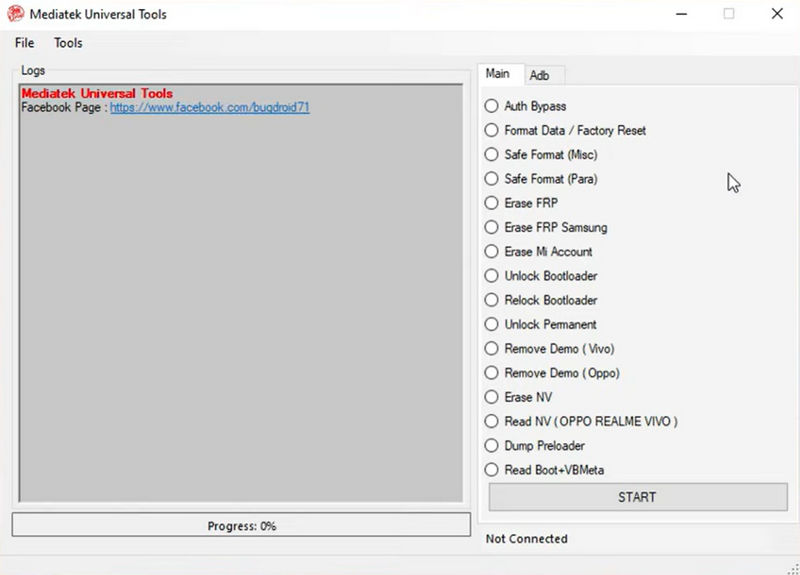
- Hitelesítés megkerülése: A modern MTK chipek biztonságos szerverkapcsolatot igényelnek az új szoftverek frissítése előtt. Ez az eszköz megkerüli ezt az ellenőrzést, így offline is javíthatod a telefonodat.
- Gyári beállítások visszaállítása és adatok formázása: Ha kizárod magad az eszközödről, a MediaTek Universal eszközök képesek törölni a felhasználói adatpartíciót, hogy új hozzáférést kapj.
- FRP zár megkerülése: A gyári beállítások visszaállítása elleni védelem (FRP) a Google biztonsági funkciója. Ha visszaállítja a telefonját, de elfelejti Google-bejelentkezési adatait, ez az eszköz könnyedén kezeli a zárolást.
- Bootloader feloldása: Egyedi szoftvert szeretnél telepíteni, vagy rootolni szeretnéd a telefonodat? Az eszköz egyetlen kattintással feloldja a rendszerbetöltőt.
- Javítsa ki a rendszerindító ciklusokat: Ha a telefon folyamatosan újraindul, és soha nem jeleníti meg a kezdőképernyőt, a MediaTek univerzális eszközével javíthatja a rendszert.
2. rész: Hogyan töltsük le a MediaTek Universal Tool programot PC-re
Sajnos a MediaTek Universal Tools-nak nincs hivatalos weboldala. Ha használni szeretnéd ezt a szoftvert, harmadik féltől származó forrásból kell letöltened, ami nem könnyű tiszta és biztonságos letöltési linket találni. Kövesd ezeket az egyértelmű lépéseket a biztonságos letöltés megtalálásához és beállításához.
Lépés 1. Biztonságos kapcsolat keresése
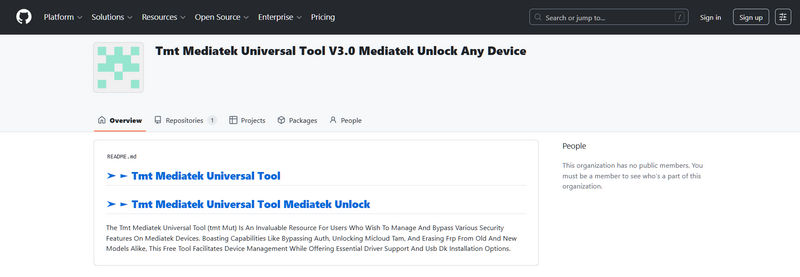
Keress egy megbízható weboldalt a MediaTek Universal Tool letöltéséhez. Számos technikai fórum és telefonjavító blog osztja meg ezeket a fájlokat. Mivel ez egy közösség által készített segédprogram, könnyen letöltheted ingyenesen a MediaTek Universal Tools programot anélkül, hogy fizetnél. Biztonsági okokból erősen javasoljuk, hogy a forrást a GitHub-on keresd meg.
Lépés 2. Fájl kibontása
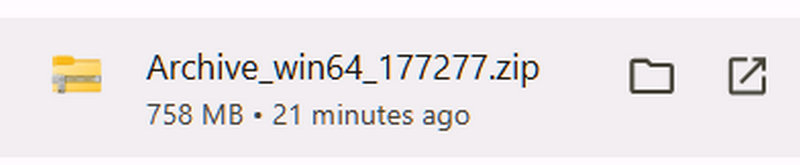
A letöltés általában tömörített mappaként érkezik (például ZIP vagy RAR fájlként). Használjon egy ingyenes programot, például a WinRAR-t vagy a 7-Zip-et a megnyitásához. Belül látni fogja a fő alkalmazásfájlt, amelyet MediaTek universal tools exe-nek hívnak.
Lépés 3. USB-illesztőprogramok telepítése
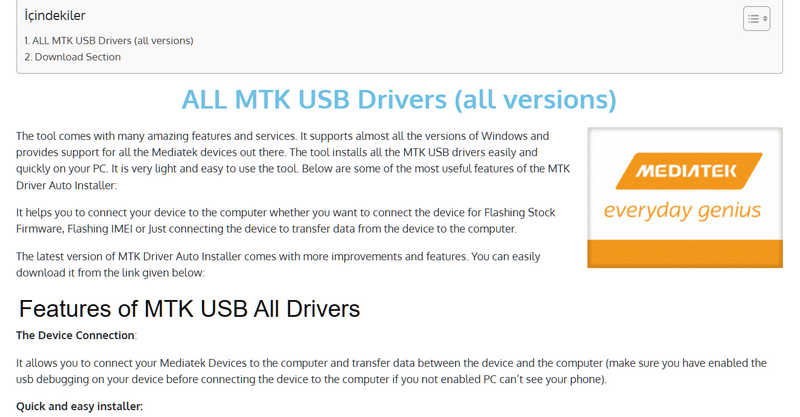
Ez a legfontosabb rész. A számítógéped nem ismeri fel az MTK chipet a megfelelő illesztőprogramok nélkül. A program megnyitása előtt mindenképpen töltsd le és telepítsd a MediaTek USB VCOM illesztőprogramokat és a libusb-win32 csomagot a számítógépedre.
3. rész: A MediaTek Universal Tool használata: lépésről lépésre útmutató
Egy szervizeszköz használata ijesztőnek tűnhet, ha még soha nem próbáltad. Ne aggódj. Íme egy egyszerű útmutató a MediaTek univerzális eszköz biztonságos használatához.
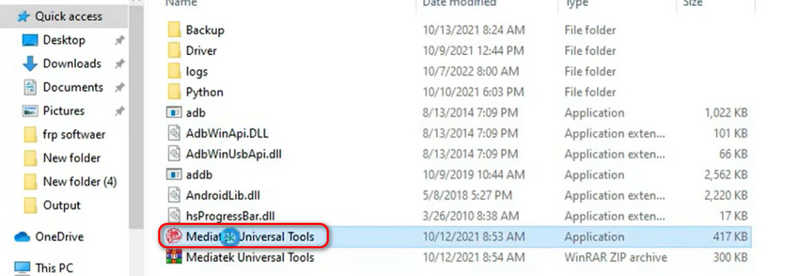
Lépés 1. Nyissa meg a szoftvert: Futtatás rendszergazdaként.
Lépjen a kicsomagolt mappába. Kattintson jobb gombbal a mediatek universal tools exe fájlra, és válassza a Futtatás rendszergazdaként lehetőséget. Az eszköz felhasználói felülete megnyílik az asztalon.
Lépés 2. Válassza ki a megfelelő lehetőséget.
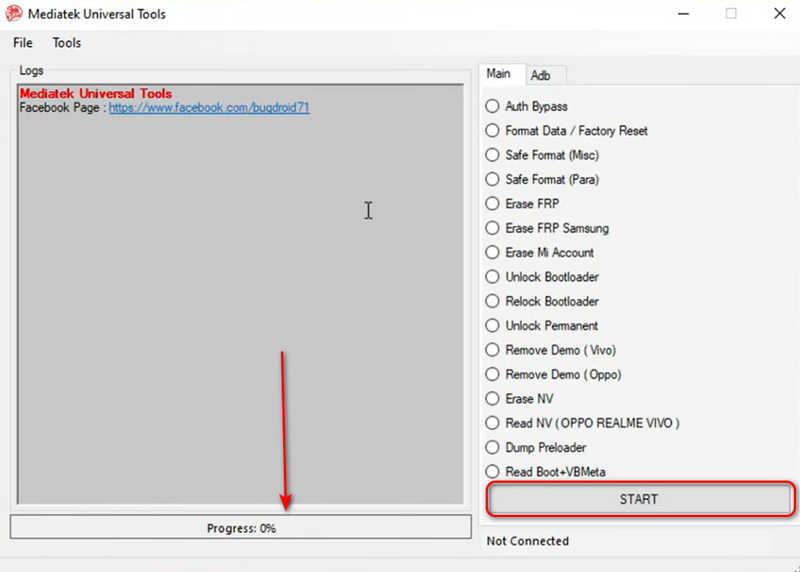
Nézd meg a képernyőn megjelenő gombokat. Kattints a végrehajtani kívánt műveletre. Például, ha a Google kizártad, kattints a FRP törléseHa törölni szeretné a telefon tartalmát, kattintson a Gyári beállítások visszaállítása.
Lépés 3. Kapcsolja ki a telefont
Kapcsold ki teljesen a MediaTek telefonodat. Várj körülbelül 5-10 másodpercet, hogy megbizonyosodj arról, hogy teljesen kikapcsolt. Még ne csatlakoztasd az USB-kábelt.
Lépés 4. Csatlakozás a rendszerindító kulcsokkal
Tartsa lenyomva egyszerre a Hangerő fel és Hangerő le gombokat. Miközben lenyomva tartja őket, csatlakoztassa az USB-kábelt a telefonhoz és a számítógéphez. Ezáltal a chip BROM módba kerül.
Lépés 5. Várjon a befejezésre
Miután a számítógép felismerte a telefont, engedje el a gombokat. Kattintson a START gombra a fő felületen. A MediaTek Universal eszköz egy folyamatjelző sávot jelenít meg, és elkezd működni.
Mielőtt bármelyik letöltési linkre kattintanál, győződj meg róla, hogy a számítógéped megfelel a követelményeknek. Ez biztosítja, hogy a MediaTek Universal szoftver zökkenőmentesen és összeomlás nélkül fusson.
| Követelmény | Ajánlott specifikáció |
| operációs rendszer | Windows 10 vagy Windows 11 (a 64 bites a legjobb) |
| Processzor | Intel Core i3 vagy újabb (vagy AMD-vel egyenértékű) |
| RAM | 4 GB vagy több |
| USB portok | USB 2.0 vagy 3.0 portok (A közvetlen alaplapi portok előnyösebbek az USB hubokkal szemben) |
| NET Framework | Microsoft .NET Framework 4.5 vagy újabb telepítve |
4. rész: A MediaTek Universal Tool részletes áttekintése
Bár a MediaTek Universal Tool sok mindent meg tud tenni, van egy nyilvánvaló és nagy hátránya: gyanús linkek és biztonsági kockázatok. Nagyon nehéz megbízható letöltési linket találni ehhez a programhoz. Letölthetsz átverős szoftvert vagy egy teljesen mást.
Támogatott Android modellek
A MediaTek univerzális eszköz hasznossága a telefon processzorától függ, nem pedig a külső okostelefon márkájától. Ha az eszköz egy erre alkalmas MediaTek szilícium-architektúrát futtat, az eszköz felismeri a telefont, és segít abban, hogy azt tedd, amit szeretnél. De ellenőrizhetsz néhány gyakori márkát és modellt is az alábbiak szerint:
- Xiaomi / Redmi (pl. Redmi 6, 6A és különféle MTK-alapú Note sorozatok)
- Oppo és Realme (pl. régebbi F-széria, A-széria)
- Vivo (Y-szériás és V-szériás MTK változatok)
- Tecno és Infinix (Szinte az összes modell, mivel ezek a márkák nagymértékben támaszkodnak az MTK chipekre)
- Samsung (belépő szintű Galaxy A-sorozatú modellek Helio lapkakészletekkel)
- Generikus/fehér címkés MTK táblagépek és okostelefonok.
A MediaTek Universal eszköz valójában nem egy biztonságos és kielégítő segédprogram az FRP vagy a képernyőzár kezelésére. Ebben a high-tech korban egy olyan Android all-in-one eszköztárra van szükséged, amely hivatalos támogatást és rendszeres frissítéseket kínál a különböző telefonmárkák és -modellek kezeléséhez.
5. rész: A MediaTek Universal Tool legjobb alternatívája
Apeaksoft DroidAide Android Unlocker a legjobb MediaTek Universal eszköz alternatívája az FRP és a képernyőzár megkerülésére minden Android verzión, beleértve az Android 17-et is. Nagyon könnyen letölthető és használható, áttekinthető felülettel és egyszerű munkafolyamattal. Csak kövesd az alábbi útmutatót az Android-telefonodon lévő korlátozások eltávolításához.
Lépés 1. Töltse le az Apeakasoft DroidAide Android feloldót
Kattintson az ingyenes letöltés az alábbi gombra a letöltéshez, telepítéshez és indításhoz Apeakasoft DroidAide Android Unlocker a számítógépeden. Csatlakoztasd Androidos telefonodat a számítógépedhez.
Lépés 2. Válassza az FRP megkerülését
Ha Android-telefonja a Google FRP-hez van zárolva, és nem ismeri a Google-fiók jelszavát, válassza a lehetőséget Kerülje el a Google FRP-zárat.

Ezután ki kell választania a telefon márkáját, vagy kattintson a Más ha nem találja a márkáját. Ezután kattintson a Kerülje meg most gomb a Google FRP megkerüléséhez a telefonodon.

Lépés 3. Képernyőzár eltávolítása Androidon
Ha elfelejtette a képernyőzár jelszavát, és nem tud belépni a telefonjába, válassza a Távolítsa el a képernyő jelszavát.

Ennek ellenére válasszon egy telefonmárkát, majd kattintson a Távolítsa el most gombot a képernyőzár egyszerű feloldásához. Ezt követően a telefonja megkapja gyári beállítások visszaállítása és esetleg a Google FRP zárolhatja. Ezért az alább említett Google FRP Bypass eszközzel teljes hozzáférést kaphat Android-telefonjához.

További olvasnivalók
Összegzés
MediaTek univerzális eszközök segíthet megkerülni az FRP-t és számos más korlátozást Android-telefonodon. Azonban, bár ingyenes program, nem működik a legújabb Android operációs rendszerrel. Ráadásul ezt a programot nagyon nehéz letölteni. Ezért egy megbízhatóbb alternatívához folyamodhatsz - Apeaksoft DroidAide Android UnlockerSzinte minden Android telefonmárkával és a legújabb Android 17-tel is kompatibilis. Könnyen letöltheted, használhatod, és visszanyerheted a hozzáférést Android-eszközödhöz.
 Apeaksoft DroidAide
 Oldja fel Android-jelszavait, és könnyedén megkerülheti az FRP-zárat.
Biztonságos letöltés
Kapcsolódó cikkek




