

Könnyen módosítható és megkerülhető az Android zárolási képernyő PIN-kódja 2026-ben

A PIN-zárolás képernyő az egyik legszélesebb körben használt biztonsági funkció az Android telefonokon. Megakadályozza a jogosulatlan hozzáférést, és biztonságban tartja a fényképeket, alkalmazásokat, személyes adatokat és üzeneteket. Azonban számos olyan helyzet adódhat, amikor érdemes lehet megváltoztatni a PIN-kódot, feloldani a képernyőzárat, vagy akár megkerülni az Android zárolási képernyőjének PIN-kódját, ha elfelejtette.
Ez a teljes útmutató elmagyarázza, hogyan módosítható a PIN-kód a zárolási képernyőn, hogyan távolítható el a képernyőzár PIN-kódja Android telefonon, mit kell tenni, ha elfelejtette a zárolási képernyő PIN-kódját, és a legbiztonságosabb módszereket az Android PIN-kód zárolási képernyőjének megkerülésére Samsung, Xiaomi, Pixel, OPPO, Motorola és más készülékeken. Akár emlékszik a PIN-kódjára, akár teljesen elfelejtette, ez a cikk minden forgatókönyvre megoldást kínál.
OLDAL TARTALMA:
1. rész: Miért érdemes lehet módosítani vagy eltávolítani a PIN-kódos képernyőt
Több oka is lehet annak, hogy a felhasználók miért szeretnék frissíteni vagy letiltani a zárolási képernyő PIN-kódját:
1. Nem szeretnéd minden alkalommal megtenni a plusz lépést, amikor feloldod a telefonodat.
2. PIN-kód helyett ujjlenyomat- vagy arcfelismeréses feloldást részesítesz előnyben.
3. Nemrég megosztotta valakivel a PIN-kódját, és szeretné módosítani.
4. Túl hosszú vagy túl nehezen megjegyezhető PIN-kódot állított be.
5. Elfelejtette a zárolási képernyő PIN-kódját, és el kell távolítania.
6. Eladni, elcserélni vagy elajándékozni szeretné a készülékét.
7. Gyermeke vagy valaki más megváltoztatta a PIN-kódot.
Bármi legyen is az ok, az Android számos lehetőséget kínál a zárolási képernyő biztonsági beállításainak kezelésére.
2. rész: PIN-kód módosítása a zárolási képernyőn (ha ismeri a PIN-kódját)
Ha ismeri a jelenlegi PIN-kódját, a módosítása rendkívül egyszerű. Az alábbi útmutatóból megtudhatja, hogyan módosíthatja a PIN-kódot a lezárási képernyőn.
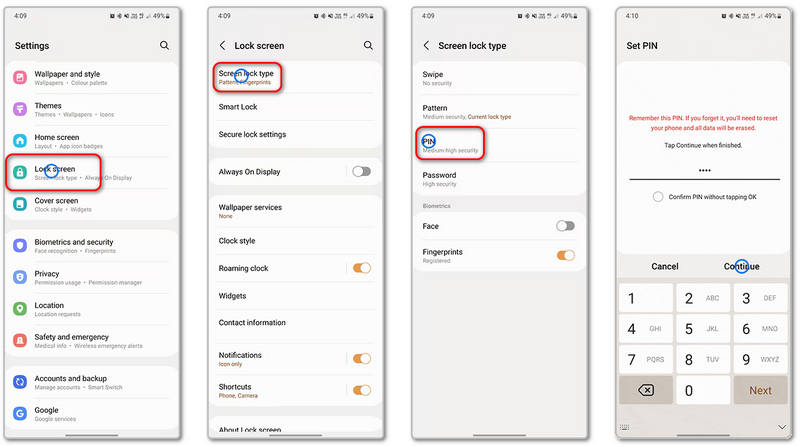
Lépés 1. Nyissa meg a beállítások kb. Menj Biztonság, Biometrikus adatok és biztonságvagy Képernyő zárolása.
Lépés 2. Érintse Képernyő zárolása or Képernyőzár típusaEzután meg kell adnia az aktuális PIN-kódját a lezárási képernyőn.
Lépés 3. Ezután válassza ki PIN új módszerként. Írja be és erősítse meg az új PIN-kódját, majd mentse el a módosításokat. Ilyen egyszerűen módosíthatja a PIN-kódot a lezárási képernyőn.
Tipp: Kerüld az olyan egyszerű PIN-kódokat, mint az 1234 vagy a 0000. Használj legalább 6 számjegyet a jobb biztonság érdekében. A PIN-kód rendszeres módosítása segít megvédeni adataidat a jogosulatlan hozzáféréstől is.
3. rész: Hogyan távolítsuk el a képernyőzár PIN-kódját az Android telefonon
Mit tehet, ha elfelejtette a PIN-kódját, vagy nem szeretné használni az Android zárolási képernyőjén? Amit tennie kell, az az, hogy azonnal eltávolítja. Az alábbi útmutatókban megtudhatja, hogyan távolíthatja el a képernyőzár PIN-kódját Android telefonon.
1. helyzet: Ha ismeri a PIN-kódot
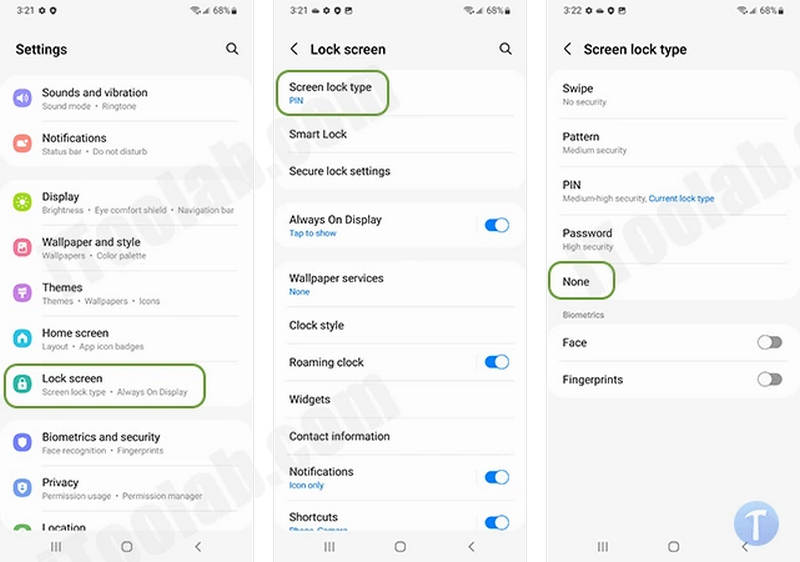
Lépés 1. Nyisd ki beállítások. Menj Biztonság or Képernyő zárolása.
Lépés 2. választ Képernyőzár típusa. Írja be a meglévő PIN-kódját. Ezután válassza a Egyik sem or elcsen.
Lépés 3. Ha kész, a telefon többé nem kér PIN-kódot a zárolási képernyőn.
2. helyzet: Ha nem ismeri a PIN-kódot
Apeaksoft Android Unlocker segíthet megkerülni az Android PIN-kódos zárolási képernyőjét, ha nem tudod. Könnyedén eltávolíthatod, és korlátozás nélkül visszanyerheted a hozzáférést Androidodhoz. Minden népszerű Android telefonmodellen működik, például a Samsungon, Pixelen, LG-n, OPPO-n és egyebeken. Nézd meg, hogyan távolíthatod el egyszerűen a PIN-kódos zárolási képernyőt.
Lépés 1. Kattintson az Letöltés letöltéséhez lenti gombot Apeaksoft Android Unlocker a számítógépeden. Ezután telepítsd és indítsd el a programot. Csatlakoztasd az Androidos telefonodat a számítógépedhez.
Biztonságos letöltés
Lépés 2. Kattintson az Távolítsa el a képernyő jelszavát gombra a fő felületen. Könnyedén eltávolíthatja a PIN-kódos képernyőzárat, a mintát, a Touch ID-t és a Face ID-t Android-telefonján.

Lépés 3. Ezután ki kell választanod a telefon márkáját. A rendszernek ismernie kell a telefon pontos márkáját, hogy elkezdhesse megkerülni az Android PIN-kódos zárolási képernyőjét.

Lépés 4. Végül csak rá kell kattintania a Távolítsa el most gombot. Ezután eltűnik a PIN-kód az Android zárolási képernyőjéről. Vegye figyelembe, hogy ez a folyamat gyári beállítások visszaállítása A Te eszközöd.

Összegzés
Ez a cikk bemutatja, hogyan Android zárolási képernyő PIN-kódjának megkerüléseA PIN-kódos képernyőzár kezelése elengedhetetlen az Android-telefon biztonságának megőrzéséhez. Akár módosítani szeretné a zárképernyő PIN-kódját, akár el szeretné távolítani a képernyőzár PIN-kódját az Android-telefonon, akár meg szeretné kerülni az Android PIN-kódját, miután elfelejtette, minden helyzetre vannak megbízható megoldások. Apeaksoft Android Unlocker az Ön végső megoldása.
Kapcsolódó cikkek
Bármi is legyen az oka, itt van, hogy gyárilag visszaállíthassuk az Android telefont a beépített beállítások menüben vagy a helyreállítási módban gyorsan és hatékonyan.
Ha egy adott hálózati szolgáltatóhoz van zárva, ne aggódjon, ez az útmutató megmutatja, hogyan oldhatja fel gyorsan a SIM-kártyát Android telefonján.
Elakad a telefonod az Android System Recovery 3e-ben? Ez a cikk részletesen bemutatja, hogy mi a probléma, és hogyan hozhatod ki belőle a telefonod adatvesztés nélkül.
Szeretné megtalálni az Android eszközmintazár zárolásának néhány módját? Csak kövesse ezt a cikket, és keresse meg az 3 dolgokat, amiket tehetünk, miután elfelejtetted a minta zárat.



