

Hogyan állíthatja vissza gyári alaphelyzetbe Android telefonját, ha zárolva van

Bosszantó élmény lehet, ha kizárjuk magunkat Androidos telefonunkról vagy táblagépünkről. Ha elfelejtettük a PIN-kódunkat vagy a mintánkat, nem tudunk hozzáférni az eszközünkhöz. Vannak azonban módszerek a ... Android telefon visszaállítása zárolt állapotbanTermészetesen ezeknek a módszereknek vannak előfeltételei. Beazonosítjuk a bevált módszereket, felsoroljuk az előfeltételeket, és megosztjuk a munkafolyamatokat. Ezután visszanyerheti a hozzáférést a készülékéhez.
OLDAL TARTALMA:
- 1. rész: Mikor kell visszaállítania egy Android telefont
- 2. rész: Hogyan állítsunk vissza egy Android telefont helyreállítási módban, ha zárolva van
- 3. rész: Hogyan lehet hard resetelni egy Android telefont, ha távolról zárolva van
- 4. rész: Hogyan állítsunk vissza egy Android telefont, ha egy másik telefonnal van lezárva
- 5. rész: Hogyan lehet gyári alaphelyzetbe állítani egy lezárt Androidot számítógép használatával
1. rész: Mikor kell visszaállítania egy Android telefont
Az Android telefonok visszaállítását hard resetnek, gyári beállítások visszaállításának vagy teljes visszaállításnak is nevezik. A folyamat törli az eszközön található összes adatot és egyéni beállítást, és visszaállítja azt a gyári állapotba. Az alábbi esetekben kell visszaállítani egy Android telefont:
1. Elfelejtette a mobileszköz jelszavát.
2. Szoftverhibák fordulnak elő az Android-eszközén.
3. Ellopták vagy elveszett a telefonja.
4. El szeretnéd adni a készülékedet, vagy oda szeretnéd adni másoknak.
2. rész: Hogyan állítsunk vissza egy Android telefont helyreállítási módban, ha zárolva van
Az egyik módja az Android telefon hard resetjének zárolt állapotban a helyreállítási mód. Ez egy beépített funkció, amellyel az Android operációs rendszer belépés nélkül érhetjük el a rendszerindító menüt. A folyamat nem igényel extra hardvert.
követelmények
1. A telefonon található hardvergombok működnek.
2. A társított Google-fiók jelszava, ha bekapcsolta az FRP-t.
Íme a lépések az Android telefon hard resetjéhez zárolt állapotban:
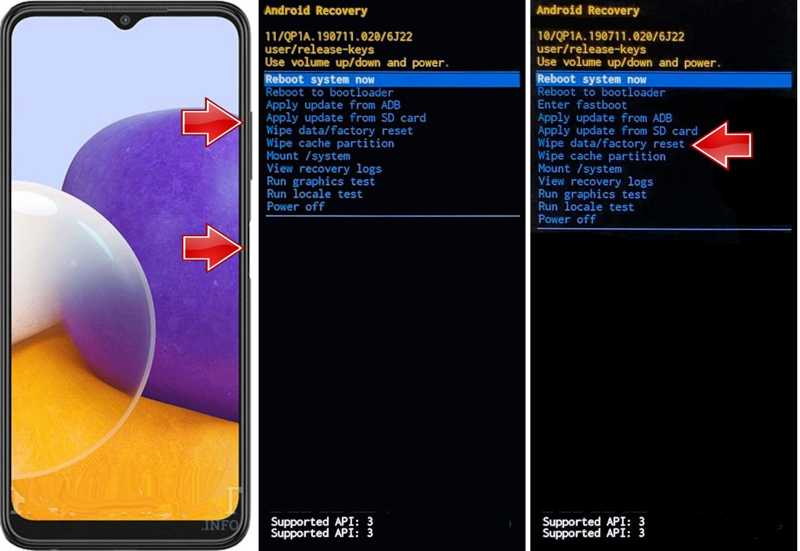
Lépés 1. Nyomja meg hosszan a gombot Power gombot a kikapcsolási képernyő megjelenítéséhez.
Lépés 2. A pop-art design, négy időzóna kijelzése egyszerre és méretének arányai azok az érvek, amelyek a NeXtime Time Zones-t kiváló választássá teszik. Válassza a Kikapcsolás vagy hasonló lehetőség.
Lépés 3. Ezután tartsa lenyomva a Hangerő növelése + teljesítmény gombokat egyszerre, amíg a telefon helyreállítási módba nem lép.
Tipp: Néhány eszköz esetében használja a Hangerő le + teljesítmény gombok.
Lépés 4. Használja a kötet gombok a kiemeléshez Adatok törlése / gyári visszaállítás opciót.
Lépés 5. Nyomja meg a Power gombbal válassza ki.
Lépés 6. Ha a rendszer kéri, jelölje ki Igen a hangerőszabályzó gombokkal, és nyomja meg a Power gombot a megerősítéshez.
Lépés 7. Amikor elkészült, jelölje ki Újraindítja rendszer most, és nyomja meg a Power gombot.
Jegyzet: Ha az FRP engedélyezve van, akkor is meg kell adnia a társított Google-fiók jelszavát a beállításakor.
3. rész: Hogyan lehet hard resetelni egy Android telefont, ha távolról zárolva van
Ha elveszett vagy ellopták a telefonját, távolról visszaállíthatja a zárolt Android-telefonját a Google Eszköz keresése szolgáltatással. Ez egy Google által létrehozott weboldal Android-eszközök nyomon követésére. Ezenkívül néhány lehetőséget kínál a telefon távoli kezelésére. Ez a módszer segíthet a telefon hard resetelésében is, amikor Ön elfelejtette az Android jelszavát.
követelmények
1. Egy Google-fiók van társítva az Android-eszközödhöz.
2. A Készülékkeresés engedélyezve van.
3. Az eszköz online állapotban van.
4. Egy webböngésző.
Íme a lépések az Android telefon távoli, hard resetjéhez, ha zárolva van:
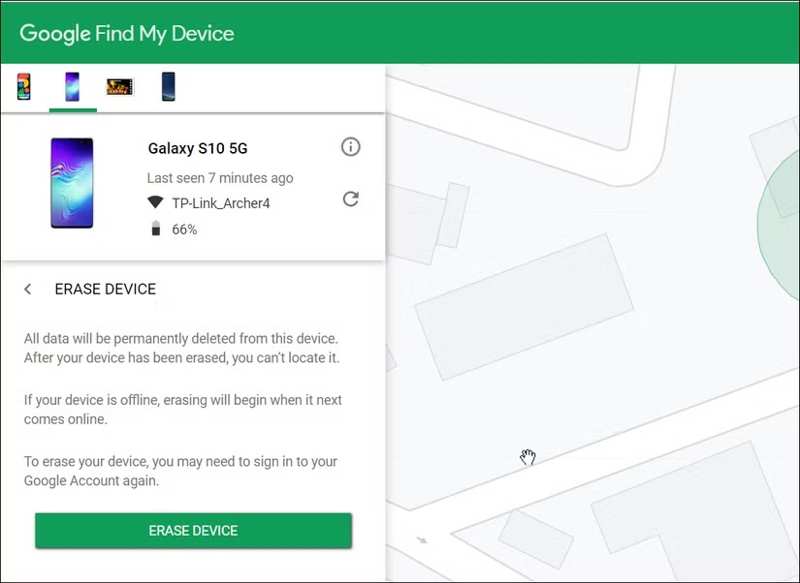
Lépés 1. Egy böngészőben látogassa meg a https://android.com/find oldalt, és jelentkezzen be a telefonjához társított Google-fiókjával.
Lépés 2. Válassza ki a visszaállítani kívánt eszközt, ha egynél több eszköz van összekapcsolva.
Lépés 3. Koppintson vagy kattintson a gombra Eszköz törlése gombot.
Lépés 4. Olvasd el a figyelmeztetést és kattints Eszköz törlése újra.
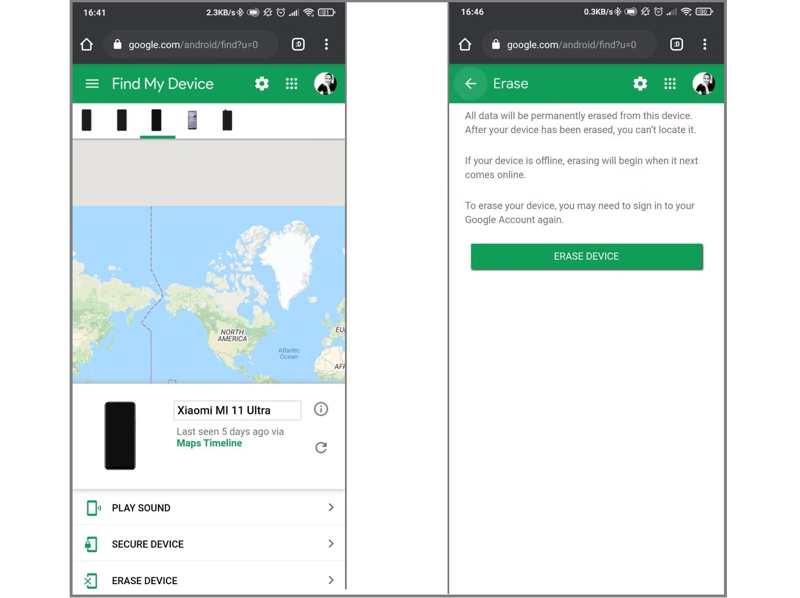
Lépés 5. Írd be a Google-fiókod jelszavát, ha a rendszer kéri.
Lépés 6. Amikor befejeződik, az eszköz újraindul, és kap egy gyári beállítások visszaállítása.
Jegyzet: Ha az eszköz jelenleg offline állapotban van, a gyári beállítások visszaállítása akkor történik meg, amikor legközelebb csatlakozik az internethez.
4. rész: Hogyan állítsunk vissza egy Android telefont, ha egy másik telefonnal van lezárva
A weboldal mellett a Google kiadta a Find My Device alkalmazást is az Android-eszközök követésére. Ez egy másik módja a zárolt Android-telefon alaphelyzetbe állításának, még akkor is, ha a készülék nincs a kezében.
követelmények
1. Egy Google-fiók van társítva az eszközödhöz.
2. A Készülék keresése aktiválva van.
3. A telefon online.
4. Akadálymentes Android-eszköz.
Íme a lépések egy zárolt Android telefon alaphelyzetbe állításához egy másik eszköz használatával:
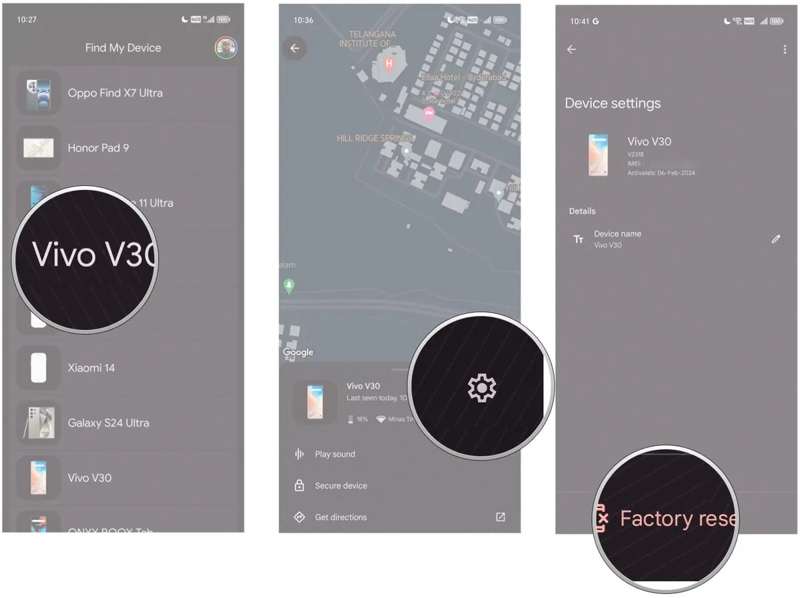
Lépés 1. Futtassa a Find My Device alkalmazást az alkalmazásfiókból. Ingyenesen letöltheted a Play Áruházból.
Lépés 2. Jelentkezz be Google-fiókoddal és jelszavaddal.
Lépés 3. Válaszd ki a telefonodat vagy táblagépedet a listából.
Lépés 4. Érintse meg a beállítások gomb fogaskerék ikonnal.
Lépés 5. A pop-art design, négy időzóna kijelzése egyszerre és méretének arányai azok az érvek, amelyek a NeXtime Time Zones-t kiváló választássá teszik. Válassza a Gyári beállítások visszaállítása.
Lépés 6. Ha a rendszer kéri, adja meg újra Google-fiókja jelszavát az eszköz visszaállításának megkezdéséhez.
Tipp: Ne feledd, hogy a visszaállítás után Google FRP zárolásra fogsz bukkanni, ha hozzáadtál egy Google-fiókot az eszközödhöz. Tartsd szem előtt a Google-fiókodat, vagy kérj segítséget valakitől. FRP bypass eszközök.
5. rész: Hogyan lehet gyári alaphelyzetbe állítani egy lezárt Androidot számítógép használatával
Ha a fenti módszerek nem elérhetők, Apeaksoft Android Unlocker jó választás. Képes gyári beállításokra visszaállítani egy zárolt Android-eszközt számítógép segítségével. Ami még fontosabb, bármilyen telefonon vagy táblagépen működik előfeltételek nélkül.
A legjobb módja a zárolt Android telefon gyári visszaállításának számítógép használatával
- Android telefon vagy táblagép hard reset egyetlen kattintással.
- Nem kell megadnia a Google-fiókját vagy jelszavát.
- Bónusz funkciókat kínál, például FRP bypass-t.
- Leállt vagy hibás eszközökön végzett munka.
- Szinte az összes Android márkát és modellt támogatja.
Biztonságos letöltés

Hogyan lehet gyári alaphelyzetbe állítani egy lezárt Android telefont számítógéppel
Lépés 1. Telepítse az Android Unlocker-t
Indítsa el a legjobb Android feloldószoftvert a számítógépére telepítés után. Ezután válassza a következőt: Távolítsa el a képernyő jelszavát hogy folytassa.

Lépés 2. Válassza ki a márkáját
Ezután válaszd ki a telefon márkáját. Csatlakoztasd a zárolt telefonodat a számítógépedhez egy kompatibilis kábellel. Ha a rendszer kéri, koppints a gombra. Bízzon a telefonodon, hogy megbízz ebben a számítógépben.

Lépés 3. A telefon gyári visszaállítása

Jegyzet: Ha bekapcsoltad az FRP-t, válaszd a Google FRP zár megkerülése lehetőséget, és szabadulj meg a készülékeden lévő zárolástól.
Összegzés
Ez a cikk négy módszert osztott meg gyári visszaállítás zárolt Androidon telefon vagy táblagép különféle helyzetekben. A Helyreállítási mód lehetővé teszi az eszköz törlését számítógép nélkül. A Google Eszköz keresése webes alkalmazása lehetővé teszi az eszköz távoli alaphelyzetbe állítását böngésző segítségével. Az Eszköz keresése mobilalkalmazás egy másik lehetőség. Azonban be kell tartania a követelményeket. Apeaksoft Android Unlocker Bármely Android-eszköz gyári alaphelyzetbe állítását elvégezheti műszaki ismeretek nélkül.
Kapcsolódó cikkek




