


Hogyan oldhatod fel az iPaded, ha elfelejtetted a jelszavadat

Bár a zárolási képernyő megvédheti az iPadjét, előfordulhat, hogy kizáródik, ha elfelejtette jelszavát. Kutatásunk szerint az iPad-felhasználók többsége találkozott vagy szembesül a kizárási problémával. A jó hír az, hogy többféleképpen is feloldhatja az eszközét, amikor... elfelejtette az iPad jelszavát különböző helyzetekben. Ez a cikk bemutatja a bevált módszereket és bemutatja a részletes lépéseket.
OLDAL TARTALMA:
1. rész: Hogyan lehet feloldani egy iPad-et, ha elfelejtette a jelszavát
A biztonsági zárolás az iPadOS 15.2-es és újabb verzióinak egyik funkciója. Ha ismételten rossz jelszót ad meg, akkor aktiválódik. Ezenkívül az iPad törlése vagy elfelejtett jelszó opcióval is rendelkezik, amely lehetővé teszi az iPad feloldását, ha elfelejtette a jelszót.
Előfeltételek:
- 1. Az iPadjén iPadOS 15.2 vagy újabb rendszer fut.
- 2. Az Apple ID-je és jelszava.
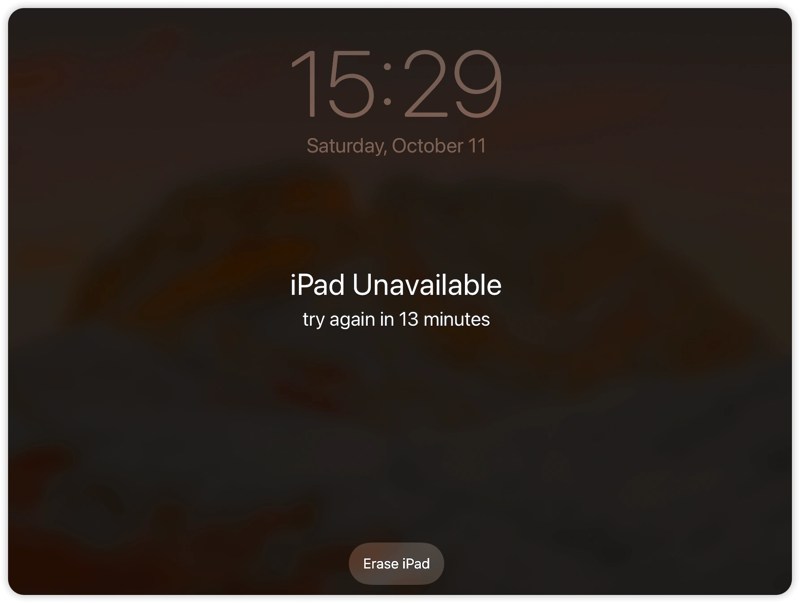
Lépés 1. Írja be ismételten a jelszót, amíg meg nem jelenik az „iPad nem érhető el” képernyő.
Lépés 2. Érintse meg a Elfelejtett jelszó gomb iPadOS 17-es és újabb verziókon, vagy Törölje az iPadet iPadOS 15.2-es és újabb verziókon.
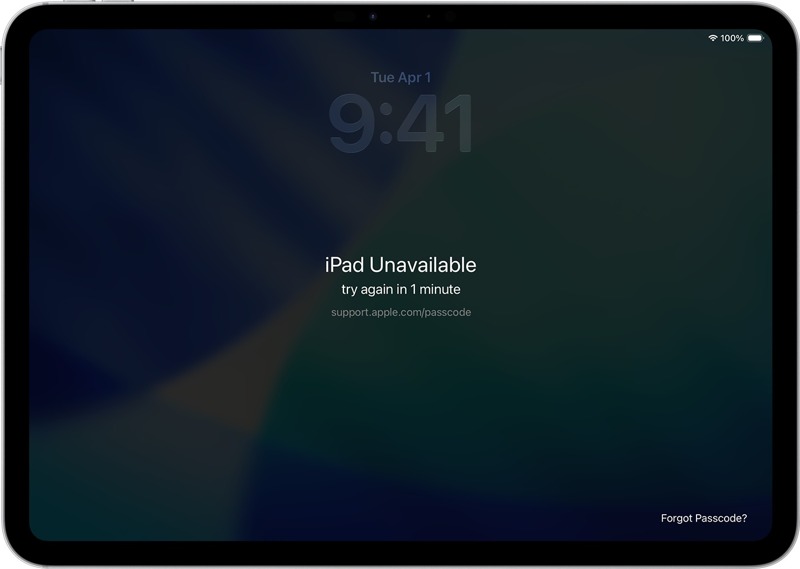
Lépés 3. Ezután válasszon Start Reset or Törölje az iPadet A folytatáshoz.
Lépés 4. Írja be a társított Apple-fiók jelszavát a fiókjából való kijelentkezéshez.
Lépés 5. Végül érintse meg a Törölje az iPadet gombra az eszköz törlésének megkezdéséhez.
Lépés 6. Ha elkészült, közvetlenül feloldhatja iPadjét, és beállíthatja új eszközként.
2. rész: Hogyan állítsunk vissza iPadet, ha elfelejtette jelszavát
Hogyan állítsa vissza az iPadet Elfelejtette a jelszavát? A folyamatot helyreállítási módban is befejezheti az iTunes vagy a Finder legújabb verziójával. Ehhez a módszerhez nem szükséges jelszó, de továbbra is meg kell adnia Apple-fiókját és jelszavát, ha az iPad keresése engedélyezve van.
Előfeltételek:
- 1. Egy számítógép és egy USB-kábel.
- 2. Az iPad fizikai gombjai működnek.
- 3. Az Apple-fiókja és jelszava, ha az iPad keresése be van kapcsolva.
- 4. Az iTunes vagy a Finder legújabb verziója.
Lépés 1. Csatlakoztassa iPadjét egy számítógéphez egy kompatibilis kábellel.
Lépés 2. Nyissa meg az iTunes-t Windows rendszeren és macOS Mojave vagy korábbi rendszeren. Vagy futtassa a Findert macOS Catalin vagy újabb rendszeren.
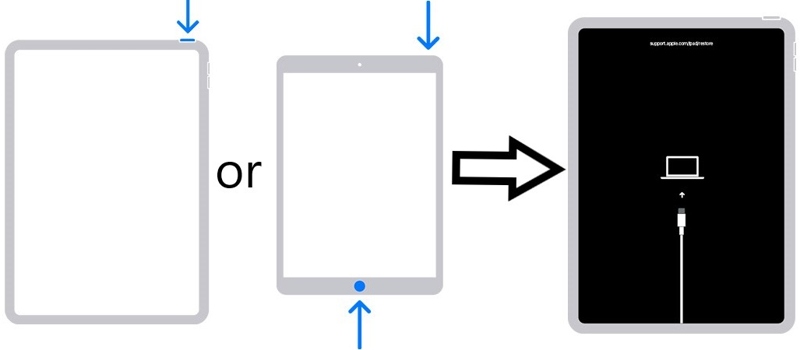
Lépés 3. Tedd be az iPad-edet Recovery Mode:
Kezdőlap gomb nélküli iPadhez
Gyorsan nyomja meg és engedje el a kötet Up gombot.
Ugyanezt tedd a hangerő le gombot.
Nyomja meg és tartsa lenyomva a Oldal or Csúcs gombot, amíg meg nem jelenik a Helyreállítási mód képernyő.
iPadhez a Kezdőlap gombbal
Tartsa lenyomva a Kezdőlap + Sleep / Wake gombokat együtt.
Amikor megjelenik a Helyreállítási mód képernyő, engedje el a gombokat.
Lépés 4. Amint az iTunes vagy a Finder felismeri az iPadjét helyreállítási módban, megjelenik egy párbeszédpanel.
Tipp: Ha a párbeszédpanel nem jelenik meg, válassza le az iPad készüléket, és ismételje meg a fenti lépéseket.
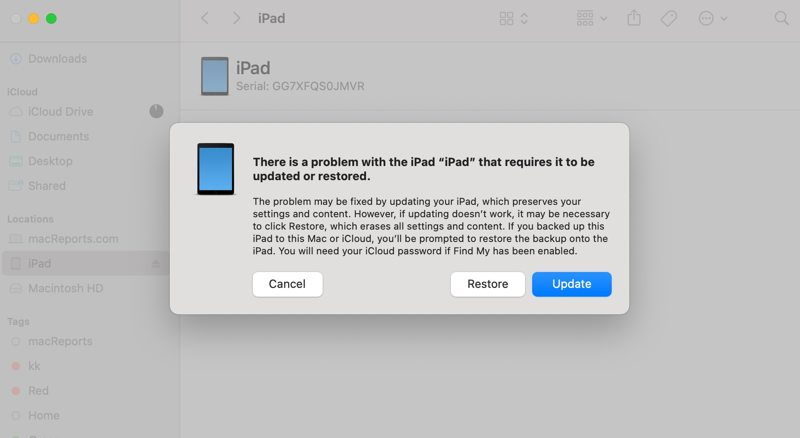
Lépés 5. Kattintson az Visszaad gombra az elfelejtett iPad jelszó visszaállításának megkezdéséhez.
Lépés 6. Amikor elkészült, az iPad újraindul a Hello képernyővel.
3. rész: Hogyan nyisd meg az iPadedet, ha elfelejtetted a jelszavadat
Egy másik módja annak, hogy elfelejtett jelszó esetén hozzáférjünk iPadünkhöz, az iPad keresése funkció. Ez a funkció interaktív térképen követi nyomon iPadünket, és számos lehetőséget kínál, többek között az iPad törlését. Ráadásul ez a módszer akkor is működik, ha az iPad nincs a kezünkben.
Hogyan lehet bejelentkezni az iPadre az iCloud.com oldalon
Előfeltételek:
- 1. Az iPad keresése engedélyezve van az iPadjén.
- 2. Az Apple-fiókod és jelszavad.
- 3. Az iPad csatlakozik az internethez.
- 4. Webböngésző és stabil Wi-Fi.
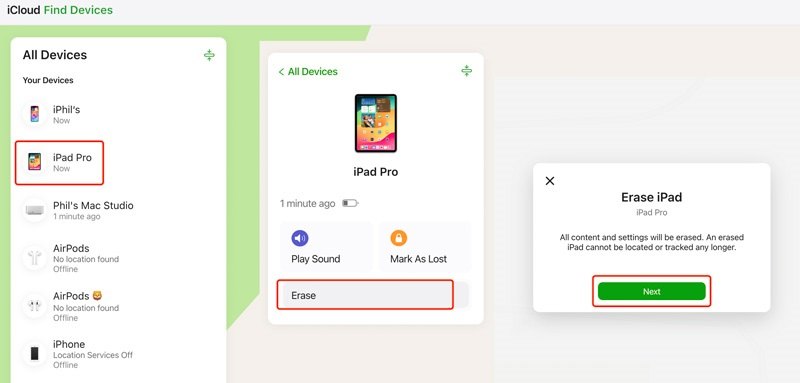
Lépés 1. Látogasson el a www.icloud.com/find oldalra, és jelentkezzen be Apple ID-jével és jelszavával.
Tipp: Ha bekapcsolta a kétfaktoros hitelesítést, adja meg az iPad képernyőjén megjelenő ellenőrző kódot.
Lépés 2. Válaszd ki az iPadedet a következők közül: Minden eszköz lista.
Lépés 3. Miután a Lokátor követte az iPadedet, a helyszín megjelenik a térképen.
Lépés 4. Kattintson az Törli or Törölje ezt az eszközt gombot.
Lépés 5. Olvasd el a figyelmeztetést, és kattints a Következő gombot.
Lépés 6. Adja meg újra az Apple-fiókja jelszavát az iPad keresése funkció letiltásához.
Lépés 7. Végül kattintson a Törli vagy hasonló gombot a megerősítéshez.
Lépés 8. Ezután megnyithatja iPadjét, ha elfelejtette a jelszavát, és beállíthat egy új zárolási képernyő jelszót.
Hogyan nyissuk meg iPadünket egy másik Apple eszközön
Előfeltételek:
- 1. Az iPad keresése be van kapcsolva.
- 2. Az Apple-fiókod hitelesítő adatai.
- 3. Az iPad online állapotban van.
- 5. A Kereső alkalmazás legújabb verziója.
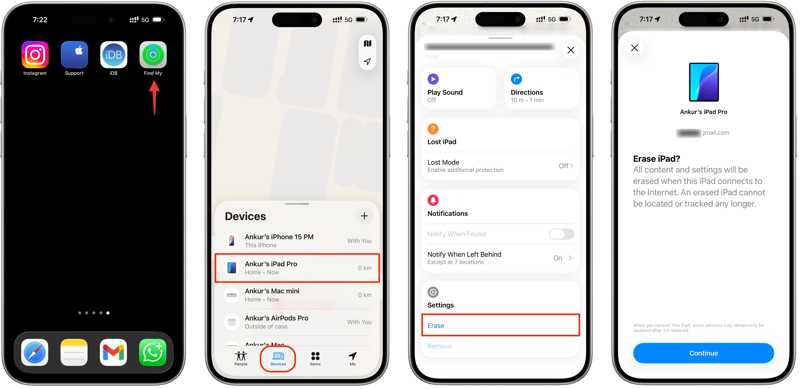
Lépés 1. Nyissa meg a Keresse meg a My alkalmazás egy kölcsönvett Apple eszközön.
Lépés 2. Jelentkezz be Apple-fiókoddal és jelszavaddal.
Lépés 3. Menjen a Eszközök fül a gombról.
Lépés 4. Válaszd ki az iPadedet a listából az eszköz nyomon követéséhez.
Lépés 5. Koppintson vagy kattintson a gombra Törli or Törölje ezt az eszközt gombot.
Lépés 6. Olvassa el a figyelmeztetést, és koppintson vagy kattintson a folytatódik gombot.
Lépés 7. Ha a rendszer kéri, adja meg Apple-fiókja jelszavát.
Lépés 8. Végül koppintson vagy kattintson a Törli gombra az iPad törlésének megkezdéséhez, ha elfelejtette a jelszót.
4. rész: Hogyan állítsunk vissza iPadet, ha elfelejtettük a jelszavunkat
Az iPad jelszó elfelejtése esetén történő feloldásának elterjedt módszerei bizonyos követelmények teljesítését igénylik. Ha ezek a követelmények nem érhetők el az eszközén, akkor jelszó elfelejtése esetén vissza kell állítania az iPadet a következővel: Apeaksoft iFoneKit iOS feloldóKorlátozások nélkül képes betörni az iPad-edbe. Ráadásul a tömör kialakítás leegyszerűsíti a munkafolyamatot.

Letöltötte több mint 1,000,000 Felhasználók
- iPad feloldása jelszó vagy jelszó nélkül.
- Távolítsa el a számjegyű jelszavakat, Face ID-ket és Touch ID-kat.
- Könnyen használható és 3 lépésben elvégezhető a folyamat.
- Bónusz funkciókat kínál, például az Apple ID eltávolítását.
- Támogatja az iPadOS és iOS legújabb kiadásait.
Biztonságos letöltés
Biztonságos letöltés

Hogyan állíthatja vissza iPadjét, ha elfelejtette jelszavát
Lépés 1. Telepítse az iPad feloldó szoftverét
Indítsa el az iPad feloldó szoftvert, miután telepítette a számítógépére. Windows 11/10/8/7/XP/Vista és Mac OS X 10.7 vagy újabb rendszereken érhető el. Csatlakoztassa iPadjét a számítógépéhez egy Lightning-kábellel. Ha a rendszer kéri, koppintson a Bízzon az iPad képernyőjén, hogy megbízzon ebben a számítógépben.

Lépés 2. Töltse le a firmware-t
Válassza a Oldja fel az iOS képernyőjét mód az eszközadatok betöltéséhez. Ellenőrizze őket, és kattintson a Kapcsolat gombra a firmware letöltésének megkezdéséhez.

Lépés 3. Az iPad feloldása
Amikor a letöltés befejeződött, kattintson a OK gombra a megerősítő párbeszédpanelen. Ezután kattintson a Megerősítés újra gombra a firmware ellenőrzéséhez. Amikor a firmware ellenőrzése befejeződött, a szoftver automatikusan feloldja az iPad zárolását, még akkor is, ha elfelejtette a jelszót.

Tipp: Mivel a folyamat törli az összes adatot, jobb, ha a teljes iPadről biztonsági másolatot készít iCloudba vagy számítógépre.
Összegzés
Most már értened kell, mit kell tenned, ha elfelejtette az iPad jelszavátA Biztonsági zárolás funkció lehetővé teszi az eszköz törlését és a zárolási képernyő eltávolítását további hardver vagy szoftver nélkül. A Helyreállítási mód egy másik lehetőség a zárolt iPadhez való hozzáférés visszaszerzésére. Megpróbálhatja feloldani az eszközt a Lokátor segítségével is, ha beállította az iPad keresése funkciót, mielőtt elfelejtette volna a jelszavát. Apeaksoft iFoneKit iOS feloldó a végső megoldás az elfelejtett iPad jelszó eltávolítására.
Kapcsolódó cikkek




