


Hogyan távolítsuk el a Jamf MDM profilt iPadről, iPhone-ról és Macről

A Jamf MDM már régóta a legjobb megoldás azoknak a szervezeteknek, amelyek zökkenőmentesen szabályozzák és biztonságban tartják az eszközflottákat. Előfordulhat azonban, hogy szükség lesz rá távolítsa el a Jamf MDM profilokat, hogy visszanyerje személyes szabadságát eszköze felett, vagy módosítsa szervezete irányelveit. Ebben az átfogó útmutatóban lépésről lépésre végigvezetjük a Jamf MDM-profil eltávolításán, így biztosítva, hogy kecsesen átállíthassa eszközét kezeltről függetlenre, miközben megőrzi adatait és beállításait.
OLDAL TARTALMA:
- 1. rész: Mi a Jamf MDM profil?
- 2. rész: Hogyan távolítsuk el a Jamf MDM profilt iPadről jelszó nélkül
- 3. rész: Hogyan távolítsuk el a Jamf MDM profilt Mac-ről jelszó nélkül
- 4. rész: [Hivatalos] Hogyan távolítsuk el a Jamf MDM profilt jelszóval
- 5. rész: GYIK a Jamf MDM profilok eltávolításával kapcsolatban
1. rész: Mi a Jamf MDM profil?
A Jamf MDM egy olyan szoftvermegoldás, amelyet az Apple-eszközök szervezeten belüli kezelésére és biztosítására fejlesztettek ki. Eszközöket biztosít a rendszergazdáknak az Apple-eszközök, például iPhone-ok, iPad-ek, Mac-ek és Apple TV-k távoli konfigurálásához, figyeléséhez és karbantartásához. A Jamf MDM kritikus funkciói közé tartozik az alkalmazások telepítése, a biztonsági házirendek betartatása, a beállítások konfigurálása, az eszközleltár nyomon követése és a távoli segítségnyújtás.
2. rész: Hogyan távolítsuk el a Jamf MDM profilt iPadről jelszó nélkül
Mivel a Jamf MDM profilokat gyakran használják iOS és iPadOS eszközök kezelésére, a rendszergazdai jelszó nélküli eltávolításuk nehézkes lehet. Ebben az esetben olyan eszközöket használhat, mint a Apeaksoft iFoneKit iOS feloldó a Jamf MDM profil egyszerű eltávolításához.

Letöltötte több mint 1,000,000 Felhasználók
- Jamf MDM profil megkerülése iPadről jelszó nélkül.
- A Jamf MDM profilok egyszerűen, néhány kattintással eltávolíthatók.
- Ügyeljen arra, hogy a profil eltávolítása során ne veszítsen adatot.
- Compatible with the latest iPad Air M4 and iPadOS 26/27.
- Kerüld meg a Jamf MDM vezérlését az iPad normál használatához.
Biztonságos letöltés
Biztonságos letöltés

Lépés 1. Az iOS-eszköz és a számítógép csatlakoztatása után megnyithatja az Apeaksoft iFoneKit iOS Unlocker alkalmazást. Ezután kattintson a MDM megkerülése gombot.
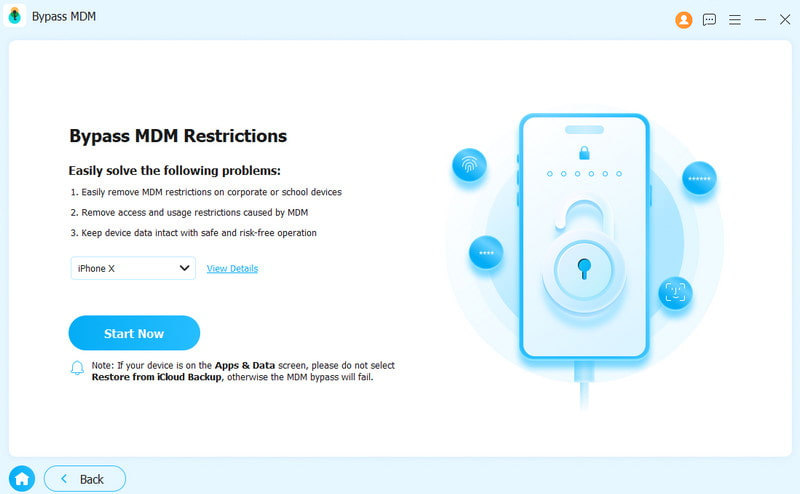
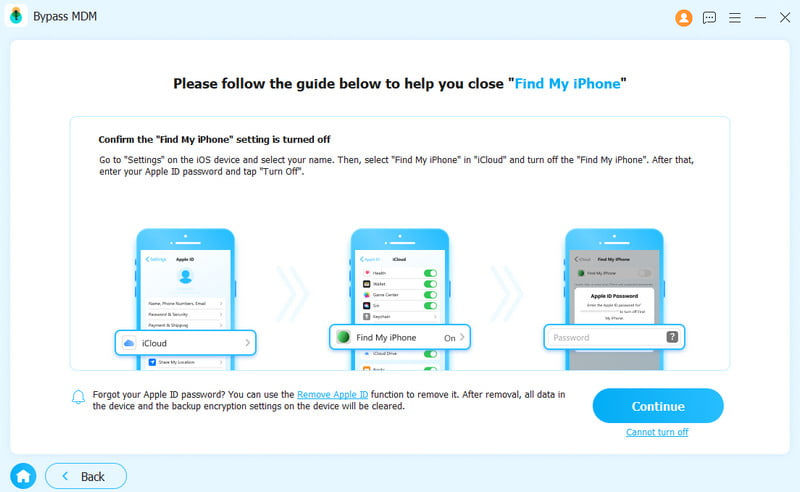
Lépés 2. Ha a Lokátor le van tiltva, azonnal megkerülheti a Jamf MDM profilt. Ha a Lokátor engedélyezve van, először kövesse a képernyőn megjelenő útmutatót a kikapcsolásához.
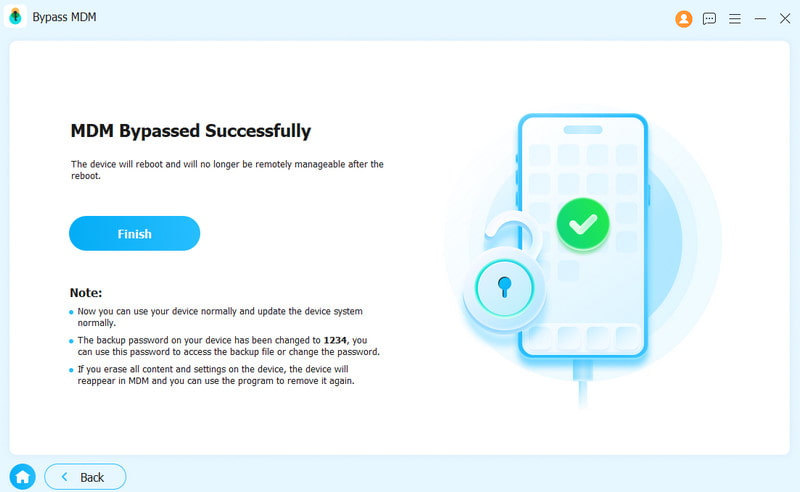
Lépés 3. Az eszköz automatikusan újraindul. Ezután a szokásos módon használhatja.
3. rész: Hogyan távolítsuk el a Jamf MDM profilt Mac-ről jelszó nélkül
Ha nem rendelkezik a Jamf MDM profil rendszergazdai jelszavával, és el szeretné távolítani a Jamf profilt a Mac gépéről, kövesse az alábbi lépéseket:
Lépés 1. Indítsa újra a Mac-et.
Lépés 2. Nyisd ki Alkalmazási területek - Utilities - terminál.
Lépés 3. típus sudo jamf –removeFramework a Terminálban, és nyomja meg az Enter billentyűt a Jamf keretrendszer eltávolításához a Mac gépről.
Lépés 4. Írja be a Mac rendszergazdai jelszavát, és nyomja meg az Enter billentyűt.
Lépés 5. típus sudo -i és nyomja meg az belép hogy átváltsunk a root felhasználóra.
Lépés 6. típus cd /var/db/ és nyomja meg az belép a rendszerkonfigurációs profil könyvtárának megnyitásához.
Lépés 7. típus mv Konfigurációs profilok Konfigurációs profilokRÉGI és nyomja meg az belép a konfigurációs profilok mappa átnevezéséhez.
Lépés 8. típus logout és nyomja meg az belép a root munkamenetből való kilépéshez.
Lépés 9. Indítsa újra a Mac-et az ellenőrzéshez.
Tipp: Ez a módszer nem biztos, hogy működik az Apple Business Manageren, az Apple School Manageren vagy az Automated Device Enrollment (ADE) szolgáltatáson keresztül regisztrált Mac gépeken. A Jamf automatikusan újratelepülhet visszaállítás után, vagy amikor az eszköz újra csatlakozik az internethez.
4. rész: [Hivatalos] Hogyan távolítsuk el a Jamf MDM profilt jelszóval
Hogyan távolíthatom el az iPad Jamf MDM profilját a beállításokban:
Ha ismeri a Jamf rendszergazdai jelszavát, közvetlenül eltávolíthatja a Jamf MDM profilt a Beállításokban. Ez egy hivatalos, egyben a legegyszerűbb és legbiztonságosabb módszer.
Lépés 1. Nyisd ki beállítások iPad-on.
Lépés 2. Görgessen lefelé és kattintson Általános.
Lépés 3. Kattints VPN és eszközkezelés.
Lépés 4. Kattints Mobile Device Management És válasszon Jamf MDM profil.
Lépés 5. Érintse Kezelés eltávolítása.
Lépés 6. Írja be a rendszergazdai jelszót a megerősítéshez.
Jamf MDM profil eltávolítása a Jamf Pro-ból (rendszergazdáknak)
Ha Ön Jamf-rendszergazda, közvetlenül a Jamf Pro konzolon keresztül távolíthatja el a Jamf MDM-profilt az eszközről. A következő lépések a Jamf Pro webes felületét használják példaként a Jamf MDM-profil biztonságos eltávolításának bemutatására.
Lépés 1. Jelentkezzen be a Jamf Pro szolgáltatásba, és lépjen be a Jamf Pro webes felületére rendszergazdai hitelesítő adataival.
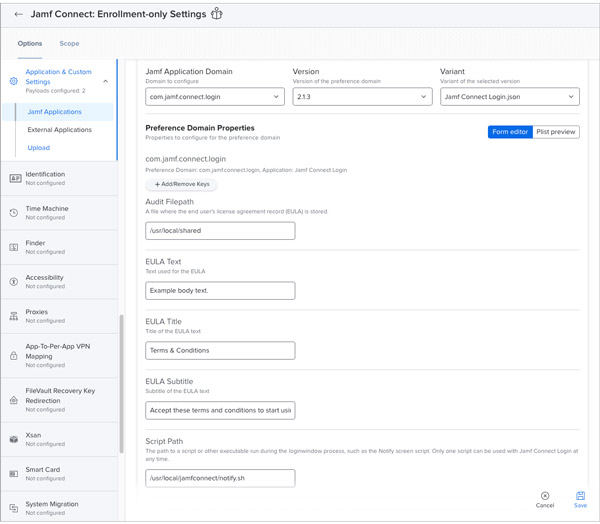
Lépés 2. Válassza ki az eszközt a profil eltávolításához. Az eszközt a Jamf Pro irányítópultjának „Eszközök” vagy „Mobileszközök” részében találja meg.
Lépés 3. Az eszköz részletező oldalán kattintson a "Kezelés" gombra. Keresse meg az eltávolítani kívánt MDM-profilt a profilok listájából.
Lépés 4. Az MDM-profil eltávolításához kattintson az "Eltávolítás" gombra, és erősítse meg, amikor megjelenik az üzenet.
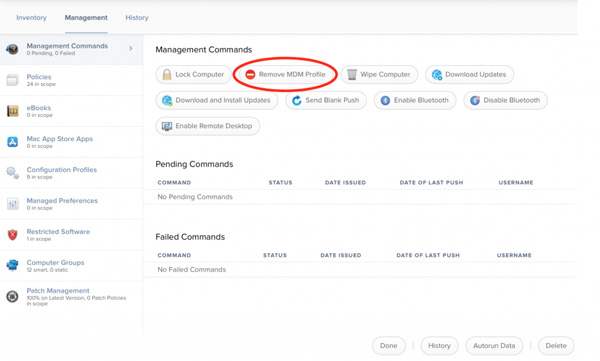
Lépés 5. Az MDM-profil sikeres eltávolításának ellenőrzéséhez ellenőrizze az eszköz beállításait, hogy a Jamf továbbra is jelen van-e.
Tipp: Kérjük, vegye figyelembe, hogy a konkrét lépések a Jamf Pro verziójától és az MDM-profil konfigurációjától függően eltérőek lehetnek. Az MDM-profilok eltávolításakor mindig legyen óvatos, mivel ez a művelet befolyásolhatja az eszköz kezelését és működését. Ha bármilyen problémába ütközik, vagy bizonytalan a folyamattal kapcsolatban, az alábbi megoldás használata ajánlott. Apeaksoft iFoneKit iOS feloldó, a Jamf MDM profil eltávolításához.
5. rész: GYIK a Jamf MDM profilok eltávolításával kapcsolatban
A Jamf eltávolítható?
Igen, a Jamf felügyeleti profilok és ügynökök eltávolíthatók az eszközökről. A rendszergazdák a Jamf Pro konzolról kezdeményezhetik az eltávolítási folyamatot, és az eltávolítás elküldésre kerül a céleszközre. Ha a felhasználók el akarják távolítani a Jamfet az eszközeikről, használhatják az Apeaksoft iFoneKit iOS Unlocker alkalmazást.
Eltávolíthatom a Jamf MDM profilt jelszó nélkül?
Igen. Bár a Jamf MDM profilt nem lehet közvetlenül a Beállítások alkalmazásból eltávolítani a rendszergazdai jelszó nélkül. Használhat egy professzionális eszközt, például a Apeaksoft iFoneKit iOS feloldó hogy jelszó nélkül eltávolíthassa a Jamf MDM profilt az eszközéről.
Eltávolítható a Jamf MDM profil gyári visszaállítással?
Nem. A legtöbb esetben a Jamf-felügyelet újratelepül az eszköz újbóli beállításakor.
A Jamf MDM eltávolítása törli az adatokat?
Nem. A Jamf MDM profil eltávolítása nem törli a személyes adatait. Eltávolítja a rendszergazda által telepített munkahelyi vagy iskolai fiókokat, alkalmazásokat és konfigurációkat.
Összegzés
Az eszközkezelés átvétele felszabadító élmény lehet. Akár személyes használatra kell visszaállítania az eszközét, akár másik MDM-megoldásra kell váltania, vagy bármilyen más okból teszi ezt, Jamf MDM profil eltávolítása egyszerű, ha ismered a lépéseket.
Ne felejtse el biztonsági másolatot készíteni a fontos adatokról, és ha bizonytalan az eljárás bármely aspektusával kapcsolatban, konzultáljon szervezete informatikai részlegével. Az ebben az útmutatóban található információk, különösen a ... segítségével... Apeaksoft iFoneKit iOS feloldó, magabiztosan eligazodhat a Jamf MDM profil eltávolításának leiratkozási folyamatában.
 Apeaksoft iFoneKit
 Az összes iOS-jelszó feloldása iPhone, iPad és iPod készüléken.
Biztonságos letöltés
Biztonságos letöltés
Kapcsolódó cikkek




