


Hogyan távolítsuk el gyorsan a jelszót iPhone-ról vagy iPadről

Tagadhatatlan, hogy az iOS-eszközök fejlettek és magas szintű biztonsági intézkedésekkel vannak felszerelve. Például meg kell adnia a zárolási képernyő jelszavát, amikor fel szeretné oldani iPhone-ját vagy iPadjét. Vannak olyan helyzetek, amikor... Jelszó eltávolítása iPhone-ról vagy iPadrőlMielőtt eladna vagy ajándékozna például egy használt iOS-eszközt, ki kell kapcsolnia a képernyőzárakat. Mindenesetre ez az útmutató bemutatja a bevált módszereket különböző helyzetekben.
OLDAL TARTALMA:
1. rész: Hogyan távolítsuk el a jelszót az iPhone-ról, ha emlékszik a jelszóra
Ha még emlékszel a jelszavadra, könnyen eltávolíthatod azt iPhone-ról vagy iPadről. A feladatot a beépített Beállítások alkalmazásban végezheted el. Az alábbiakban bemutatjuk a munkafolyamatot:
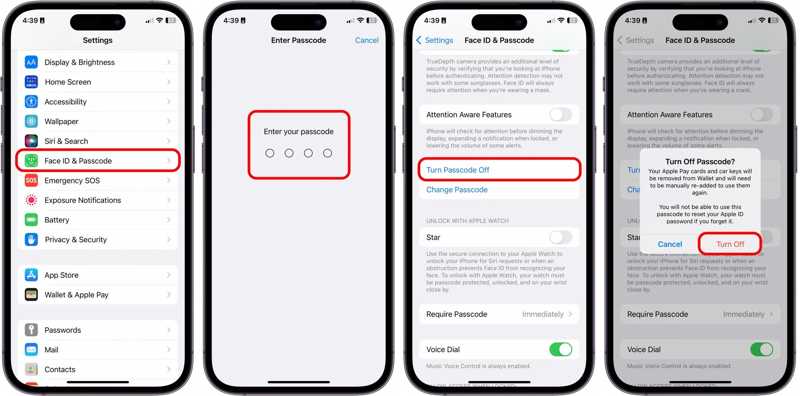
Lépés 1. Kapcsolja be az iPhone készüléket, és lépjen a beállítások app.
Lépés 2. Válassza a Arc-azonosító és jelszó or Érintse meg az ID és a Jelszó lehetőséget opciót.
Lépés 3. Írd be a jelszavadat a tulajdonjogod igazolásához.
Lépés 4. Mindenképpen kapcsolja ki Lopott készülékek védelme.
Lépés 5. Ezután koppintson a Kapcsolja ki a jelszót gombot.
Lépés 6. Ha a rendszer kéri, írja be az Apple ID jelszavát.
Lépés 7. Olvasd el a figyelmeztetést, és koppints Kikapcsolása ha továbbra is meg akarsz szabadulni a jelszótól.
Jegyzet: Ha az iCloud-kulcskarikát vagy az Apple Jelszavak alkalmazást használja a bejelentkezési adatainak tárolására, a rendszer kérni fogja, hogy távolítsa el azokat az eszközéről, vagy őrizze meg őket, mivel az eszköz a jelszó nélkül már nem biztonságos.
Bónusz tipp: Mit tegyünk, ha nem tudjuk eltávolítani az iPhone/iPad jelszót?
Egyesek azt tapasztalták, hogy a Jelszó kikapcsolása opció szürkén jelenik meg és le van tiltva. Ennek eredményeként nem lehet eltávolítani a jelszót iPad vagy iPhone készülékéről. Itt először ki kell kapcsolni a Képernyőidő-korlátozásokat.
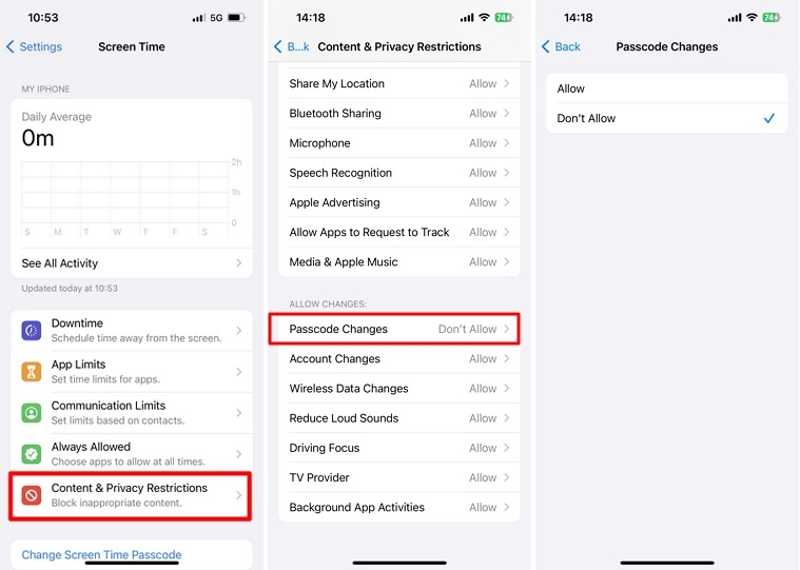
Lépés 1. Menj a beállítások app.
Lépés 2. A pop-art design, négy időzóna kijelzése egyszerre és méretének arányai azok az érvek, amelyek a NeXtime Time Zones-t kiváló választássá teszik. Válassza a Képernyőidő és érintse meg Tartalmi és adatvédelmi korlátozások.
Lépés 3. Görgessen le a MINDEN VÁLTOZÁSOK szakasz.
Lépés 4. Érintse Jelkód módosítások És válasszon Hagyjuk.
Lépés 5. Ezután próbálja meg újra eltávolítani a jelszót iPhone vagy iPad készülékéről.
2. rész: Hogyan távolítsunk el egy jelszót iPhone-ról vagy iPadről, ha zárolva van
Ha már nem emlékszik a jelszavára, akkor ki van zárva az eszközéről, és nem tudja kikapcsolni a jelszót. Most törölnie vagy vissza kell állítania az eszközét, hogy törölje a jelszót az iPhone vagy iPad készülékéről, amikor az zárolva van.
1. út: Hogyan távolítsuk el a jelszót egy iPhone-ról az iPhone törlésével
Követelmény: Az iPhone-od iOS 15.2-es vagy újabb verzióra van frissítve.
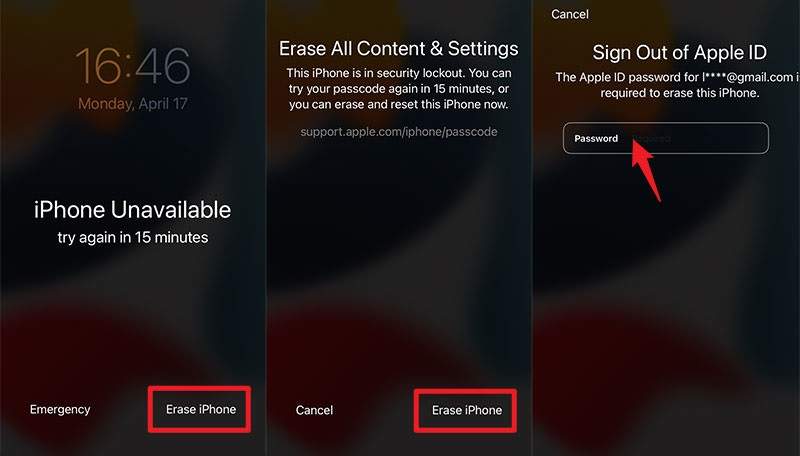
Lépés 1. Írjon be többször rossz jelszót, amíg meg nem jelenik az „iPhone nem érhető el” képernyő.
Lépés 2. Érintse meg a Elfelejtett jelszó or Töröld az iPhone-t opciót.
Lépés 3. Add meg az Apple ID jelszavadat, és erősítsd meg a készüléked törlését.
Lépés 4. Ha kész, állítsd be iPhone-odat vagy iPadedet új eszközként.
2. út: Hogyan törölhetjük az iPhone/iPad jelszót számítógéppel
Követelmény: Az iTunes vagy a Finder legújabb verziója
Lépés 1. Tartsa a Oldal gombot, és mozgassa a kikapcsoló csúszkát az iPhone kikapcsolásához.
Lépés 2. USB-kábellel csatlakoztassa a készüléket a számítógéphez.
Lépés 3. Nyisd meg az iTunes-t vagy a Findert.
Lépés 4. iPhone 7 és korábbi készülékeken tartsa lenyomva a hangerő le or Kezdőlap gombot, miközben lenyomva tartja a Power gombot.
iPhone 8 és újabb készülékeken gyorsan nyomja meg és engedje el a gombot kötet Up gombot, ugyanezt tegye a hangerő le gombot, és tartsa lenyomva Oldal gombot.
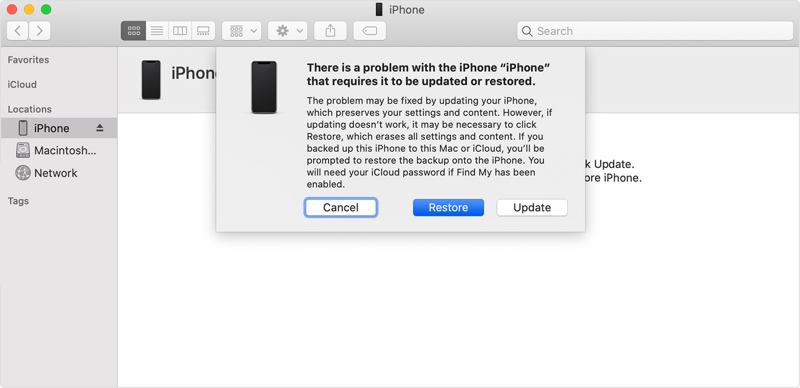
Lépés 5. Amikor a Recovery Mode képernyő megjelenik, engedje el a gombokat.
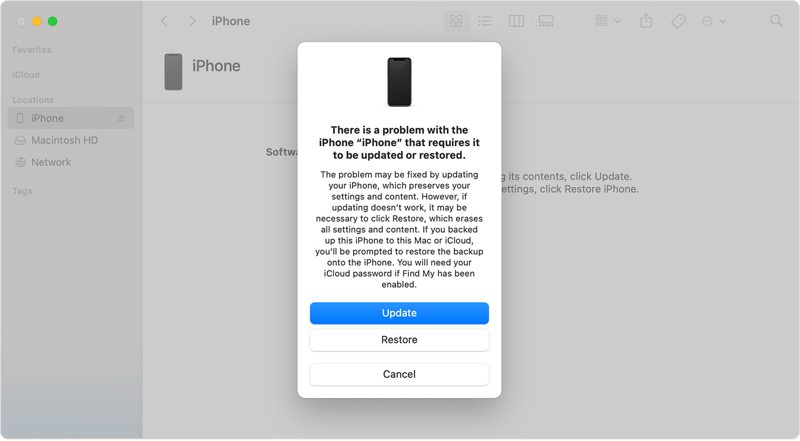
Lépés 6. Kattintson az Visszaad gombra az iTunes vagy a Finder párbeszédpanelén.
Lépés 7. Várja meg, amíg a folyamat befejeződik, és az iPhone vagy iPad jelszó törlődik.
3. út: Hogyan távolítsuk el az iPhone/iPad jelszót az iCloudból
Követelmény: Bekapcsolta az iPhone keresése vagy az iPad keresése funkciót. Ezután az iCloud képes lesz felismerni az iPhone-ját, és elvégezni egy gyári beállítások visszaállítása.
Lépés 1. Látogass el a www.icloud.com/find/ oldalra egy böngészőben.
Lépés 2. Jelentkezzen be Apple ID-jével és jelszavával.
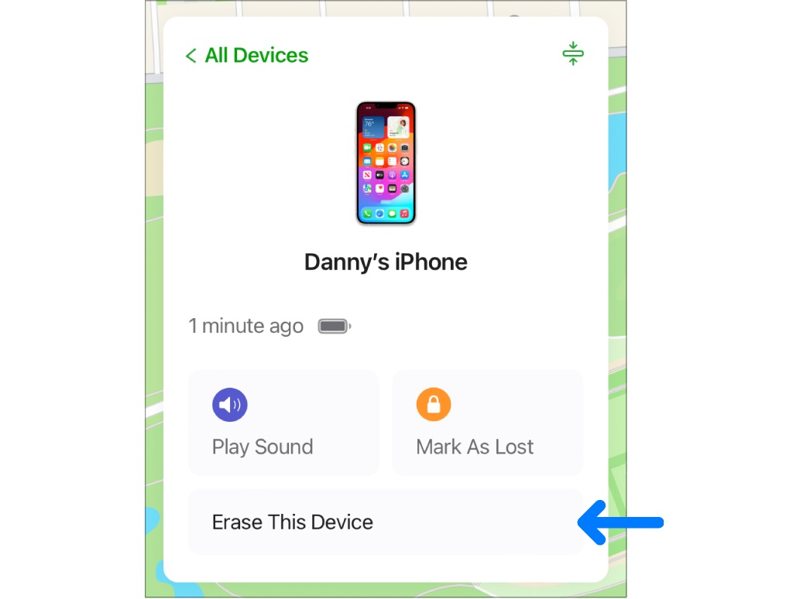
Lépés 3. Válaszd ki iPhone-odat vagy iPadedet a listából Minden eszköz lista.
Lépés 4. Kattintson az Törölje ezt az eszközt gombot.
Lépés 5. Találat folytatódik, Majd kattintson a Törli a művelet megerősítéséhez.
Lépés 6. Ha elkészült, az eszköz újraindul a Hello képernyőn.
3. rész: Jelszó törlése iPhone-on vagy iPaden Apple ID nélkül
Függetlenül az iPhone törlése vagy a Keresés funkciótól, az Apple ID jelszava szükséges a jelszó törléséhez iPhone vagy iPad készülékén. Ha elfelejtette Apple hitelesítő adatait, Apeaksoft iFoneKit segíthet a probléma megoldásában. Képes eltávolítani az összes jelszót és biometrikus azonosítót az iOS-eszközökről.

Letöltötte több mint 1,000,000 Felhasználók
- Képernyőzárak eltávolítása iPhone vagy iPad készülékről.
- Törölje a számjegyű jelszavakat, Face ID-ket és Touch ID-kat.
- Dolgozzon zárolt vagy letiltott iOS-eszközön.
- Kínáljon bónusz funkciókat, például a Képernyőidő megkerülését.
- Széles körű iPhone és iPad eszközök támogatása.
Biztonságos letöltés
Biztonságos letöltés

Hogyan törölhetsz jelszót iPhone-odról Apple ID nélkül
Lépés 1. Telepítse az iFoneKitet
Futtassa az iOS feloldóprogramját a számítógépére telepítés után. Windows 11-es vagy korábbi, valamint macOS 10.7-es vagy újabb rendszeren érhető el. Csatlakoztassa iPhone-ját a számítógépéhez Lightning-kábellel. Válassza ki a Oldja fel az iOS képernyőjét mód.

Lépés 2. Töltse le a firmware-t
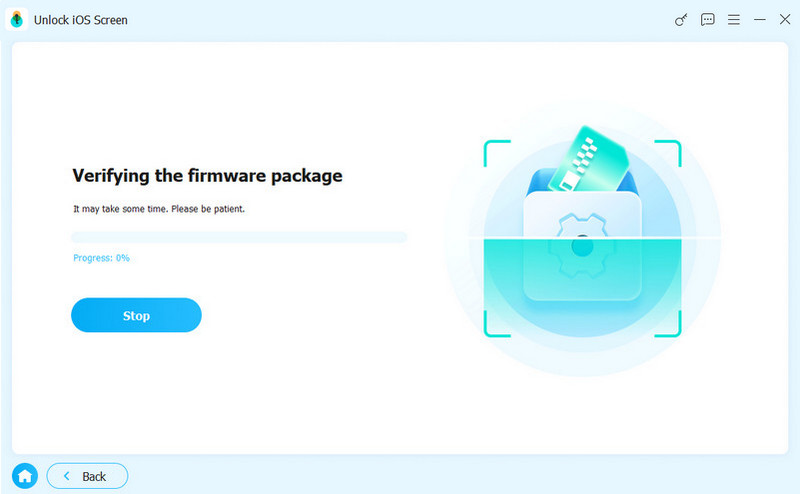
Miután a készülék felismerésre került, kattintson a Kapcsolat gombra a firmware letöltésének megkezdéséhez. Ez eltarthat egy ideig, az internetkapcsolattól függően.

Lépés 3. iPhone jelszó eltávolítása
Kattintson az OK gombra, amikor a firmware letöltése befejeződött. Ezután kattintson a Megerősítés újra gombra a firmware ellenőrzéséhez. Ha ez megtörtént, a szoftver azonnal megkezdi a jelszó törlését az iPhone-ról.
Összegzés
Ez az útmutató megosztotta, hogyan kell jelszó eltávolítása iPhone vagy iPad készülékről az előző jelszóval vagy anélkül. A jelszót közvetlenül a Beállítások alkalmazásban törölheti, ha még emlékszik rá. Ellenkező esetben törölnie vagy vissza kell állítania az eszközét az Apple ID jelszavával. Javasoltunk egy végső megoldást is, Apeaksoft iFoneKit, hogy korlátozások nélkül megkerülje az iPhone jelszavát. Ráadásul a szoftver nagyon könnyen használható.
 Apeaksoft iFoneKit
 Az összes iOS-jelszó feloldása iPhone, iPad és iPod készüléken.
Biztonságos letöltés
Biztonságos letöltés
Kapcsolódó cikkek




