


Hogyan lehet feloldani egy letiltott iPodot iTunes-szal vagy számítógéppel/anélkül

Sok felhasználó találkozik az „iPod le van tiltva” üzenettel, amikor túl sokszor adják meg rossz jelszót, akár azért, mert elfelejtik az iPod jelszavát, akár azért, mert túl sokszor érintik meg véletlenül. A letiltott iPod megakadályozza a felhasználókat az iPod normál használatában.
A jó hír az, hogy ez a cikk elmagyarázza a probléma okait, és bemutatja, Hogyan lehet feloldani egy letiltott iPodot.
OLDAL TARTALMA:
- 1. rész: Miért van letiltva az iPodod?
- 2. rész: Hogyan lehet feloldani egy letiltott iPodot az iTunes/Finder segítségével
- 3. rész: Hogyan lehet feloldani egy letiltott iPodot helyreállítási módban
- 4. rész: Hogyan lehet feloldani egy letiltott iPodot az iCloud Find My segítségével
- 5. rész: Hogyan lehet feloldani egy letiltott iPodot iTunes nélkül (ajánlott)
- 6. rész: A letiltott iPod feloldási módszereinek összehasonlítása
1. rész: Miért van letiltva az iPodod?
Miért jelenik meg az „iPod le van tiltva” képernyő? Valójában ez az Apple rendszer biztonsági védelmi mechanizmusa. Ha ismételten helytelenül adja meg a zárolási képernyő jelszavát, az iPod beépített lopásgátló mechanizmusa fokozatosan aktiválódik. Végül a rendszer zárolja és deaktiválja az eszközt. A konkrét elemzési szabályok a következők:
| Rossz jelszó megadási kísérletek | Eredmény |
| 6 alkalommal egymás után | 1 percre letiltva |
| 7 alkalommal egymás után | 5 percre letiltva |
| 8 alkalommal egymás után | 15 percre letiltva |
| 9 alkalommal egymás után | 60 percre letiltva |
| 10 alkalommal egymás után | Véglegesen letiltva. Nem várhatja meg, hogy automatikusan feloldódjon. Vissza kell állítania a számítógépén. |
A letiltási időszak alatt nem adhatja meg újra a jelszót.
Ezután ez a cikk lépésről lépésre bemutatja, hogyan oldhatja fel a letiltott iPodot.
2. rész: Hogyan lehet feloldani egy letiltott iPodot az iTunes/Finder segítségével
Ha korábban már készített biztonsági másolatot iPodjáról ezen a számítógépen, és megbízhatónak minősítette azt, akkor az iTunes Biztonsági mentés visszaállítása funkciójával egyetlen lépésben, jelszó nélkül feloldhatja iPodját. Ez a legmegbízhatóbb hivatalos módszer, amely minden iPod modellhez alkalmas.
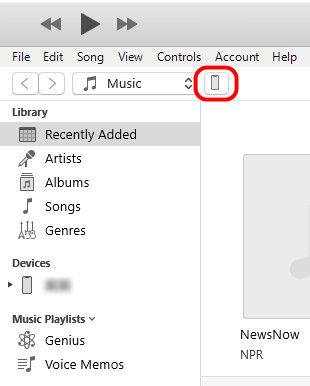
Lépés 1. Nyisd meg az iTunes-t, és csatlakoztasd az iPododat a számítógéphez.
Lépés 2. Kattintson az eszköz ikonjára a bal felső sarokban.
Lépés 3. A jobb oldali felületen kattintson a Restore Backup.
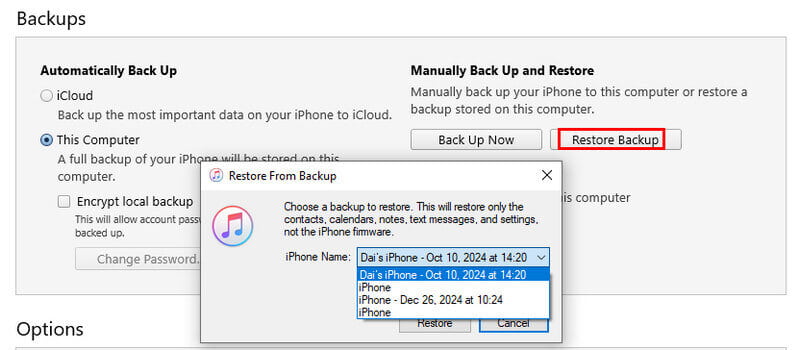
Lépés 4. Válassza ki a megfelelő biztonsági mentést, és kattintson a VisszaadA befejezés után az iPod jelszava automatikusan törlődik.
Tipp: A Finder Mac rendszeren történő futtatásának lépései hasonlóak az iTunes Windows rendszeren történő futtatásához.
3. rész: Hogyan lehet feloldani egy letiltott iPodot helyreállítási módban
Ha nem készített biztonsági mentést az iPodról az iTunes vagy a Finder segítségével, akkor csak helyreállítási módban oldhatja fel.
Lépés 1. Csatlakoztassa iPodját a számítógéphez USB-kábellel.
Lépés 2. Kapcsold ki az iPododat, majd állítsd helyreállítási módba.
iPod Touch 7 és újabb modellek esetén: Tartsa a hangerő le és a Csúcs gombokat egyszerre, amíg meg nem jelenik az iTunes logó.
Régebbi iPod Touch modellek esetén: Nyomja meg és tartsa lenyomva a Kezdőlap és a Csúcs gombokat egyszerre, amíg meg nem jelenik a Helyreállítási mód képernyő.
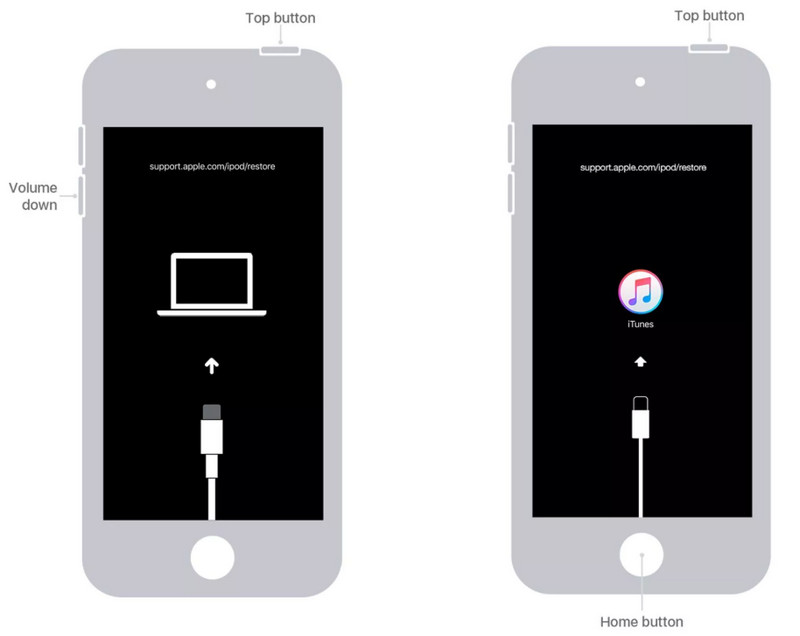
Lépés 3. Nyisd meg a legújabb iTunes-t. A számítógép felismeri az iPododat helyreállítási módban. Kattints a Az iPod visszaállítása.
Lépés 4. A rendszer letölti a firmware-t és törli az összes adatot. A befejezés után aktiválja iPodját az Apple ID-jével.
Tipp: Minden adat törlődik. iPod biztonsági mentése előlegként.
4. rész: Hogyan lehet feloldani egy letiltott iPodot az iCloud Find My segítségével
Ha az iPodod be van jelentkezve az Apple ID-ddal, és az iPod keresése engedélyezve volt a letiltása előtt, akkor az iCloud Find My segítségével számítógép nélkül is feloldhatod a letiltott iPod zárolását.
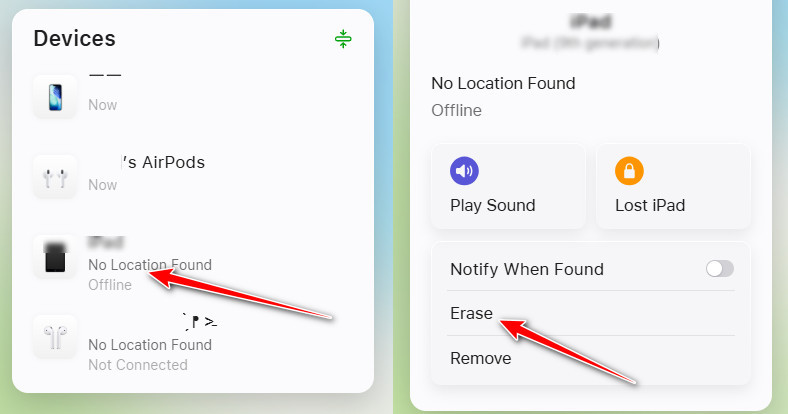
Lépés 1. Látogasson el az iCloud.com oldalra bármely más eszköz böngészőjében.
Lépés 2. Jelentkezzen be Apple ID-jével és jelszavával.
Lépés 3. Kattints Keresse meg a My és válassza ki a letiltott iPodját az eszközlistából.
Lépés 4. Kattints Törölje az iPod készüléket az eszköz távoli törléséhez.
5. rész: Hogyan lehet feloldani egy letiltott iPodot iTunes nélkül (ajánlott)
Ha az iTunes vagy a Finder nem ismeri fel az eszközét, és nem tudja használni az iCloud Find My funkciót, mert elfelejtette az Apple ID-jét, akkor egy professzionális, harmadik féltől származó iOS-feloldó eszköz, például Apeaksoft iFoneKit iOS feloldó, jobb megoldás lehet.

Letöltötte több mint 1,000,000 Felhasználók
- Letiltott iPod feloldása jelszó vagy Apple ID nélkül.
- Oldj fel egy nem elérhető iPodot néhány kattintással.
- Akkor is működik, ha az iTunes nem ismeri fel az iPodot.
- Kezdőknek is könnyen érthető és követhető lépések.
- A legtöbb iPod touch modellt és iOS verziót támogatja.
Biztonságos letöltés
Biztonságos letöltés

Lépés 1. Töltse le ezt az eszközt a számítógépére a fenti gombbal.
Lépés 2. Indítsa el a programot, és csatlakoztassa a letiltott iPodot a számítógéphez.
Lépés 3. A pop-art design, négy időzóna kijelzése egyszerre és méretének arányai azok az érvek, amelyek a NeXtime Time Zones-t kiváló választássá teszik. Válassza a Oldja fel az iOS képernyőjét a fő felületről.

Lépés 4. Gondosan ellenőrizze az eszköz adatait, majd kattintson a Kapcsolat a vonatkozó firmware letöltéséhez.

Lépés 5. Figyelmesen olvassa el a képernyőn megjelenő emlékeztetőket, és kattintson a megerősít továbblépni. Rövid idő múlva a letiltott iPod feloldható.

Tipp: Ez a módszer az iPod összes adatát is törli. A feloldás után továbbra is szüksége lesz az eredeti Apple ID-re az eszköz aktiválásához. Ez az eszköz akkor is működik, ha… távolítsa el az iCloud aktiválási zárját.
6. rész: A letiltott iPod feloldási módszereinek összehasonlítása
| Módszer | Számítógépre van szükségem | Apple ID szükséges | Adatvesztés | A legjobb |
| iTunes/Finder visszaállítás | Igen | Nem | Igen | Van számítógéped; a hivatalos megoldásokat részesítsd előnyben |
| Recovery Mode | Igen | Nem | Igen | A számítógép nem ismeri fel az eszközöket |
| iCloud Keresd meg a törlésemet | Nem | Igen | Igen | Nincs elérhető számítógép; ne felejtse el az Apple ID-t |
| Harmadik féltől származó feloldó szoftver | Igen | Nem | Igen | Nem szeretném a hivatalos módokat használni; egykattintásos működést szeretnék; nincsenek biztonsági mentések |
Összegzés
Ha többször helytelen jelszót ad meg, az iPod véglegesen zárolódik. Ez a cikk ismerteti, hogyan teheti meg ezt. letiltott iPod feloldása hivatalos számítógép-visszaállítással, távoli iCloud-törléssel vagy megbízható harmadik féltől származó szoftverrel, például Apeaksoft iFoneKit iOS feloldóMindezek a módszerek törlik az eszközön található adatokat. Győződjön meg róla, hogy minden fontos adatról biztonsági másolat készült.
 Apeaksoft iFoneKit
 Az összes iOS-jelszó feloldása iPhone, iPad és iPod készüléken.
Biztonságos letöltés
Biztonságos letöltés
Kapcsolódó cikkek




