


Az iCloud-fiók feloldása jelszóval vagy anélkül

Amíg az Apple biztonsági műveleteket észlel, például valaki megpróbál bejutni az iCloud-fiókodba, addig nem férhetsz hozzá az adataidhoz. Az Apple szerint a fiókod zárolható jelszó elvesztése, régi fiók, a kétfaktoros hitelesítéssel kapcsolatos problémák és egyebek miatt. Az Apple mindenesetre módszereket kínál a fiók feloldására a zárolás vagy letiltás után. Ez az útmutató bevált módszereket mutat be. iCloud-fiók feloldása gyorsan.
OLDAL TARTALMA:
- 1. rész: Az iCloud-fiók feloldása iPhone-on
- 2. rész: Az iCloud-fiók feloldása Mac rendszeren
- 3. rész: Az iCloud-fiók feloldása jelszó nélkül
- 4. rész: Az iCloud-fiók feloldása az Apple támogatási oldalán
- 5. rész: Hogyan javítsuk ki a mellékelt iCloud-fiókot, amely nem tudta feloldani ezt a kötetet
- 6. rész: Az iCloud-fiók feloldása, ha nem sikerült feloldani iPhone-on
1. rész: Az iCloud-fiók feloldása iPhone-on
Az iCloud-fiók feloldásának egy egyszerű módja az iPhone vagy iPad jelszó visszaállítása. Így hitelesítheti magát a zárolási képernyő jelszavával. Ha még nem állított be jelszót, akkor a rendszer kérni fogja, hogy hitelesítse magát az aktuális Apple-fiókja jelszavával.
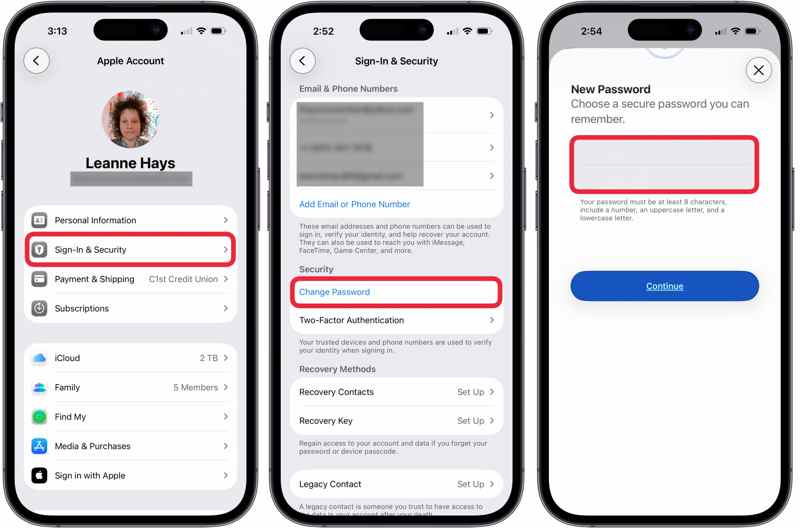
Lépés 1. Nyissa meg a beállítások app a készüléken.
Lépés 2. Koppintson a profiljára.
Lépés 3. Menj a Bejelentkezés és biztonság Tab.
Lépés 4. Érintse meg a Jelszó módosítása gombot a Biztonság szakasz.
Lépés 5. Add meg az iPhone jelszavadat a hitelesítéshez.
Lépés 6. Írjon be egy új jelszót, írja be újra, majd koppintson a folytatódik.
Lépés 7. Most már a szokásos módon használhatja az iCloud-fiókját.
2. rész: Az iCloud-fiók feloldása Mac rendszeren
MacBook használata esetén közvetlenül a Rendszerbeállítások alkalmazásban oldhatja fel az iCloud-fiókját. A folyamathoz hitelesítenie kell magát a bejelentkezési jelszavával. Így teheti meg:
Lépés 1. Kattintson az Alma menüben.
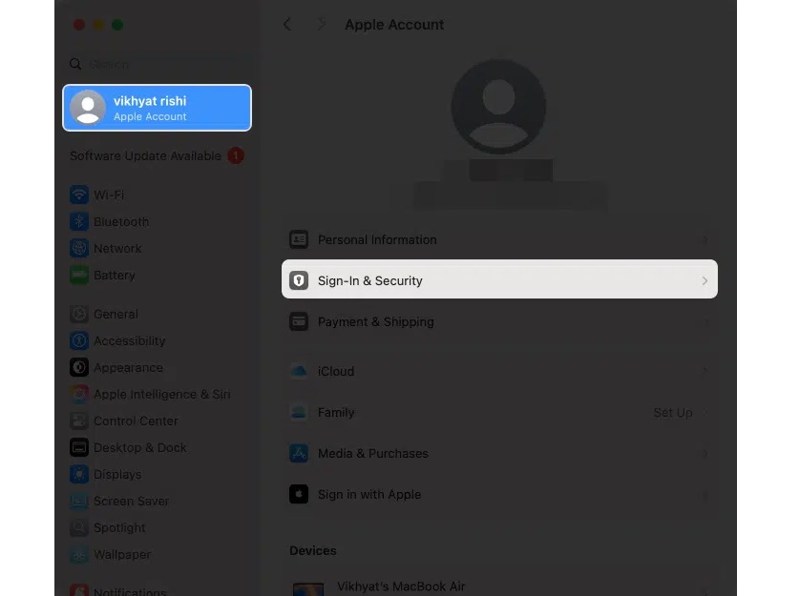
Lépés 2. Válassza a Rendszerbeállítások or System Preferences opciót.
Lépés 3. Menjen a Apple fiók az oldalsávból.
Lépés 4. Kattintson az Bejelentkezés és biztonság opciót.
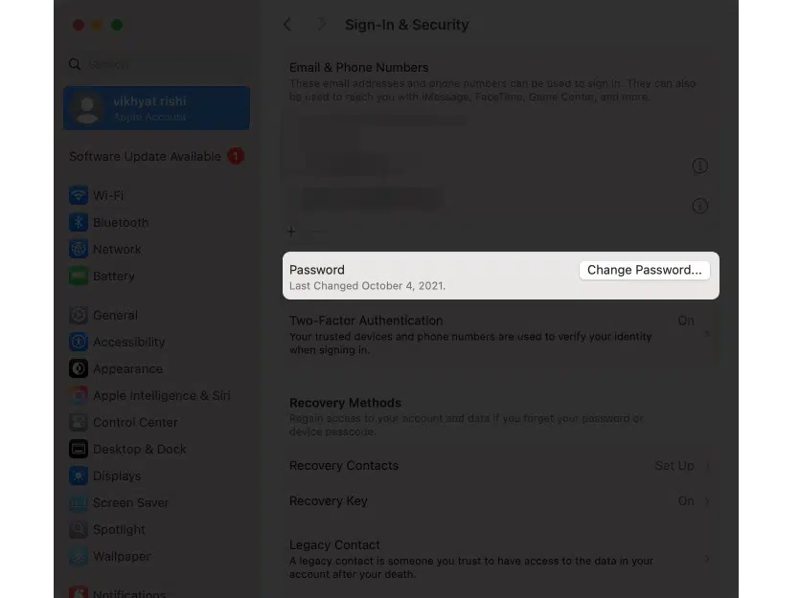
Lépés 5. Ezután kattintson a Jelszó módosítása gombot.
Lépés 6. A folytatáshoz adja meg Mac jelszavát.
Lépés 7. Hozzon létre egy új jelszót az utasításokat követve.
Lépés 8. Ellenőrizze, és kattintson a Változtat gombot.
3. rész: Az iCloud-fiók feloldása jelszó nélkül
Ha elfelejtette fiókja jelszavát, vagy az Apple-eszköze nem érhető el, jelszó nélkül is feloldhatja iCloud-fiókját az iForgot oldalon. Ez az Apple által közzétett weboldal az iCloud-fiók jelszavának visszaállítására.
Lépés 1. Nyissa meg az iforgot.apple.com weboldalt egy böngészőben.
Lépés 2. Kattintson az Jelszó visszaállítása gombot.
Lépés 3. Add meg az iCloud-fiókodhoz kapcsolt telefonszámot vagy e-mail címet.
Lépés 4. Írd be a Captcha kódot, majd kattints folytatódik.
Lépés 5. A beállításaidtól függően több hitelesítési lehetőséged is lesz:
1. lehetőség: Megbízható eszköz
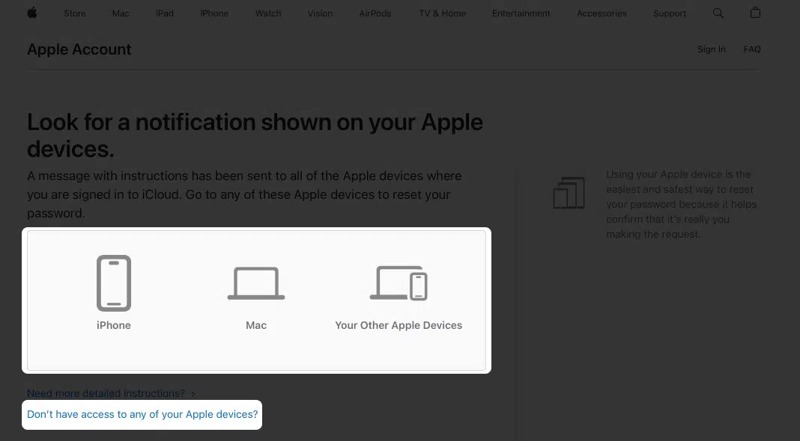
Ha beállította a kétfaktoros hitelesítést, válasszon egy megbízható eszközt.
Forduljon a készülék felé, és érintse meg a Hagyjuk az értesítésen.
Írja be a zárolási képernyő jelszavát vagy a bejelentkezési jelszavát.
Ezután állítson be egy új jelszót, ellenőrizze, és oldja fel az iCloud-fiókját.
2. lehetőség: Helyreállítási kulcs
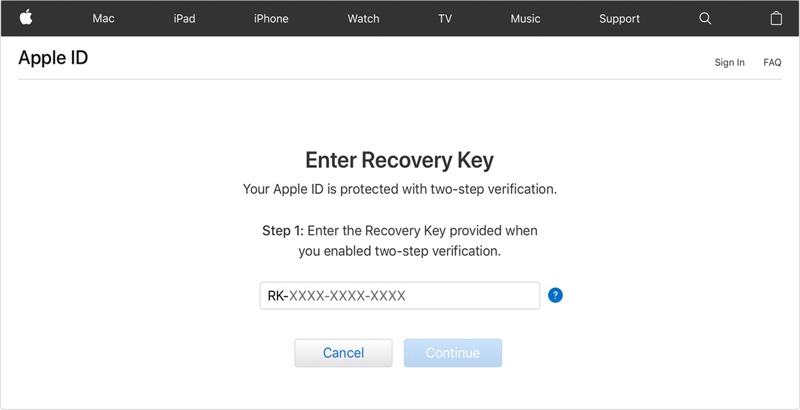
Ha engedélyezte a helyreállítási kulcsot, adja meg a kódot a hitelesítéshez.
Ezután hagyjon új jelszót, írja be újra, és erősítse meg.
3. lehetőség: E-mail
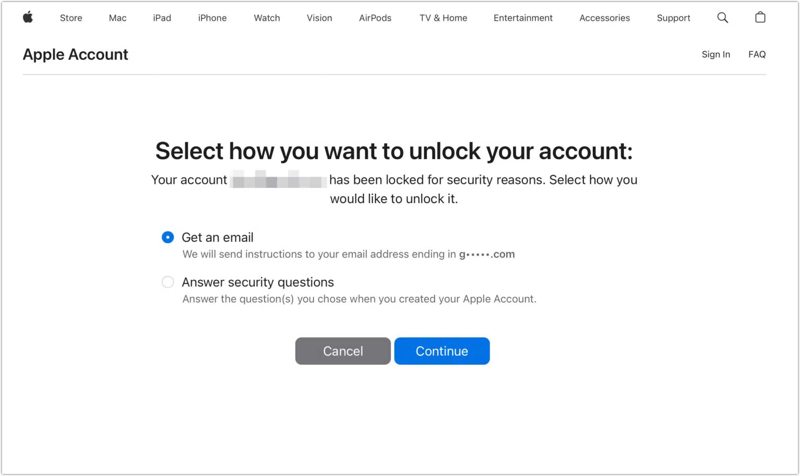
választ Kapjon egy e-mailt és kattintson folytatódik.
Miután megkaptad a visszaigazoló e-mailt, olvasd el és nyisd meg a benne található linket.
Állítson be egy új jelszót, írja be újra, és erősítse meg az iCloud-fiók feloldását.
4. lehetőség: Biztonsági kérdések megválaszolása
választ Válaszold meg a biztonsági kérdéseket és megüt folytatódik.
Add meg az adataidat, például a születésnapodat.
Válasszon ki egy biztonsági kérdést, és adja meg a pontos választ.
Válaszoljon más kérdésekre.
Végül hozzon létre egy új jelszót az iCloud-fiókjához.
4. rész: Az iCloud-fiók feloldása az Apple támogatási oldalán
Az iCloud-fiók feloldásának egy másik módja az Apple Support alkalmazás. Ehhez egy másik iPhone vagy iPad szükséges. Kölcsönözhet egy iOS-eszközt egy barátjától vagy családtagjától. Ehhez a telefonszámával kell hitelesítenie magát.
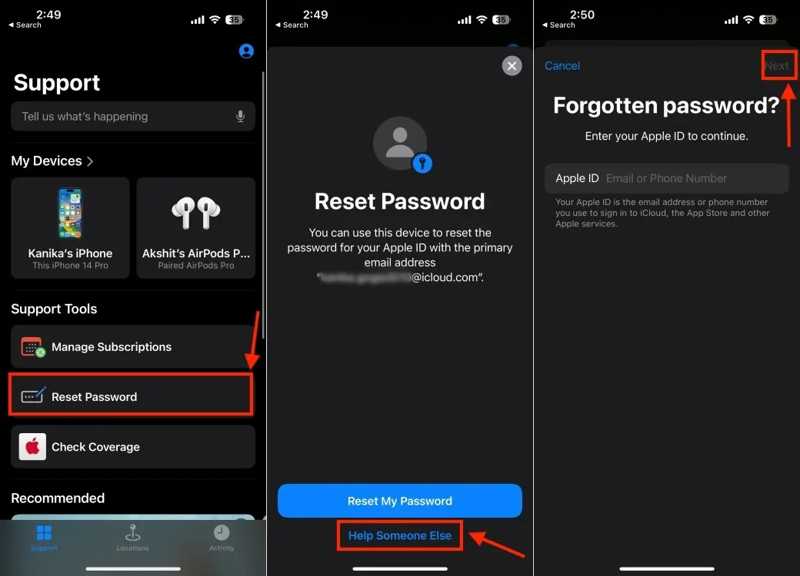
Lépés 1. Telepítse a Apple Support alkalmazást egy kölcsönvett iPhone-on, és nyisd meg.
Lépés 2. Érintse meg a Jelszó visszaállítása opciót.
Lépés 3. A pop-art design, négy időzóna kijelzése egyszerre és méretének arányai azok az érvek, amelyek a NeXtime Time Zones-t kiváló választássá teszik. Válassza a Segítsen valaki másnak.
Lépés 4. Írd be az iCloud-fiókod, és koppints az folytatódik.
Lépés 5. Írd be a megbízható telefonszámot, és kattints folytatódik.
Lépés 6. Érintse Kód küldése a következő telefonszámra: [telefonszám].
Lépés 7. Írd be a kapott ellenőrző kódot.
Lépés 8. Írjon be egy új jelszót, írja be újra, és koppintson a folytatódik.
További olvasnivalók
5. rész: Hogyan javítsuk ki a mellékelt iCloud-fiókot, amely nem tudta feloldani ezt a kötetet
Néhány felhasználó arról számolt be, hogy a hibaüzenet azt írta ki, hogy a megadott iCloud-fiók nem tudta feloldani ezt a kötetet a Mac gépükön. Ez a hiba akkor fordul elő, ha többször helytelenül írja be a jelszavát, és vissza kell állítania azt. A hibát helyreállítási módban javíthatja.
Lépés 1. Kapcsold ki a Mac-et, és tartsd lenyomva Command + R (Intel) ill a hatalom gombot a helyreállítási módba való belépéshez.
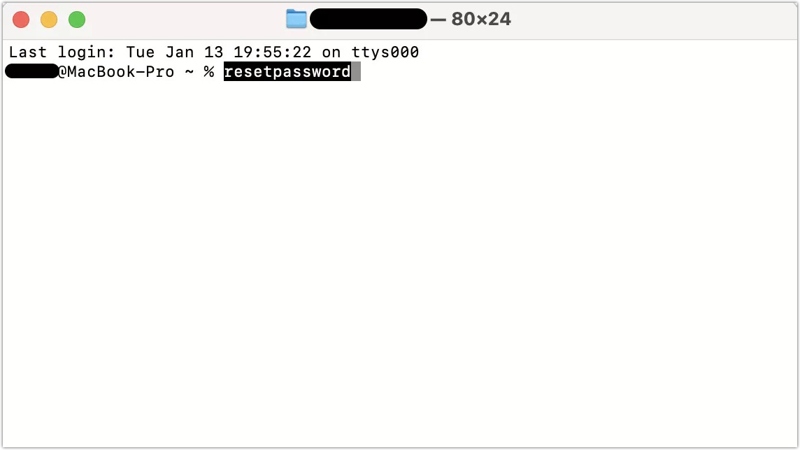
Lépés 2. Tovább Utilities a felső menüben és nyissa meg terminál.
Lépés 3. típus Jelszó visszaállítása és nyomja meg a gombot Visszatérés gombot a billentyűzeten.
Lépés 4. Válassza ki az Ön helyzetére vonatkozó lehetőséget, és kattintson a Következő.
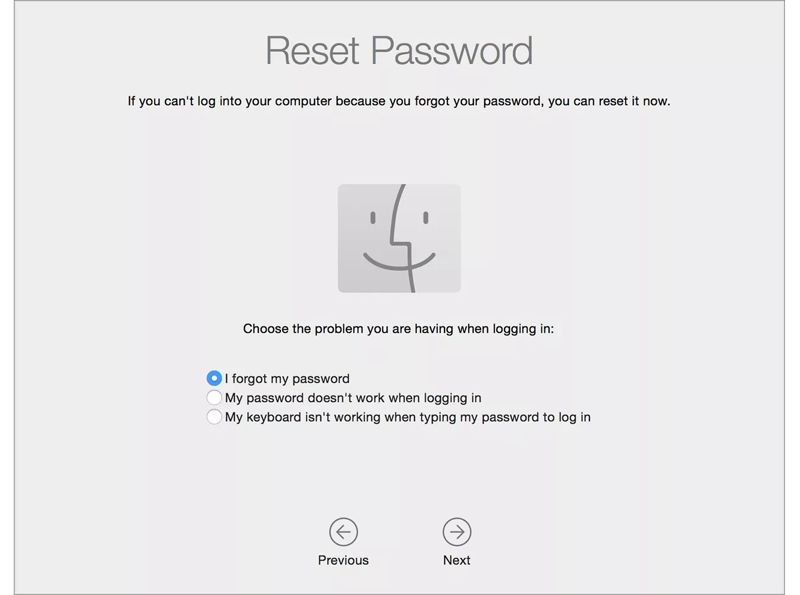
Lépés 5. Add meg a szükséges információkat, és kövesd az utasításokat a jelszó visszaállításához.
Lépés 6. Kattintson az Alma menüben és válasszon Újraindítás.
6. rész: Az iCloud-fiók feloldása, ha nem sikerült feloldani iPhone-on
Az iCloud-fiók feloldásának gyors módja a régi fiók eltávolítása és egy új létrehozása. Ettől a ponttól kezdve azt javasoljuk, hogy Apeaksoft iFoneKit iOS feloldóKorlátozás nélkül képes eltávolítani az iCloud-fiókot az iOS-eszközről.

Letöltötte több mint 1,000,000 Felhasználók
- Gyorsan távolítsa el az iCloud-fiókot iPhone-ról vagy iPadről.
- Ne kérjen jelszót a folyamat során.
- Kínáljon bónusz funkciókat, mint pl a Képernyőidő megkerülésével.
- Kompatibilis az iOS és az iPadOS legújabb verzióival.
Biztonságos letöltés
Biztonságos letöltés

Az iCloud-fiók feloldása iPhone-on
Lépés 1. Telepítse az iCloud eltávolító eszközt
Indítsa el az iCloud-fiók eltávolító eszközt a számítógépére telepítés után. Válassza a Apple ID eltávolítása módot a folytatáshoz.

Lépés 2. Kapcsolódás az iPhone-odhoz
Csatlakoztasd iPhone-odat a számítógépedhez Lightning-kábellel, és győződj meg róla, hogy megbízhatónak minősítetted ezt a számítógépet. Kattints a Kapcsolat gombot, ha a készülék észleli.

Lépés 3. iCloud-fiók feloldása
Ha a Lokátor engedélyezve van, állítsa vissza az eszköz összes beállítását. Ezután kattintson a OK és megüt Megerősítés újra az iCloud-fiók eltávolításának megkezdéséhez. Ha a Lokátor le van tiltva, a szoftver elindítja a folyamatot.

Összegzés
Ez az útmutató elmagyarázza, hogyan kell iCloud-fiók feloldása különböző helyzetekben. Kiválaszthat egy megfelelő módszert, és követheti a részletes lépéseket a jelszó visszaállításához és fiókja feloldásához. Ha nem tudja feloldani fiókját, Apeaksoft iFoneKit iOS feloldó lehetővé teszi a régi fiók eltávolítását és egy új beállítását.
 Apeaksoft iFoneKit
 Az összes iOS-jelszó feloldása iPhone, iPad és iPod készüléken.
Biztonságos letöltés
Biztonságos letöltés
Kapcsolódó cikkek




