

Hogyan lehet feloldani egy letiltott iPhone-t iTunes vagy számítógép nélkül

Előfordulhat, hogy az iPhone letiltása után azonnal megjelenik az iTunes. Sok felhasználó azonban kényelmetlennek találja az iTunes használatát, mert bonyolult a használata, nincs telepítve az iTunes, az iTunes nem ismeri fel az iPhone-t stb.
Szerencsére ennek több módja is van letiltott iPhone feloldása iTunes nélkül vagy akár egy számítógép. Ebben az útmutatóban bemutatunk néhány egyszerű módszert, amelyek segítségével gyorsan visszanyerheti a hozzáférést eszközéhez.
OLDAL TARTALMA:
- 1. rész: Feloldhatsz egy iPhone-t iTunes nélkül
- 2. rész: [Nagyon ajánlott] Hogyan lehet feloldani egy letiltott iPhone-t iTunes nélkül
- 3. rész: [Hivatalos] Hogyan lehet feloldani az iPhone-t iTunes nélkül az iPhone nem elérhető/biztonsági zároláson keresztül
- 4. rész: iPhone feloldása iTunes nélkül a Find My (iCloud) használatával
- 5. rész: iPhone feloldása iTunes nélkül a Finder használatával (Mac)
- 6. rész: GYIK az iOS iTunes nélküli feloldásáról
1. rész: Feloldhatsz egy iPhone-t iTunes nélkül
Az iPhone feloldása az iTunes segítségével rendkívül bonyolult. Vannak más módszerek is a letiltott iPhone feloldására az iTunes használata nélkül? Igen! Számos alternatív módszer létezik, amelyek lehetővé teszik a letiltott iPhone feloldását az iTunes használata nélkül. Az alábbi táblázat gyors összehasonlítást nyújt, hogy segítsen kiválasztani a legjobb lehetőséget.
Gyors összehasonlító táblázat
| Módszer | Számítógép | Apple ID | Keresse meg a My | Adatvesztés | Nehézség |
| Apeaksoft iOS feloldó | Igen | Nem | Nem | Igen | könnyű |
| Biztonsági zár | Nem | Igen | Igen | Igen | könnyű |
| Kereső (iCloud) | Nem | Igen | Igen | Igen | könnyű |
| Kereső | Igen (Mac) | Igen | Nem | Igen | közepes |
2. rész: [Nagyon ajánlott] Hogyan lehet feloldani egy letiltott iPhone-t iTunes nélkül
Ha gyors és egyszerű megoldást keres, akkor egy professzionális feloldóeszköz használata a legegyszerűbb lehetőség. Apeaksoft iOS feloldó segíthet eltávolítani a képernyőkódot és feloldani egy letiltott iPhone-t iTunes használata nélkül, még akkor is, ha nincs technikai tapasztalata.
Letiltott iPhone feloldása iTunes nélkül
- Oldd fel iPhone/iPad készüléked néhány egyszerű kattintással.
- Letiltott iPhone/iPad feloldása jelszó nélkül.
- Nincs szükség műszaki ismeretekre.
- Biztonságos, gyors és könnyen használható feloldó megoldás.
Biztonságos letöltés
Biztonságos letöltés

Lépés 1. Töltsd le ezt a hatékony iOS feloldóprogramot ingyen a fenti gombbal. Futtasd a sikeres telepítés után.
Lépés 2. Csatlakoztassa iPhone/iPad készülékét a számítógépéhez, és kattintson a Indítsa el a feloldást gombot a Oldja fel az iOS képernyőjét opciót.

Lépés 3. Figyelmesen olvassa el a képernyőn megjelenő figyelmeztetéseket, és erősítse meg az eszköz adatait. Ezután kattintson a Kapcsolat a vonatkozó firmware letöltéséhez.

Lépés 4. Ha a firmware készen áll, kattintson a gombra Kezdje el eltávolítani gombot és kattintson OK.
Lépés 5. Győződjön meg róla, hogy teljes mértékben tisztában van az összes eredménnyel. Kattintson Megerősítés újra a feloldási folyamat elindításához.

Lépés 6. Várja meg, amíg a szoftver ellenőrzi a firmware-csomagot. Néhány másodperc múlva az iOS-képernyő feloldódik.

3. rész: [Hivatalos] Hogyan lehet feloldani az iPhone-t iTunes nélkül az iPhone nem elérhető/biztonsági zároláson keresztül
Ha túl sokszor ad meg rossz jelszót, az iPhone zárolásra kerül, és olyan üzeneteket jelenít meg, mint az „iPhone nem érhető el” vagy a „Biztonsági zárolás” (iOS 15.2-16). Az Apple beépített módszert biztosít az iOS-eszközök közvetlen feloldására. Ehhez a módszerhez az Apple ID és a jelszó szükséges.
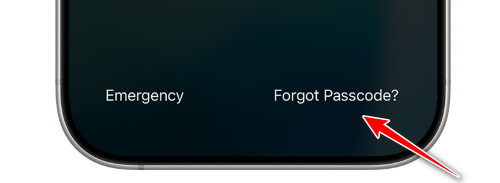
Lépés 1. Kattints Elfelejtett jelszó jobbra lent.
Lépés 2. Kattints Indítsa el az iPhone visszaállítását amikor megjelenik a visszaállítási képernyő.
Lépés 3. Add meg az Apple ID-dat és jelszavadat a jelenlegi Apple-fiókodból való kijelentkezéshez.
Lépés 4. Kattints Töröld az iPhone-tAz iPhone készüléked visszaállításra kerül, és a képernyőzár is fel lesz oldva.
Tipp: A folyamat befejezése után beállíthatja iPhone-ját, és választhatja a következőket: visszaállítás iCloudból vagy számítógépes biztonsági mentés.
4. rész: iPhone feloldása iTunes nélkül a Find My (iCloud) használatával
A beépített Keresés funkcióval távolról is feloldhatsz egy zárolt iPhone-t, feltéve, hogy az korábban engedélyezve volt a készüléken. Ez a módszer lehetővé teszi az iPhone törlését és a képernyőjelszó eltávolítását egy másik Apple-eszközről, amelyen ugyanazzal az Apple ID-val van bejelentkezve. Alternatív megoldásként bármelyik böngészőből bejelentkezhetsz az iCloudba, és távolról törölheted a zárolt iPhone-t.
Letiltott iPhone feloldása iTunes nélkül az iCloud használatával
Lépés 1. Látogassa meg az iCloud hivatalos webhelyét bármely böngészőben.
Lépés 2. Jelentkezzen be a Apple ID és jelszó.
Lépés 3. Kattints Keresse meg a My és válassza ki a zárolt iPhone-ját.
Lépés 4. Kattints Töröld az iPhone-t és erősítse meg a műveletet.
Letiltott iPhone feloldása iTunes nélkül a Find My alkalmazással
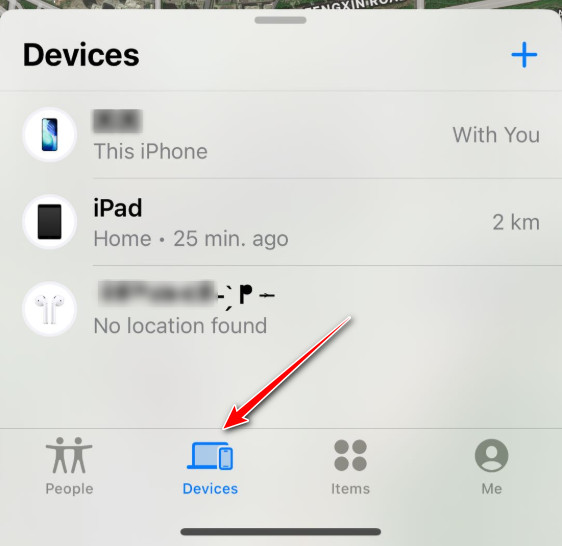
Lépés 1. Nyissa meg a Keresse meg a My app az iPhone-on.
Lépés 2. Kattints Eszközök és válassza ki a zárolt eszközét.
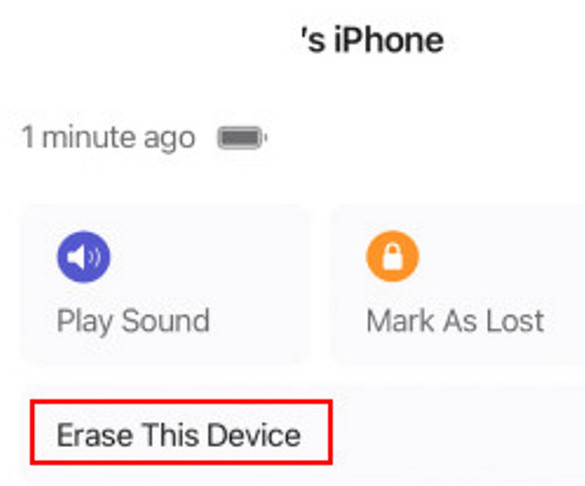
Lépés 3. Pöccintsd le az aljára, és kattints Törölje ezt az eszközt.
Lépés 4. Erősítse meg a műveleteket, és az eszköze azonnal feloldásra és alaphelyzetbe állításra kerül.
5. rész: iPhone feloldása iTunes nélkül a Finder használatával (Mac)
Ha macOS Catalina vagy újabb rendszerű Mac gépet használsz, megpróbálhatod feloldani az iPhone-odat a Finderrel. Az Apple az iTunes-t a Finderre cserélte az iOS-eszközök kezeléséhez a macOS újabb verzióin, lehetővé téve a felhasználók számára, hogy közvetlenül a Macről állítsák vissza iPhone-jaikat.
Lépés 1. Csatlakoztassa a zárolt iPhone-ját a Mac számítógépéhez USB-kábellel, és nyissa meg a Findert.
Lépés 2. Tegye be az iPhone-t Recovery Mode.
Lépés 3. A Finder felismeri az iPhone-odat, és egy üzenetben kéri, hogy Visszaad or Frissítések az eszköz.
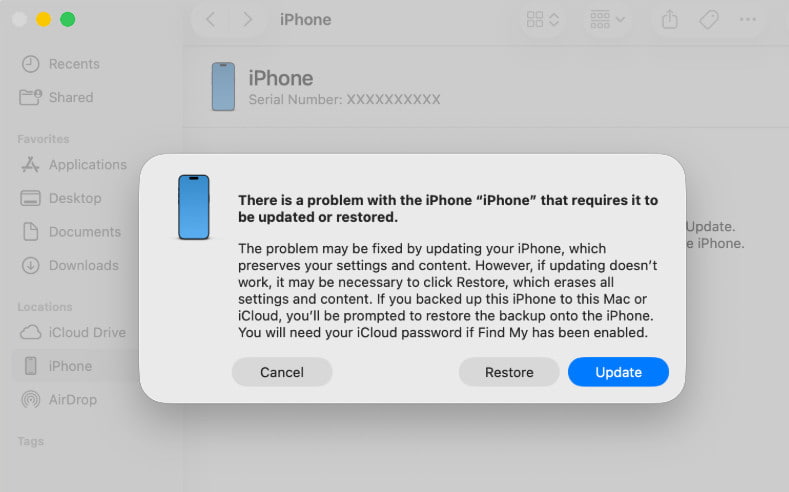
Lépés 4. Kattints VisszaadEzután a Finder automatikusan letölti a legújabb iOS szoftvert, és visszaállítja az iPhone-t.
6. rész: GYIK az iOS iTunes nélküli feloldásáról
Fel tudom oldani az iPhone-om zárolását iTunes vagy számítógép nélkül?
Igen. iTunes vagy számítógép nélkül is feloldhatod iPhone-odat az Apple beépített szolgáltatásával, például a Find My-vel.
Mi történik egy letiltott iPhone feloldása után?
Egy letiltott iPhone feloldása után a készülék visszaáll a gyári beállításokra. Újra beállíthatja, és visszaállíthatja adatait egy iCloud vagy iTunes biztonsági mentésből.
Az iPhone feloldása törli az összes adatot?
Igen. Ahogy fentebb említettük, a készülék visszaáll a gyári beállításokra. Tehát az összes készülékadat törlődik. De ne aggódjon. Ha van biztonsági másolatot készített az iPhone-ról előtte könnyen visszaállíthatja az adatokat.
Összegzés
Mindenek felett, iPhone feloldása iTunes nélkül lehetséges olyan módszerekkel, mint a Lokátor, a beépített elfelejtett jelszó funkció vagy egy professzionális feloldóeszköz. Ha a leggyorsabb és legegyszerűbb megoldást keresed, Apeaksoft iOS feloldó néhány lépésben eltávolíthatja a képernyő jelszavát és visszanyerheti a hozzáférést az eszközéhez.
Kapcsolódó cikkek
Az iTunes használata az iPhone biztonsági mentéséhez fontos módszer az adatbiztonság védelmére. Segít az adatok gyors visszaállításában. Ez a cikk részletesen ismerteti a teljes folyamatot.
Nem tudsz bejelentkezni az iTunes-ba? Nézd meg ezt a részletes jelszó-visszaállítási útmutatót, hogy gyorsan visszaállíthasd az iTunes-jelszavadat és visszanyerhesd a hozzáférést a fiókodhoz.
Sok oka lehet annak, hogy az iTunes nem tudja visszaállítani az iPhone-t. Ez a cikk részletesen bemutatja, hogyan oldhatja meg ezt a problémát.
Íme hét hatékony megoldás, amelyek segítenek kijavítani az iTunes hibát, amely nem szinkronizálja a zenét, fényképeket, videókat és egyebeket iPhone-ján vagy iPadjén.




