



Használati útmutató
- Elkezdeni
- Quick Start
- Forgassa a videót
- Crop Video
- Effect hozzáadása
- Alapvető klip
- Speciális klip
- Fejlessze a videót
- Csatlakozzon a Video / Audio programhoz
- Vízjel hozzáadása
Probáld ki most!
Elkezdeni
Telepítő program
A szoftver telepítése előtt győződjön meg arról, hogy számítógépe megfelel a következő követelményeknek:
Windows felhasználók számára:
Windows operációs rendszer: Windows 11, Windows 10, Windows 8.1, Windows 8, Windows 7, Windows Vista, Windows XP (SP2 vagy újabb)
CPU: 1GHz Intel / AMD CPU vagy újabb
RAM: 1G RAM vagy több
Mac felhasználók számára:
Mac operációs rendszer: macOS 26, 15, 14, 13, 12, 11, 10.15, 10.14, 10.13, 10.12 stb.
CPU: 1.4 GHz-es kétmagos Intel Core i5 vagy újabb és Apple M1/M2/M3 chip
RAM: 1GB rendszer memória
Merevlemez-terület: 2GB merevlemez-terület
A Video Editor telepítése a számítógépre
Lépés 1. Kattintson az ingyenes letöltés gombot az interfész felső szalaghirdetésén az Apeaksoft Video Editor eléréséhez, a számítógép típusától függően. Ezután kattintson duplán a letöltött .exe fájlra.
Lépés 2. Válassza ki a beállítás nyelvét, majd kattintson a gombra OK gomb. Ezután kövesse az utasításokat, és kattintson Következő a beállítás folytatásához.
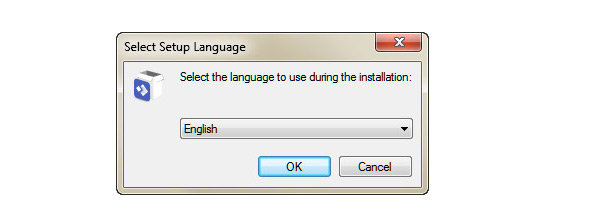
Lépés 3. Menjen át a licencszerződésen, és jelölje be a lehetőséget Elfogadom a szerződést választási lehetőség. Ezután kattintson a Következő gombot, válasszon egy mappát a telepítéshez, és folytassa a következővel Következő és a Telepítés gomb. Kattintson a gombra befejez hogy a telepítés után kilépjen a telepítőből.
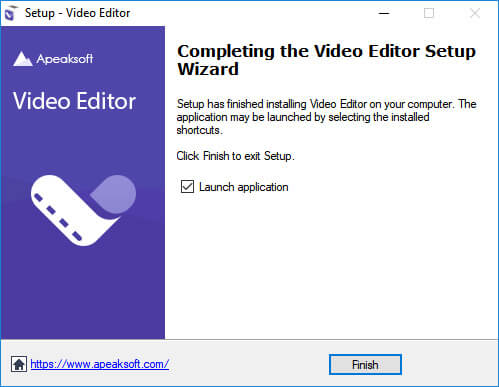
Indítsa el a szoftvert
Az Apeaksoft Video Editor eléréséhez az asztalon kattintson duplán a gombra.
Felhasználói felület
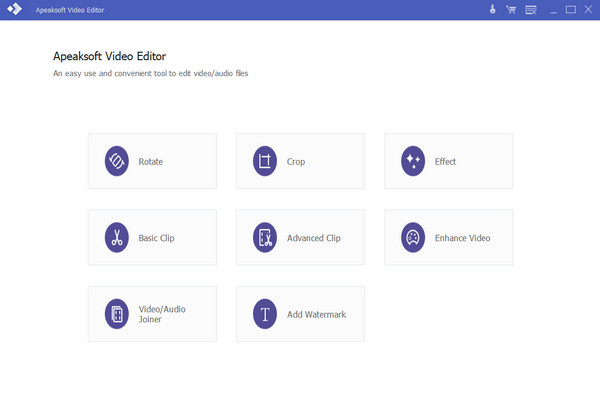
Az Apeaksoft Video Editor elindítása után élvezheti az intuitív és egyszerű felhasználói felületet. A videószerkesztéshez és -javításhoz minden eszköz rendelkezésre áll, többek között Forgatás, Termés, Hatás, Alapvető klip, Speciális klip, Fejlessze a videót, Videó / audio csatlakozóés Vízjel hozzáadása.
Nyelv
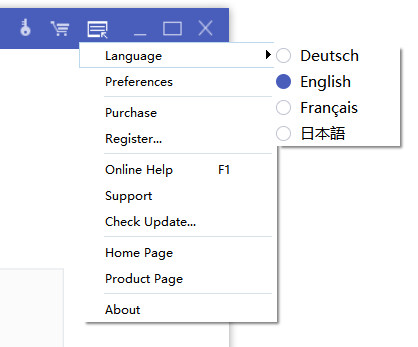
Megváltoztathatja az alapértelmezett nyelvet a Menü - Menu gombot, és válasszon a 4 lehetőség közül: holland, angol, francia és japán.
Rendelje meg a szoftvert
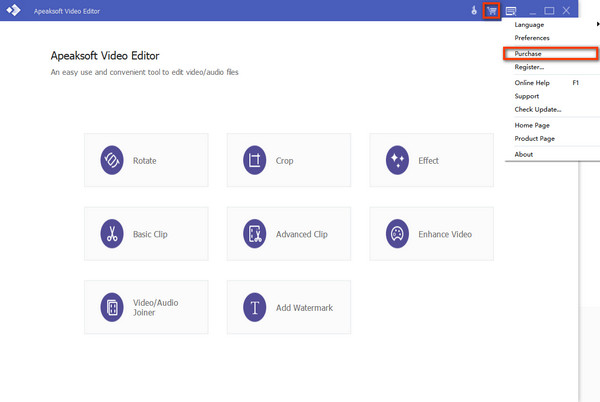
Az Apeaksoft Video Editor teljes verziójának megvásárlásával ingyenes frissítést és technikai támogatást kaphat. Megnyithatja a Vásárlás gombra a Windows előfizetési csomag megtekintéséhez, vagy nyissa meg a Menü - Menu gombot, és írja be a Vásárlás szakasz.
A termék sikeres megvásárlása után e-mailben megkapja a regisztrációs kódot.
Regisztráljon szoftvert
Akár 30 napig élvezheti az Apeaksoft Video Editor ingyenes próbaverzióját. De a teljes funkció és a kiváló minőség használatához javasoljuk, hogy vásárolja meg ezt a szoftvert és regisztráljon.
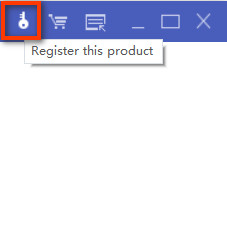
Lépés 1. Kattintson az Regisztráció gombra a fő felület felső menüjében.
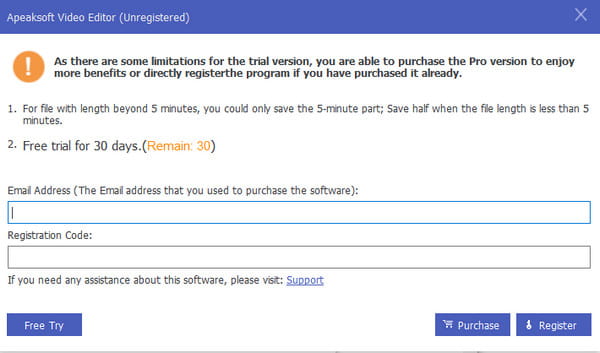
Lépés 2. Adja meg e-mail címét és regisztrációs kódját, amelyet a szoftver megvásárlásakor kap (kattintson a Vásárlás gomb alul, ha nincs). Ezután kattintson a Regisztráció gombot a regisztráció befejezéséhez.
Most garantáltan teljes hozzáférést kap a videószerkesztő összes funkciójához.
Szoftverfrissítés
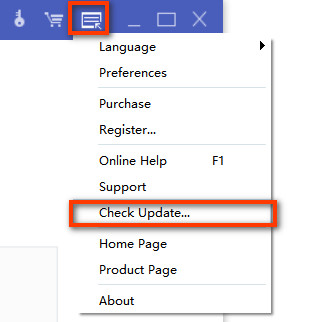
A legújabb frissítést a Menü - Menu gombot a leszálláshoz Frissítés ellenőrzése szakasz. Győződjön meg arról, hogy Windows PC-je csatlakozik a hálózathoz.
Apeaksoft támogatás
Az Apeaksoft professzionális megoldásokat kínál arra az esetre, ha bármilyen problémába ütközne termékünk használata során.
1. csatorna. Látogasd meg a Támogatóközpont és tegyen fel bármilyen kérdést.
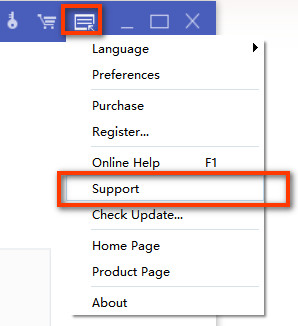
2. csatorna. Kattintson az Menü - Menu gombot a jobb felső sarokban, és elérje a Támogatás szakasz.
3. csatorna. Írjon nekünk a support@apeaksoft.com címre.
Quick Start
Az Apeaksoft Video Editor egy átfogó és hatékony videószerkesztő eszköz a számítógépen, amellyel forgatható, vágható, vágható, vízjeleket és effektusokat adhat hozzá, valamint video-/audiofájlokat konvertálhat.
Lépés 1. Válasszon egy ideális szerkesztési funkciót
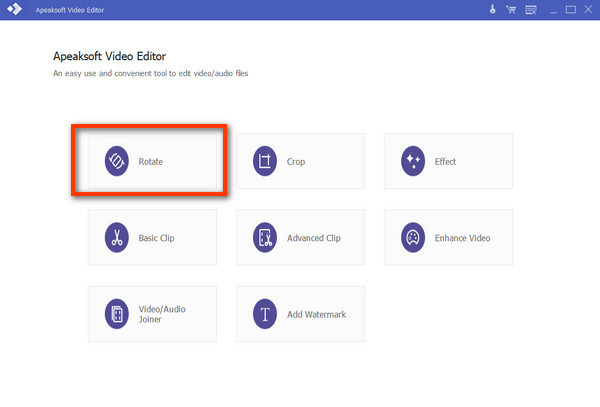
Válassza ki az ideális funkciót a videó szerkesztéséhez vagy javításához a fő felületen. A következők közül választhat: Forgatás, Termés, Hatás, Alapvető klip, Speciális klip, Fejlessze a videót, Videó/Audio Csatlakozásr és Vízjel hozzáadása.
Lépés 2. Fájl hozzáadása
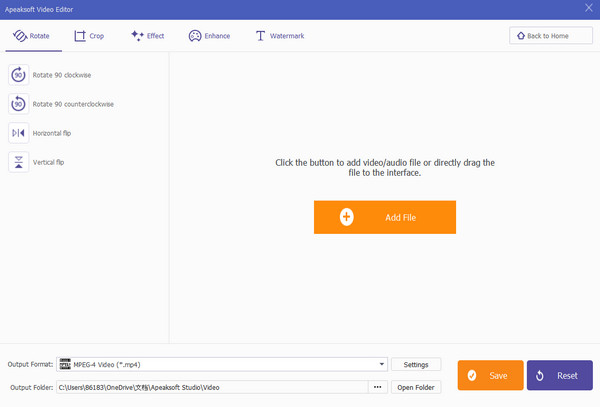
Kattintson az Fájl hozzáadása gombot a program beviteléhez. Vagy húzza a cél videót vagy hangot a fő felületre.
Lépés 3. Szerkessze a videót
Szerkessze és javítsa videofájljait igényei szerint. Ezután módosíthatja a kimeneti formátumot, és testreszabhatja a videó és a hang beállításait. Válassza ki a célt, és kattintson a gombra Megtakarítás gombot az átalakítás elindításához.
Forgassa a videót
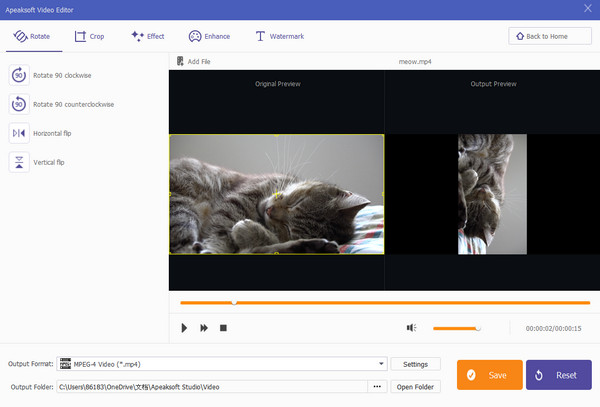
A Forgatás A funkció lehetővé teszi a videó irányának 90 fokkal történő megváltoztatását az óramutató járásával megegyező vagy azzal ellentétes irányban. Ezenkívül vízszintesen vagy függőlegesen is tükrözheti a videót.
Lépés 1. Lépjen be a Forgatás funkcióba
Indítsa el az Apeaksoft Video Editor programot, és válassza ki Forgatás a fő felületen.
Lépés 2. Fájl hozzáadása
Kattints Fájl hozzáadása hogy videó/audió fájljait hozzáadja ehhez a programhoz. Vagy húzhatja a fájlt közvetlenül a felületre.
Lépés 3. Forgassa el a videót
A Forgatás szakaszban kiválaszthatja, hogy a videót 90-kal az óramutató járásával megegyező, 90-kal ellentétes irányban, vízszintesen vagy függőlegesen elforgatja-e a bal oldali listában található opciókkal. Tekintse meg a hatást a jobb oldalon, amikor csak akarja.
Lépés 4. Mentsd el a videódat
Módosítsa a formátumot, az egyéni beállításokat és a kimenet célhelyét. Ezután kattintson a Megtakarítás gombot a művek generálásához.
Crop Video
Ez a videószerkesztő lehetővé teszi a videó körbevágását és átméretezését. Ha el szeretné távolítani kedvenc videójának levélszekrényét, ezt választhatja Termés funkciót.
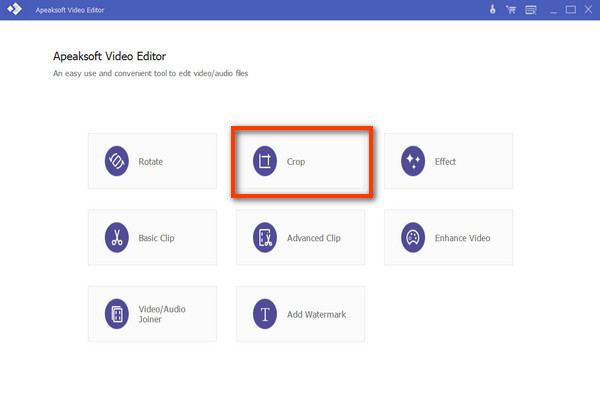
Lépés 1. Lépjen be a Vágás funkcióba
Indítsa el az Apeaksoft Video Editor programot, és válassza ki Termés a fő felületen.
Lépés 2. Fájlok hozzáadása
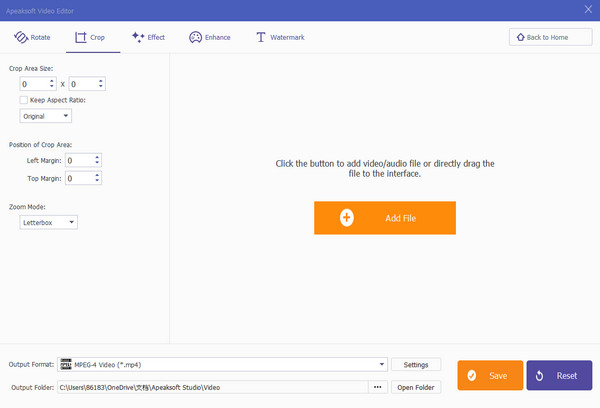
Kattints Fájl hozzáadása hogy videó/audió fájljait hozzáadja ehhez a programhoz. Vagy húzhatja a fájlt közvetlenül a felületre.
Lépés 3. Vágja le a videót
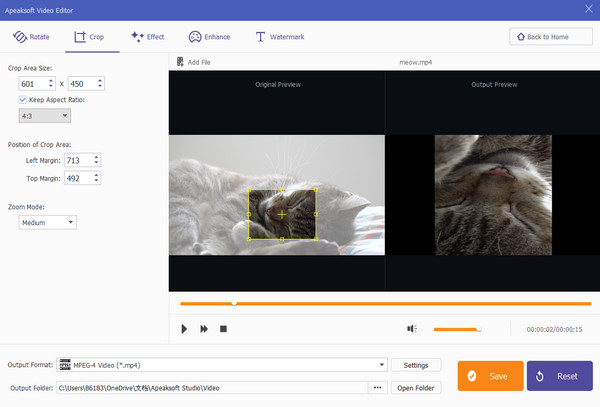
A Termés részben módosíthatja a vágási terület méretét, és testreszabhatja a képarányt az igényeinek vagy a klasszikus egyezésnek megfelelően 16:9 és a 4:3. Szabadon beállíthatja a vágási terület helyzetét, és kiválaszthatja a zoom módot levélszekrény, közepes, Pan& Scan és a Tele.
Lépés 4. Mentsd el a videódat
Módosítsa a formátumot, az egyéni beállításokat és a kimenet célhelyét. Ezután kattintson a Megtakarítás gombot a művek generálásához.
Effektek hozzáadása
Az Apeaksoft Video Editor lehetővé teszi video/audio effektusok hozzáadását, hogy kiváló videót/hangot kapjon. Használhatja a Hatás funkció a cél eléréséhez.
Lépés 1. Lépjen be az Effektus funkcióba
Indítsa el az Apeaksoft Video Editor programot, és válassza az Effektus lehetőséget a fő felületen.
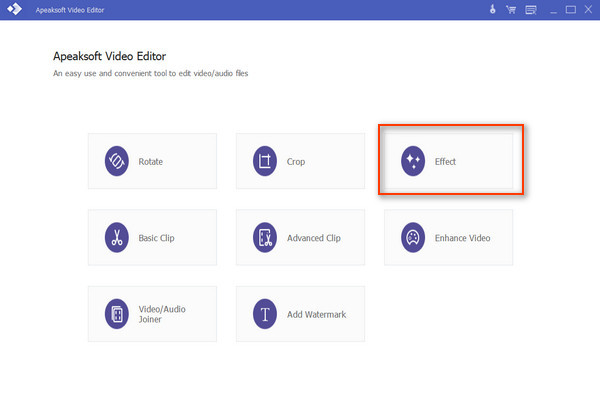
Lépés 2. Fájl hozzáadása
Kattints Fájl hozzáadása hogy videó-/audiófájljait hozzáadja ehhez a programhoz. Vagy húzza át a fájlt közvetlenül a felületre.
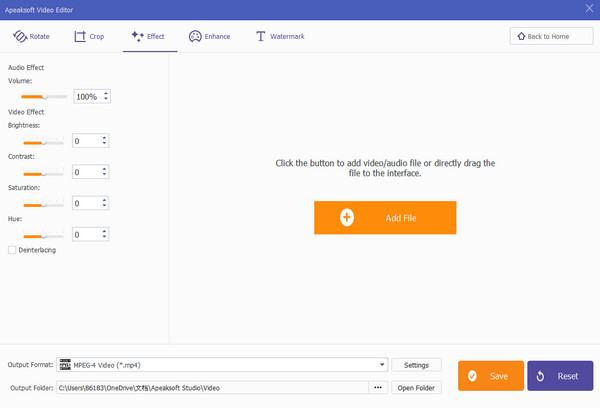
Lépés 3. A videó szerkesztése
A Hatás szakaszban a hangerőt a kapcsoló mozgatásával vagy a gombra kattintva állíthatja be. Up or Lefelé gombot az ábra megváltoztatásához 0%-ról 200%.
A videó effektusokat is beállíthatja Fényesség, Kontraszt, Telítettség és a Színárnyalat tól től -100%-ról 100% ugyanúgy használva.
Ha ellenőrizni szeretné a hatást és a beállításokat, kattintson rá játszani gombot az előnézethez.
Jelölje ki a Deinterlacing dobozban, ha progresszív videót szeretnél.
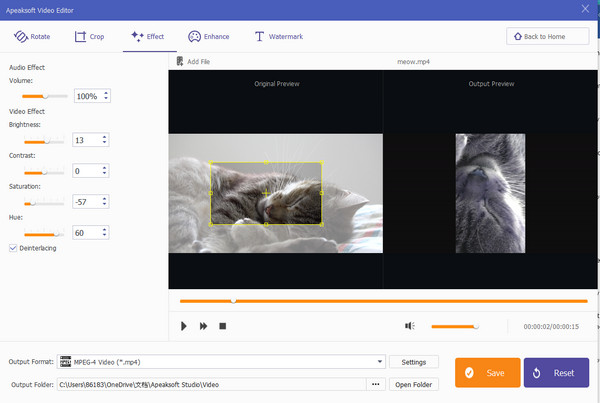
Lépés 4. Mentsd el a videódat
Válassza ki a formátumot, az egyéni beállításokat és a kimenet célhelyét. Ezután kattintson a Mentés gombra a művek generálásához.
Alapvető klip
Alapvető klip az az egyszerű funkció, amely lehetővé teszi a videó vágását. Dönthet úgy, hogy megmarad vagy eltávolítja a szerkesztő klipekkel ellátott részt.
Lépés 1. Lépjen be az Alap Klip funkcióba
Indítsa el az Apeaksoft Video Editor programot, és válassza ki Alapvető klip a fő felületen.
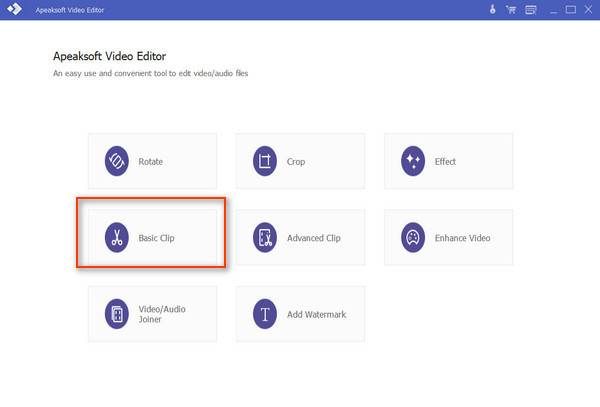
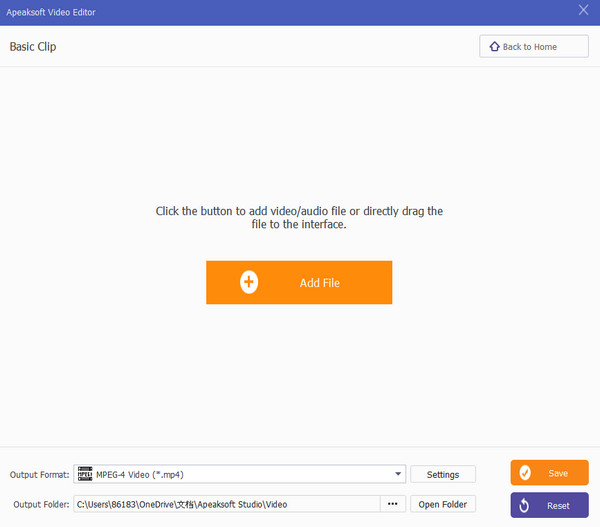
Lépés 2. Fájlok hozzáadása
Kattints Fájl hozzáadása a video-/audiofájlok hozzáadásához. Vagy húzza a fájlt a felületre.
Lépés 3. Vágd le a videódat
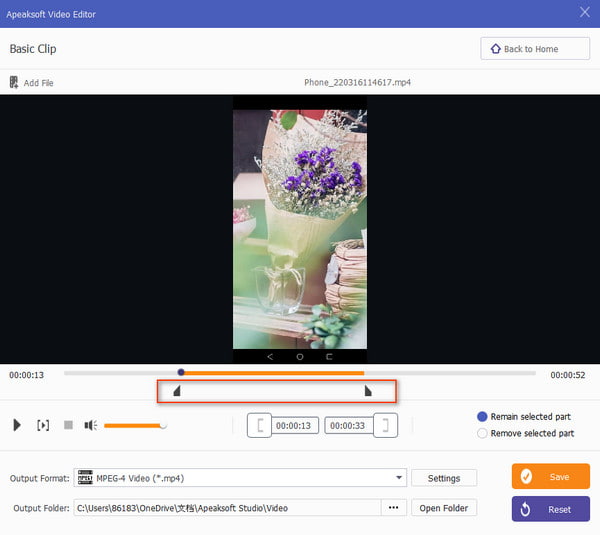
A videó alatti csúszka mozgatásával választhatóan módosíthatja a kezdő- és végpontot. A keresett alkatrész megszerzése után az előtte lévő kört kipipálhatod Maradjon a kiválasztott rész or Távolítsa el a kiválasztott részt a klip mentéséhez vagy elhagyásához.
Lépés 4. Mentse el a klipjét
Válassza ki a formátumot, az egyéni beállításokat és a kimenet célhelyét. Ezután kattintson a Megtakarítás gombra az alkotás létrehozásához.
Speciális klip
Speciális klip egy erősebb rész, mint a Basic Clip. Itt több videó- vagy hangfájlt is kivághat, és a videó- vagy hangfájlokat különböző sorrendben egyesítheti egybe.
Lépés 1. Lépjen be az Advanced Clip funkcióba
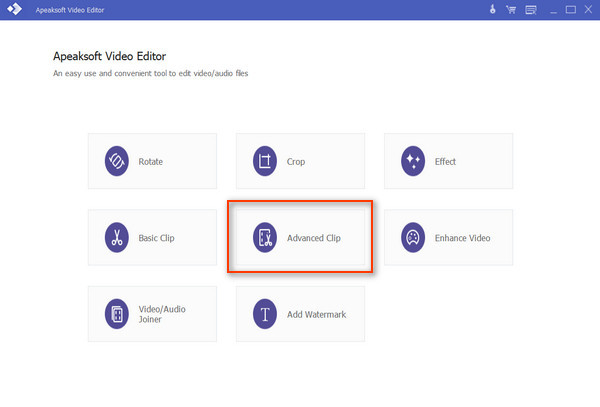
Indítsa el az Apeaksoft Video Editor programot, és válassza ki Speciális klip a fő felületen.
Lépés 2. Fájlok hozzáadása
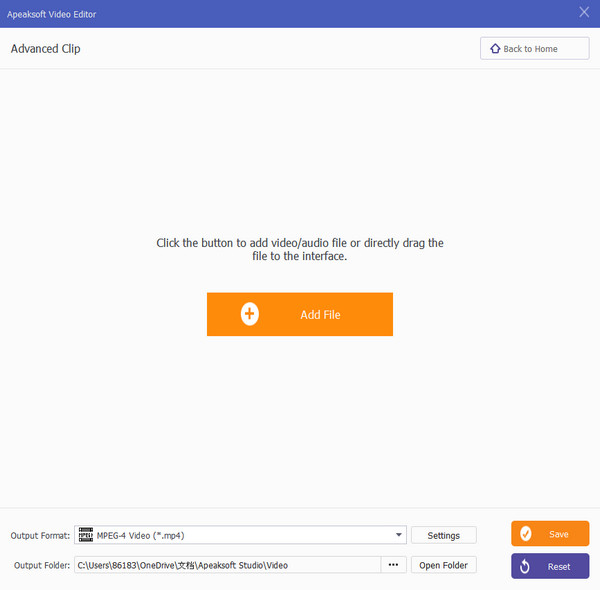
Kattints Fájl hozzáadása a video-/audiofájlok beviteléhez. Vagy húzza a fájlt a felületre.
Lépés 3. Vágd le a videódat
A következő ablakban a videó alatti kapcsoló elmozdításával módosíthatja a videó időtartamát. Ezután rákattinthat a Hasított gombra a videó különböző részekre vágásához.
Újabb videoklip létrehozásához érintse meg a ikont Új klip gombot egy másik rész elindításához.
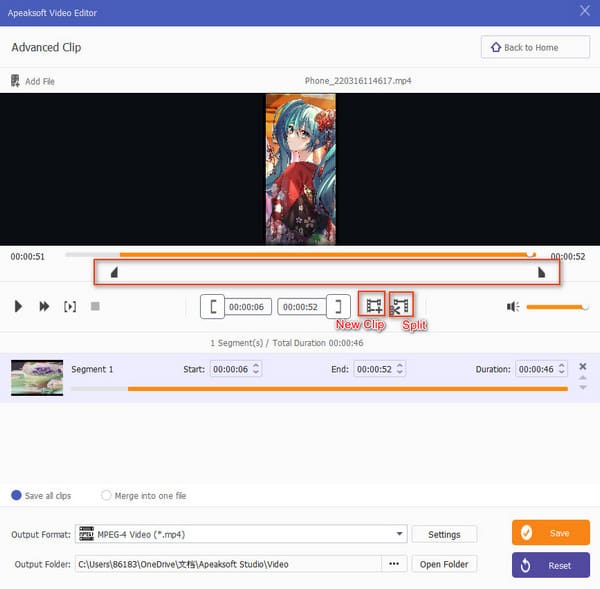
Lépés 4. A videó szerkesztése
Ezután kattintson a gombra Mentse az összes klipet kapcsolóval az alkotás mentéséhez. Az összes klip egyesítéséhez érintse meg a gombot Up or Lefelé nyilat az egyes klipek után a sorrend megváltoztatásához, és jelölje be a Egyesítés egy fájlba mielőtt kiválasztja a kimeneti formátumot és beállításokat.
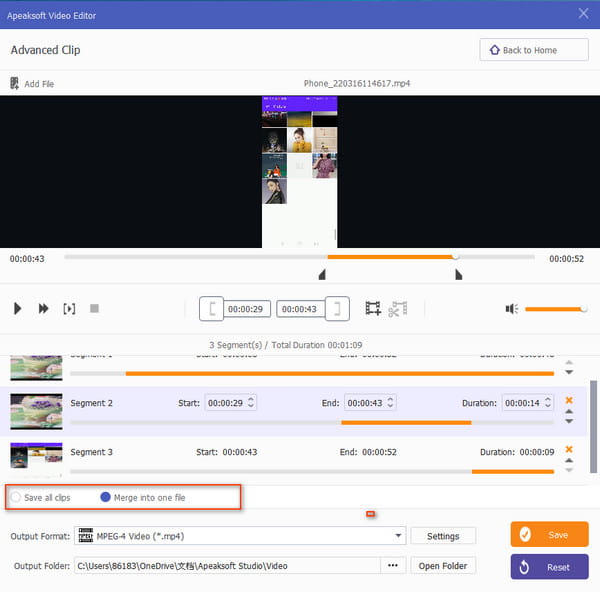
5. lépés: Mentse el a klipjét
Ha minden készen van, kattintson a gombra Megtakarítás gombra az alkotás létrehozásához.
Fejlessze a videót
Fejlessze a videót Az Apeaksoft Video Editor alkalmazásban bemutatásra kerül, hogy jobb minőségű, optimalizált videót kapjon. Az előnézeti ablakban megtekintheti az előtte és utána hatást.
Lépés 1. Lépjen be a Videó javítása funkcióba
Indítsa el az Apeaksoft Video Editor programot, és válassza ki Fejlessze a videót a fő felületen.
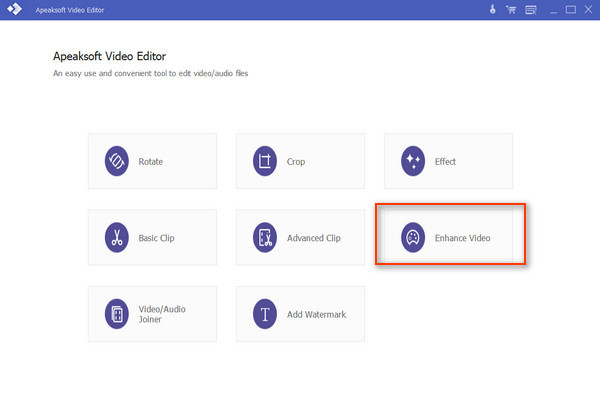
Lépés 2. Fájl hozzáadása
Kattints Fájl hozzáadása a videofájlok beviteléhez. Vagy húzza a videót a felületre.
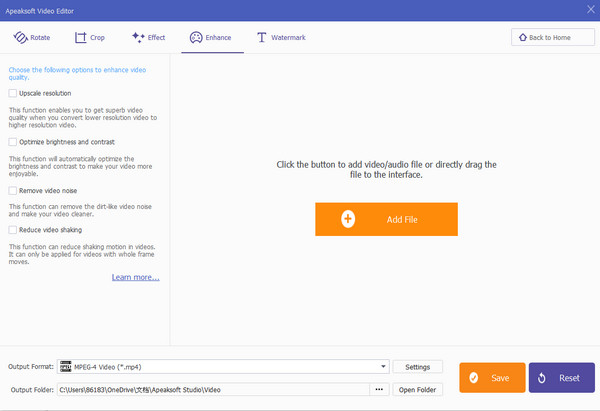
Lépés 3. Javítsa videóját
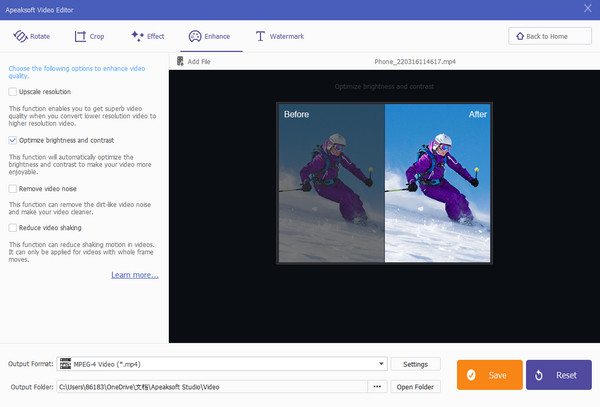
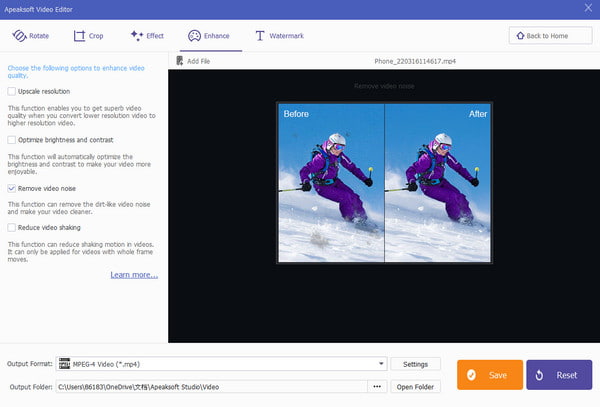
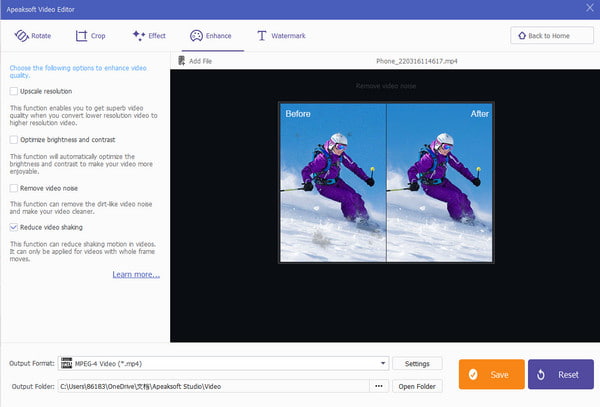
A fokozza szakaszban különböző szempontok szerint javíthatja a videó minőségét. Jelölje be a bal oldali listában, és tekintse meg a hatás előnézetét a jobb oldalon.
Felbontás: Alacsony felbontású videót konvertálhat nagy felbontásúvá.
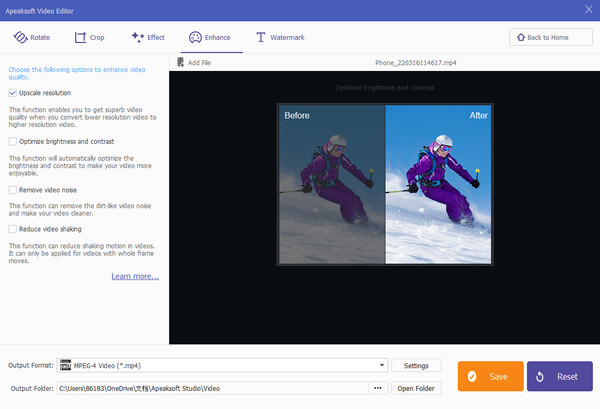
A fényerő és a kontraszt optimalizálása: Ezzel a funkcióval még lenyűgözőbb videót készíthet a videó fényerejének és kontrasztjának automatikus effektusaival.
Videó zaj eltávolítása: Ezzel a funkcióval tiszta videót kaphat piszokszerű zaj nélkül.
Csökkentse a videó remegését: Ha olyan videói vannak, amelyekben a teljes képkocka elmozdul, csökkentheti a videó remegő mozgásait.
Lépés 4. Mentsd el a videódat
Ha minden készen van, kattintson a gombra Megtakarítás gombra az alkotás létrehozásához
Csatlakozzon a Video / Audio programhoz
Ha több videórészt szeretne egy fájlba egyesíteni, használhatja a Videó / audio csatlakozó funkciót.
Lépés 1. Lépjen be a Video/Audio Joiner funkcióba
Indítsa el az Apeaksoft Video Editor programot, és válassza ki Videó / audio csatlakozó a fő felületen.
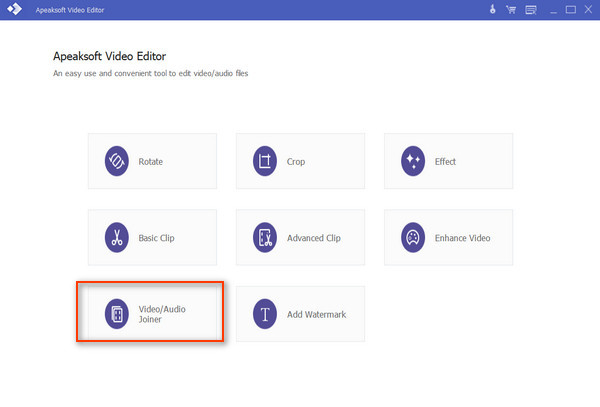
Lépés 2. Fájlok hozzáadása
Kattints Fájl hozzáadása a videofájlok importálásához. Vagy húzza a videót a felületre.
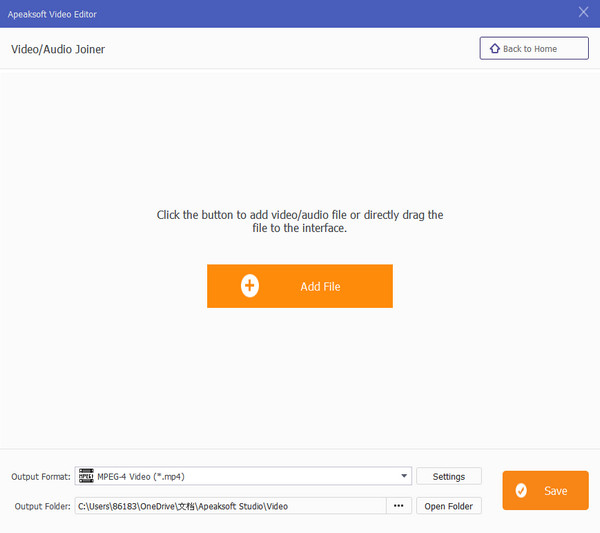
Lépés 3. Fájlok egyesítése
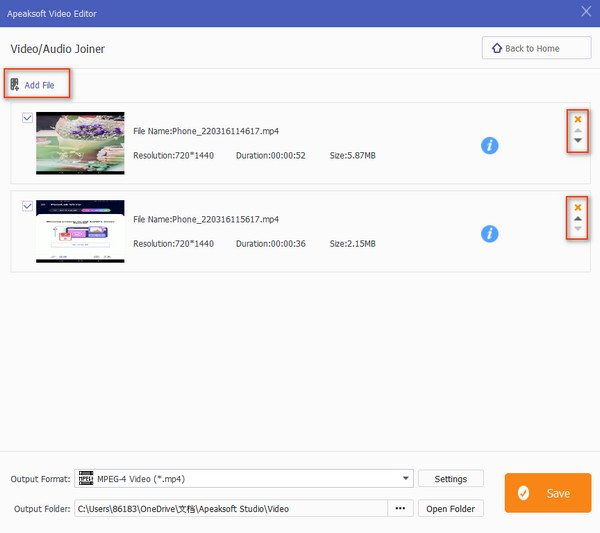
A következő ablakban rákattinthat a Fájl hozzáadása gombot további videoklipek beviteléhez az Ön igényei szerint. Ezután a következőkkel átrendezheti őket nyíl gombot.
Jelölje be a kívánt klipeket, majd válassza ki a kimeneti formátumot. Módosítsa a beállításokat, és keressen egy mappát a fájl mentéséhez.
Lépés 4. Mentsd el a videódat
Ha minden készen van, kattintson a gombra Megtakarítás gombot az egyesítés elindításához és az eredmény elkészítéséhez.
Vízjel hozzáadása
Különleges jelölést szeretnél adni a videódnak? Ezzel a videószerkesztővel vízjelet adhat a videóhoz a Vízjel hozzáadása funkciót.
Lépés 1. Lépjen be a Vízjel hozzáadása funkcióba
Indítsa el az Apeaksoft Video Editor programot, és válassza ki Vízjel hozzáadása a fő felületen.
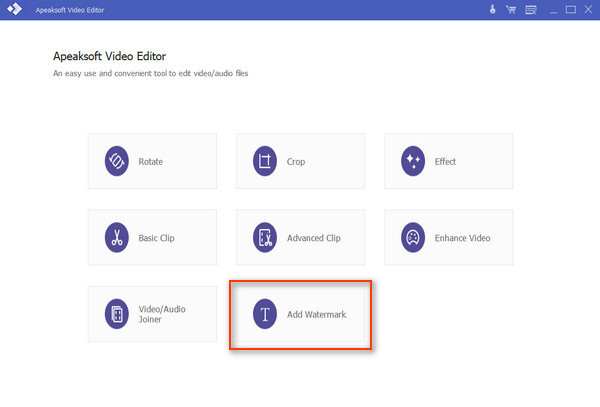
Lépés 2. Bemeneti fájlok
Kattints Fájl hozzáadása a videofájlok hozzáadásához. Vagy húzza a videót a felületre. Ezután a következő utasítások alapján választhat szöveget vagy képet vízjel hozzáadásához.
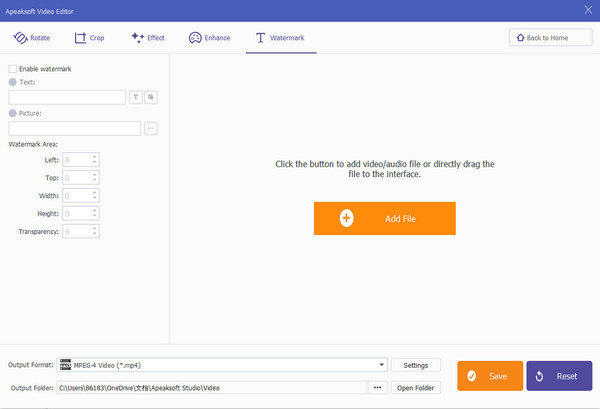
Szöveg hozzáadása vízjelhez
Lépés 1. Jelölje ki a Vízjel engedélyezése doboz. Ezután kiválaszthatja a szöveg váltson, és írja be a tartalmat az alábbi mezőbe.
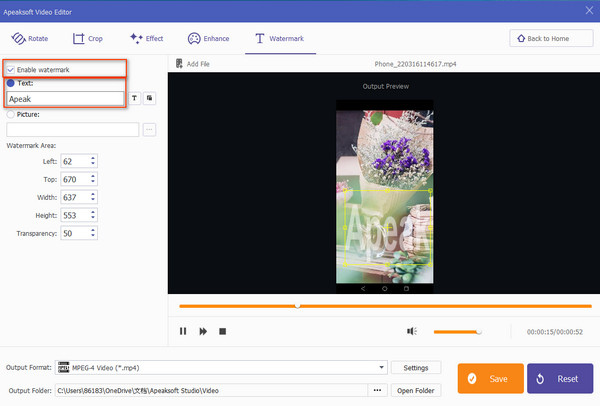
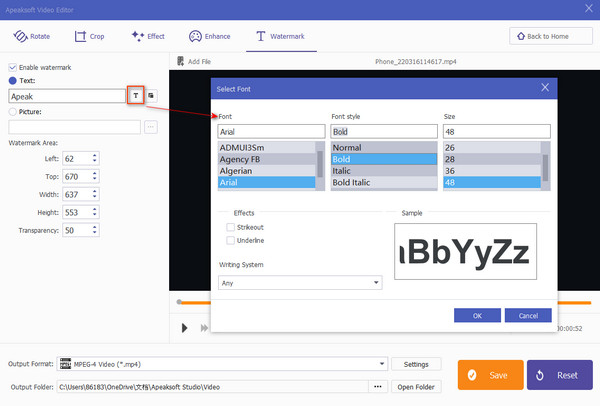
Lépés 2. Kattintson az Válasszon betűtípust gombra, és megtekintheti és módosíthatja a szöveg betűtípusát, stílusát, méretét, effektusát és írásrendszerét a minta előnézete közben. Ezután válassza ki a OK gombot a módosítások mentéséhez.
Ha módosítani szeretné a szöveg színét, kattintson a gombra Válassza a Color gombra, és válassza ki a kívánt színt. Kattintson a OK gombot a folytatáshoz.
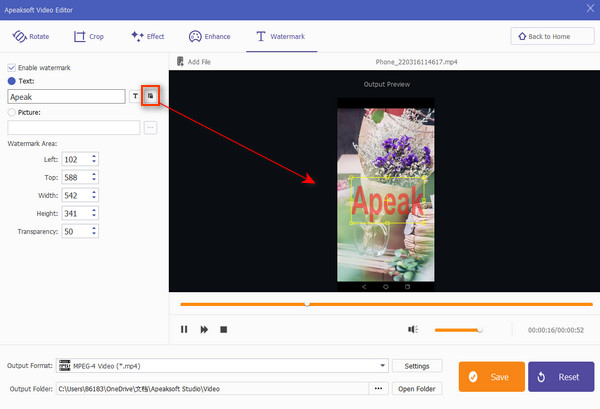
Lépés 3. Helyezze a szöveges vízjelet közvetlenül az ideális helyére a videón. Ezután fejezze be a beállításokat alul, és kattintson a gombra Megtakarítás gombot a folyamat befejezéséhez.
Kép hozzáadása Vízjel
Lépés 1. Jelölje ki a Vízjel engedélyezése doboz. Ezután kiválaszthatja a Kép váltson és nyissa meg a választ gombbal viheti be a kívánt képet.
Lépés 2. Ezután beállíthatja a vízjel terület helyét, szélességét, magasságát és átlátszóságát az ábra megváltoztatásával vagy a ikonra kattintva nyíl gomb. A kép vízjelét közvetlenül a videóra is húzhatja a helyének megváltoztatásához.
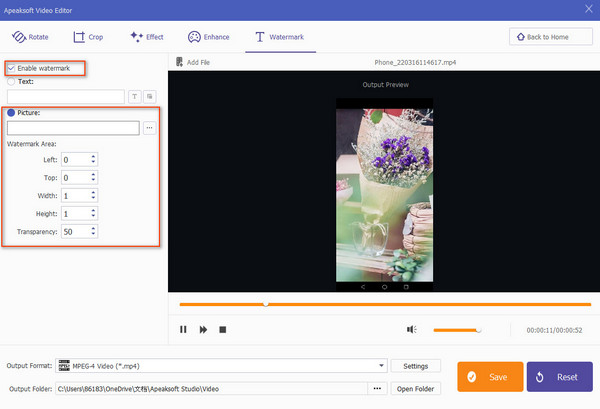
Lépés 3. Válassza ki a kimeneti formátumot, és fejezze be a videó beállításait. Keressen egy elérési utat a mentéshez, és kattintson a gombra Megtakarítás gombot az alkotás létrehozásához.
Használati útmutató
- Elkezdeni
- Quick Start
- Forgassa a videót
- Crop Video
- Effect hozzáadása
- Alapvető klip
- Speciális klip
- Fejlessze a videót
- Csatlakozzon a Video / Audio programhoz
- Vízjel hozzáadása
Probáld ki most!
Elkezdeni
Telepítő program
A szoftver telepítése előtt győződjön meg arról, hogy számítógépe megfelel a következő követelményeknek:
Windows felhasználók számára:
Windows operációs rendszer: Windows 11, Windows 10, Windows 8.1, Windows 8, Windows 7, Windows Vista, Windows XP (SP2 vagy újabb)
CPU: 1GHz Intel / AMD CPU vagy újabb
RAM: 1G RAM vagy több
Mac felhasználók számára:
Mac operációs rendszer: macOS 14, 13, 12, 11, 10.15, 10.14, 10.13, 10.12 stb.
CPU: 1.4 GHz-es kétmagos Intel Core i5 vagy újabb és Apple M1/M2/M3 chip
RAM: 1GB rendszer memória
Merevlemez-terület: 2GB merevlemez-terület
A Video Editor telepítése Mac számítógépére:
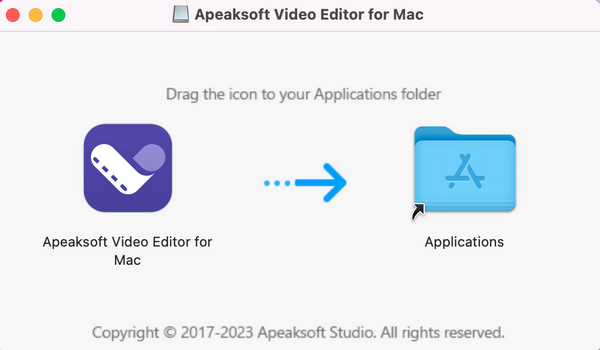
Lépés 1. Kattintson az ingyenes letöltés gombot az interfész felső szalaghirdetésén az Apeaksoft Video Editor eléréséhez, a számítógép típusától függően. Ezután kattintson duplán a letöltött .dmg fájlra.
Lépés 2. Húzza a gombot az alkalmazásmappába. Kövesse a képernyőn megjelenő utasításokat, és kattintson a Nyisd ki gomb. Ezután elindíthatja ezt a programot.
Indítsa el a szoftvert
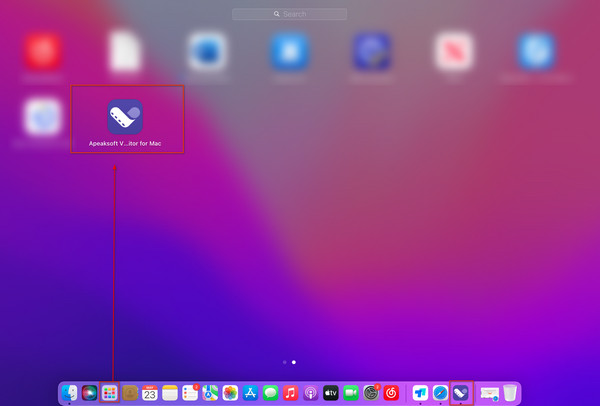
Az Apeaksoft Video Editor eléréséhez az asztalon kattintson duplán a gombra az indítópulton vagy a dokkolón.
Felhasználói felület
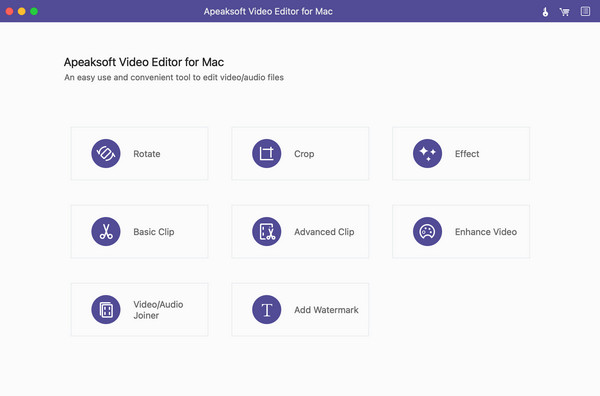
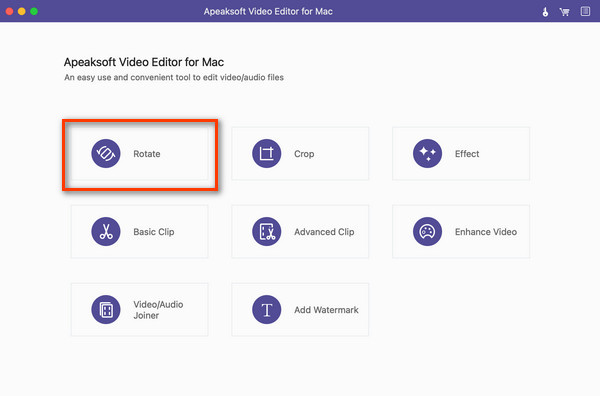
Az Apeaksoft Video Editor elindítása után élvezheti az intuitív és egyszerű felhasználói felületet. A videószerkesztéshez és -javításhoz minden eszköz rendelkezésre áll, többek között Forgatás, Termés, Hatás, Alapvető klip, Speciális klip, Fejlessze a videót, Videó / audio csatlakozóés Vízjel hozzáadása.
Nyelv
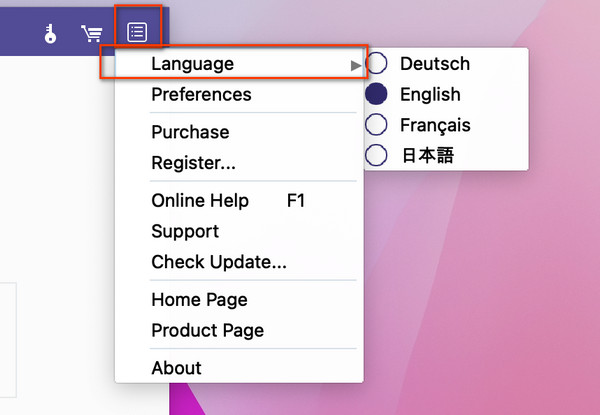
Megváltoztathatja az alapértelmezett nyelvet a Menü - Menu gombot, és válasszon a 4 lehetőség közül: holland, angol, francia és japán.
Rendelje meg a szoftvert
Az Apeaksoft Video Editor teljes verziójának megvásárlásával ingyenes frissítést és technikai támogatást kaphat. Megnyithatja a Vásárlás gombra a Windows előfizetési csomag megtekintéséhez, vagy nyissa meg a Menü - Menu gombot, és írja be a Vásárlás szakasz.
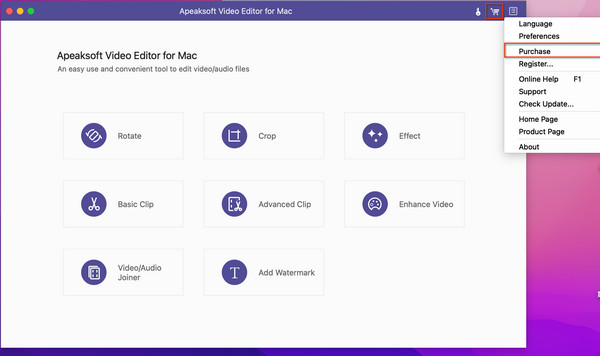
A termék sikeres megvásárlása után e-mailben megkapja a regisztrációs kódot.
Regisztráljon szoftvert
Akár 30 napig élvezheti az Apeaksoft Video Editor ingyenes próbaverzióját. De a teljes funkció és a kiváló minőség használatához javasoljuk, hogy vásárolja meg ezt a szoftvert és regisztráljon.
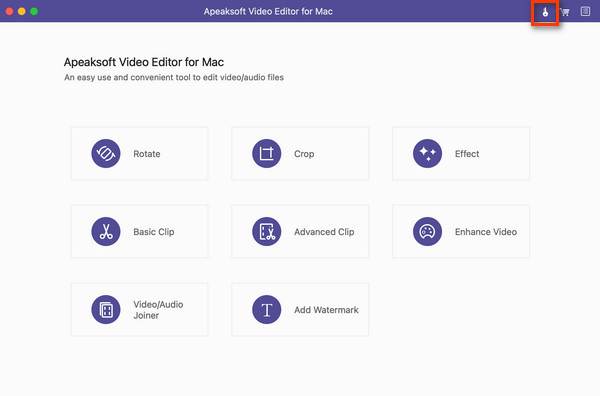
Lépés 1. Kattintson az Regisztráció gombra a fő felület felső menüjében.
Lépés 2. Adja meg e-mail címét és regisztrációs kódját, amelyet a szoftver megvásárlásakor kap (kattintson a Vásárlás gomb alul, ha nincs). Ezután kattintson a Regisztráció gombot a regisztráció befejezéséhez.
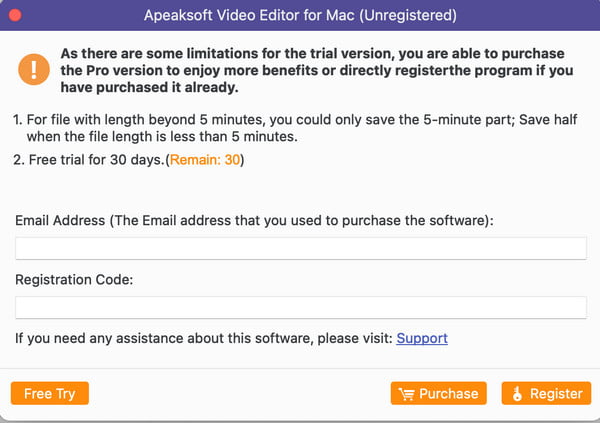
Most garantáltan teljes hozzáférést kap a videószerkesztő összes funkciójához.
Szoftverfrissítés
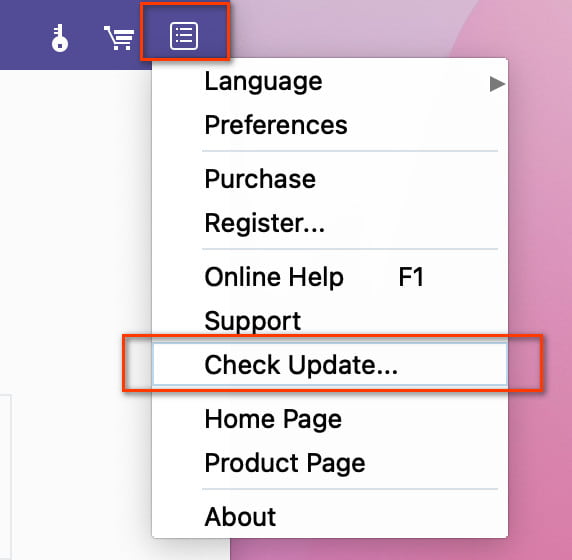
A legújabb frissítést a Menü - Menu gombot a leszálláshoz Frissítés ellenőrzése szakasz. Győződjön meg arról, hogy Windows PC-je csatlakozik a hálózathoz.
Apeaksoft támogatás
Az Apeaksoft professzionális megoldásokat kínál abban az esetben, ha bármilyen problémát tapasztal a termék használata során.
1. csatorna. Látogasd meg a Támogatóközpont és tegyen fel bármilyen kérdést.
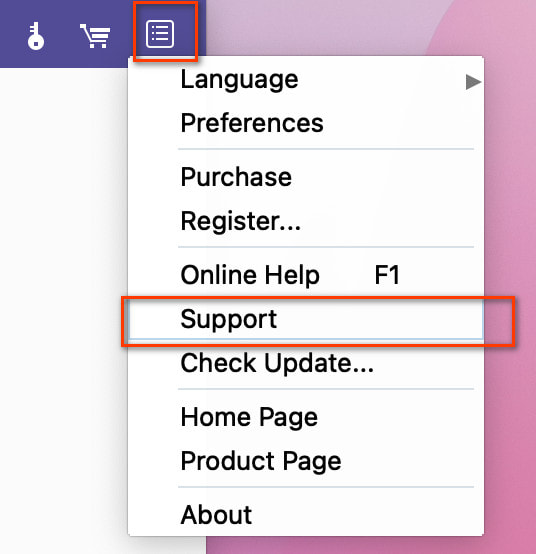
2. csatorna. Kattintson az Menü - Menu gombot a jobb felső sarokban, és elérje a Támogatás szakasz.
3. csatorna. Írjon nekünk a support@apeaksoft.com címre.
Quick Start
Az Apeaksoft Video Editor egy átfogó és hatékony videószerkesztő eszköz a Mac számítógépen, amellyel forgathatja, vághatja, vághatja, vízjeleket és effektusokat adhat hozzá, valamint video-/audiofájlokat konvertálhat.
Lépés 1. Válasszon egy ideális szerkesztési funkciót
Válassza ki az ideális funkciót a videó szerkesztéséhez vagy javításához a fő felületen. A következők közül választhat: Forgatás, Termés, Hatás, Alapvető klip, Speciális klip, Fejlessze a videót, Videó / audio csatlakozó és a Vízjel hozzáadása.
Lépés 2. Fájl hozzáadása
Kattintson az Fájl hozzáadása gombot a program beviteléhez. Vagy húzza a cél videót vagy hangot a fő felületre.
Lépés 3. Szerkessze a videót
Szerkessze és javítsa videofájljait igényei szerint. Ezután módosíthatja a kimeneti formátumot, és testreszabhatja a videó és a hang beállításait. Válassza ki a célt, és kattintson a gombra Megtakarítás gombot az átalakítás elindításához.
Forgassa a videót
A Forgatás A funkció lehetővé teszi a videó irányának 90°-kal az óramutató járásával megegyező vagy az óramutató járásával ellentétes irányú megváltoztatását. Ezenkívül a videót vízszintesen vagy függőlegesen is megfordíthatja.
Lépés 1. Lépjen be a Forgatás funkcióba
Indítsa el az Apeaksoft Video Editor programot, és válassza ki Forgatás a fő felületen.
Lépés 2. Fájl hozzáadása
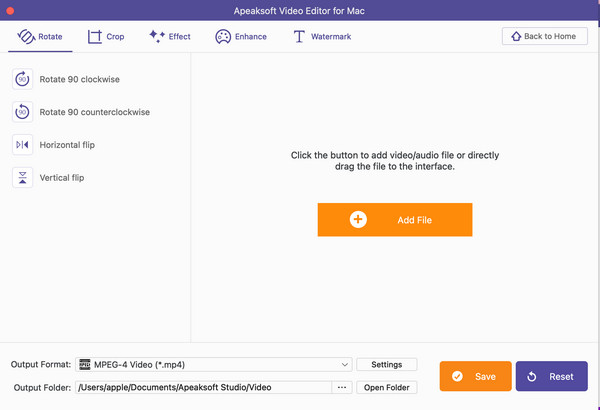
Kattints Fájl hozzáadása hogy videó/audió fájljait hozzáadja ehhez a programhoz. Vagy húzhatja a fájlt közvetlenül a felületre.
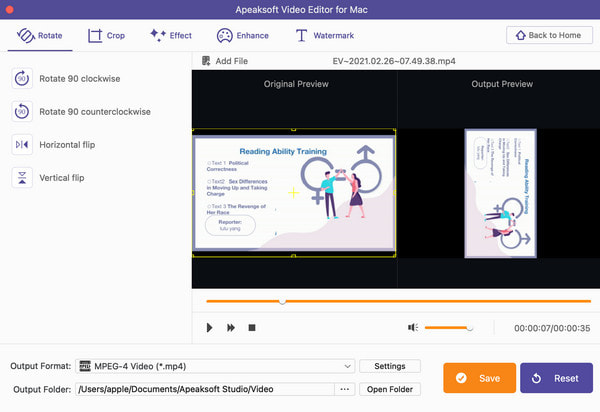
Lépés 3. Forgassa el a videót
A Forgatás szakaszban kiválaszthatja, hogy a videót 90-kal az óramutató járásával megegyezően, 90-kal az óramutató járásával ellentétes irányban, vízszintesen vagy függőlegesen elforgatja-e a bal oldali listában található opciókkal. Tekintse meg a hatást a jobb oldalon, amikor csak akarja.
Lépés 4. Mentsd el a videódat
Módosítsa a formátumot, az egyéni beállításokat és a kimenet célhelyét. Ezután kattintson a Megtakarítás gombot a művek generálásához.
Crop Video
Ez a videószerkesztő lehetővé teszi a videó körbevágását és átméretezését. Ha el szeretné távolítani kedvenc videójának levélszekrényét, válassza ezt a Vágás funkciót.
Lépés 1. Lépjen be a Vágás funkcióba
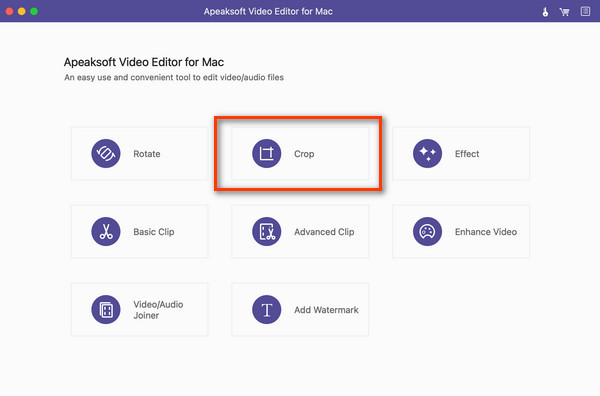
Indítsa el az Apeaksoft Video Editor programot, és válassza ki Termés a fő felületen.
Lépés 2. Fájl hozzáadása
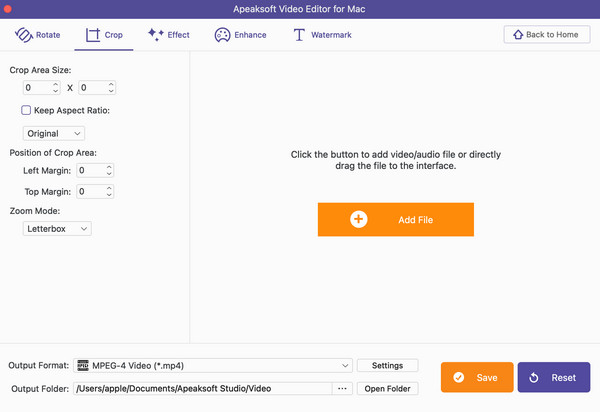
Kattints Fájl hozzáadása hogy videó/audió fájljait hozzáadja ehhez a programhoz. Vagy húzhatja a fájlt közvetlenül a felületre.
Lépés 3. Vágja le a videót
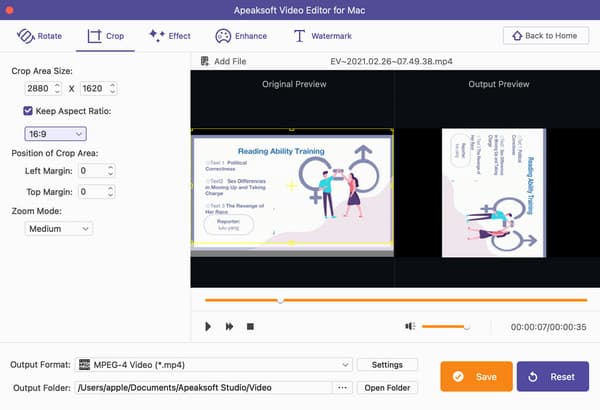
A Termés részben módosíthatja a vágási terület méretét, és testreszabhatja a képarányt az igényeinek vagy a klasszikus egyezésnek megfelelően 16:9 és a 4:3. Szabadon beállíthatja a vágási terület helyzetét, és kiválaszthatja a zoom módot levélszekrény, közepes, Pan& Scan és a Tele.
Lépés 4. Mentsd el a videódat
Módosítsa a formátumot, az egyéni beállításokat és a kimenet célhelyét. Ezután kattintson a Megtakarítás gombot a művek generálásához.
Effektek hozzáadása
Az Apeaksoft Video Editor lehetővé teszi video/audio effektusok hozzáadását, hogy kiváló videót/hangot kapjon. Használhatja a Hatás funkció a cél eléréséhez.
Lépés 1. Lépjen be az Effektus funkcióba
Indítsa el az Apeaksoft Video Editor programot, és válassza ki Hatás a fő felületen.
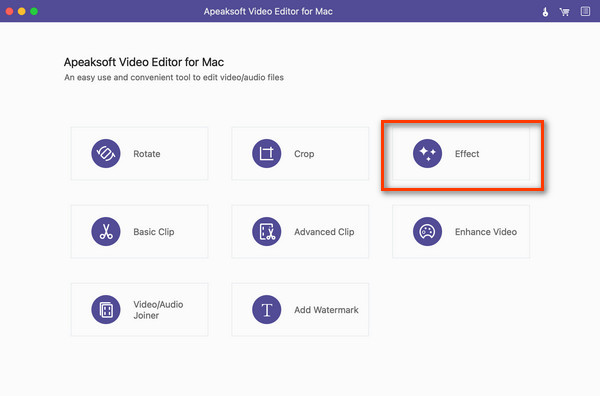
Lépés 2. Fájl hozzáadása
Kattints Fájl hozzáadása hogy videó-/audiófájljait hozzáadja ehhez a programhoz. Vagy húzza át a fájlt közvetlenül a felületre.
Lépés 3. A videó szerkesztése
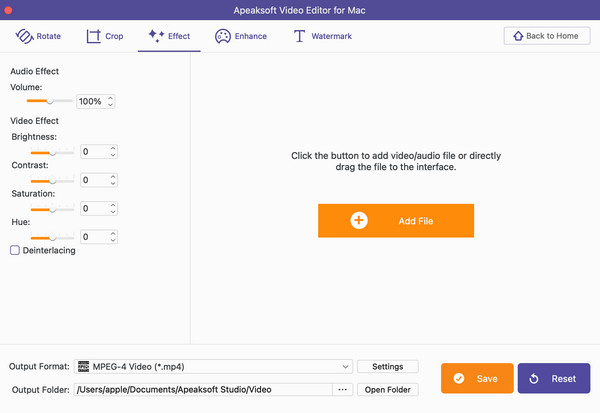
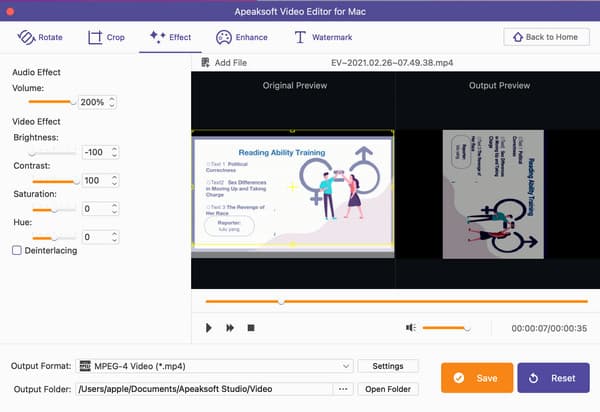
A Hatás szakaszban a hangerőt a kapcsoló mozgatásával vagy a gombra kattintva állíthatja be. Up or Lefelé gombot az ábra megváltoztatásához, innen 0%-ról 200%.
A videó effektusokat is beállíthatja Fényesség, Kontraszt, Telítettség és a Színárnyalat ból ből -100% és 100% között ugyanúgy használva.
Jelölje ki a Deinterlacing dobozban, ha progresszív videót szeretnél.
Lépés 4. Mentsd el a videódat
Válassza ki a formátumot, az egyéni beállításokat és a kimenet célhelyét. Ezután kattintson a Megtakarítás gombot a művek generálásához.
Alapvető klip
Alapvető klip az az egyszerű funkció, amely lehetővé teszi a videó vágását. Dönthet úgy, hogy megmarad vagy eltávolítja a szerkesztő klipekkel ellátott részt.
Lépés 1. Lépjen be az Alap Klip funkcióba
Indítsa el az Apeaksoft Video Editor programot, és válassza ki Alapvető klip a fő felületen.
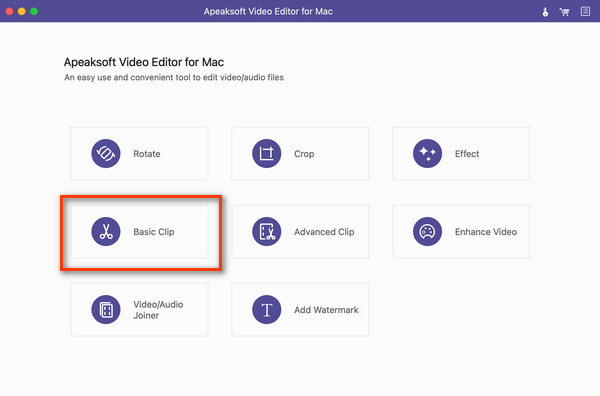
Lépés 2. Fájl hozzáadása
Kattints Fájl hozzáadása a video-/audiofájlok hozzáadásához. Vagy húzza a fájlt a felületre.
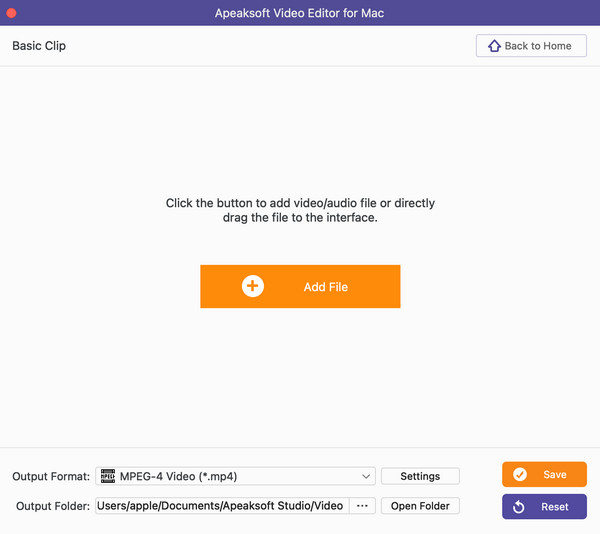
Lépés 3. Vágd le a videódat
A videó alatti csúszka mozgatásával választhatóan módosíthatja a kezdő- és végpontot. A keresett alkatrész megszerzése után az előtte lévő kört kipipálhatod Maradjon a kiválasztott rész or Távolítsa el a kiválasztott részt a klip mentéséhez vagy elhagyásához.
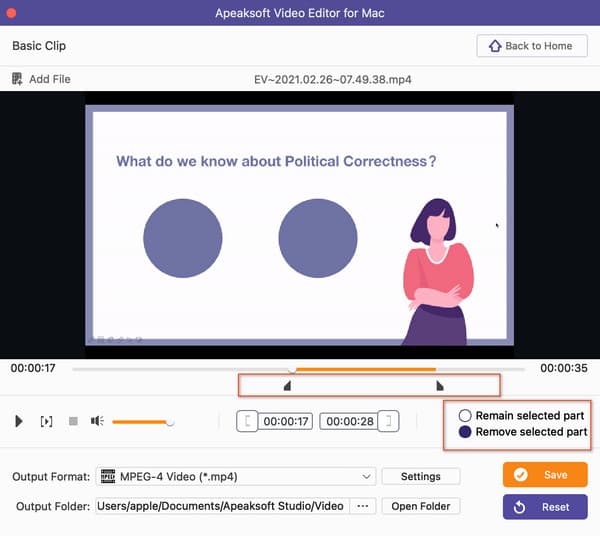
Lépés 4. Mentse el a klipjét
Válassza ki a formátumot, az egyéni beállításokat és a kimenet célhelyét. Ezután kattintson a Megtakarítás gombra az alkotás létrehozásához.
Speciális klip
Speciális klip egy erősebb rész, mint a Basic Clip. Itt több videó- vagy hangfájlt is kivághat, és a videó- vagy hangfájlokat különböző sorrendben egyesítheti egybe.
Lépés 1. Lépjen be az Advanced Clip funkcióba
Indítsa el az Apeaksoft Video Editor programot, és válassza ki Speciális klip a fő felületen.
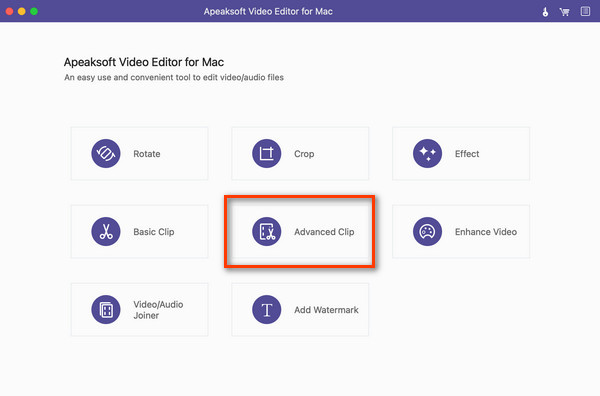
Lépés 2. Fájlok hozzáadása
Kattints Fájl hozzáadása a video-/audiofájlok beviteléhez. Vagy húzza a fájlt a felületre.
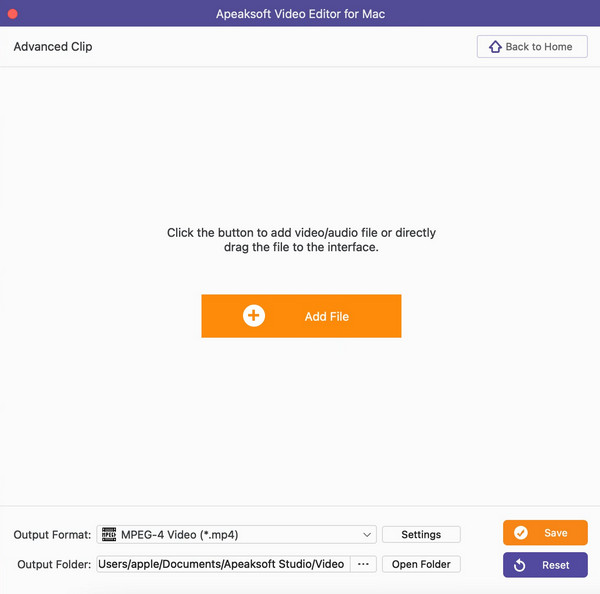
Lépés 3. Vágd le a videódat
A következő ablakban a videó alatti kapcsoló elmozdításával módosíthatja a videó időtartamát. Ezután rákattinthat a Hasított gombra a videó különböző részekre vágásához.
Újabb videoklip létrehozásához érintse meg a ikont Új klip gombot egy másik rész elindításához.
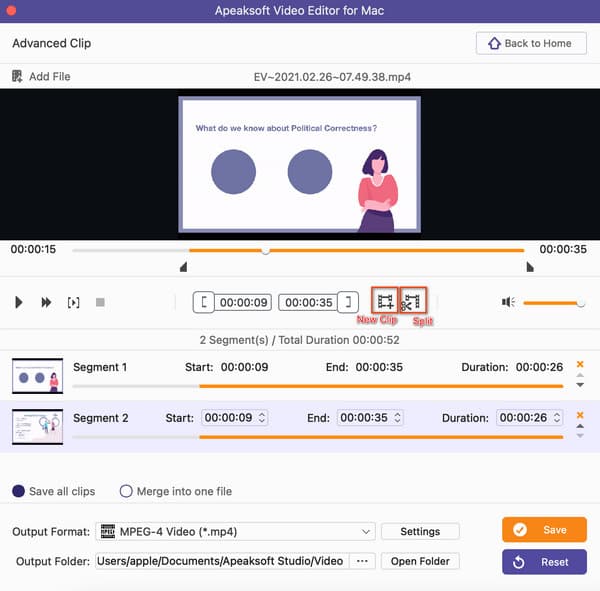
Lépés 4. A videó szerkesztése
Ezután kattintson a gombra Mentse az összes klipet kapcsolóval az alkotás mentéséhez. Az összes klip egyesítéséhez érintse meg a gombot Up or Lefelé nyilat az egyes klipek után a sorrend megváltoztatásához, és jelölje be a Egyesítés egy fájlba mielőtt kiválasztja a kimeneti formátumot és beállításokat.
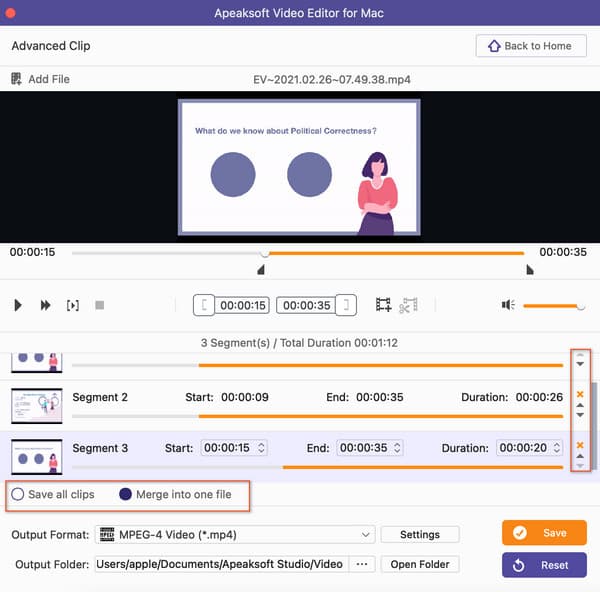
5. lépés: Mentse el a klipjét
Ha minden készen van, kattintson a gombra Megtakarítás gombra az alkotás létrehozásához.
Fejlessze a videót
Fejlessze a videót Az Apeaksoft Video Editor alkalmazásban bemutatásra kerül, hogy jobb minőségű, optimalizált videót kapjon. Az előnézeti ablakban megtekintheti az előtte és utána hatást.
Lépés 1. Lépjen be a Videó javítása funkcióba
Indítsa el az Apeaksoft Video Editor programot, és válassza ki Fejlessze a videót a fő felületen.
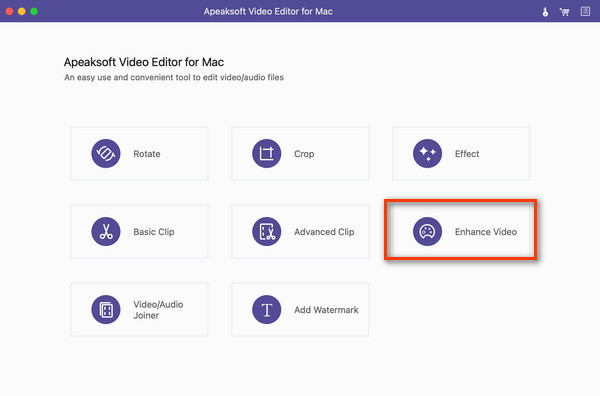
Lépés 2. Fájl hozzáadása
Kattints Fájl hozzáadása a videofájlok beviteléhez. Vagy húzza a videót a felületre.
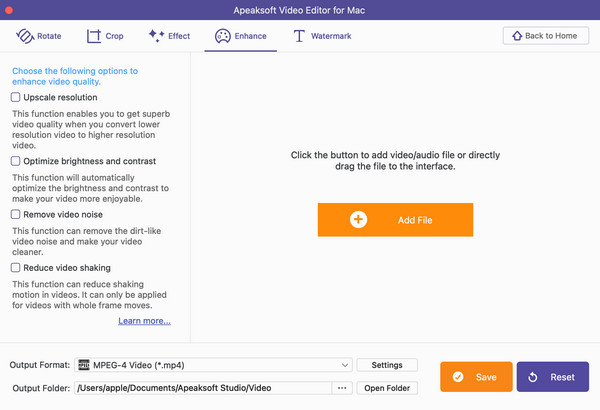
Lépés 3. Javítsa videóját
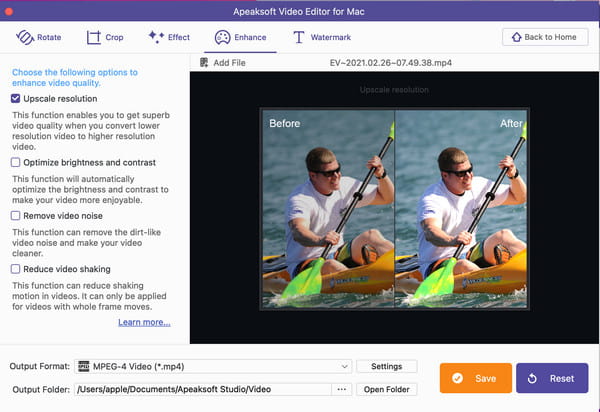
A fokozza szakaszban különböző szempontok szerint javíthatja a videó minőségét. Jelölje be a bal oldali listában, és tekintse meg a hatás előnézetét a jobb oldalon.
Felbontás: Alacsony felbontású videót konvertálhat nagy felbontásúvá.
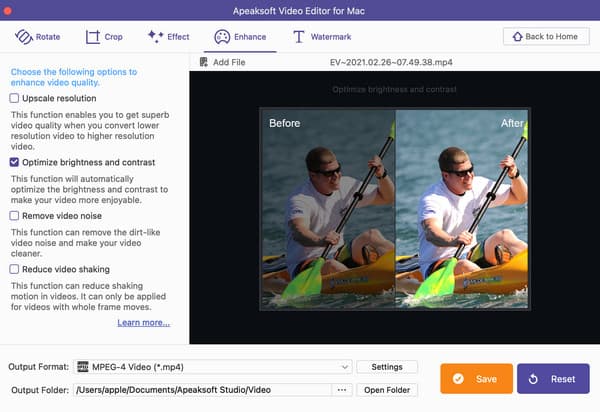
A fényerő és a kontraszt optimalizálása: Ezzel a funkcióval még lenyűgözőbb videót készíthet a videó fényerejének és kontrasztjának automatikus effektusaival.
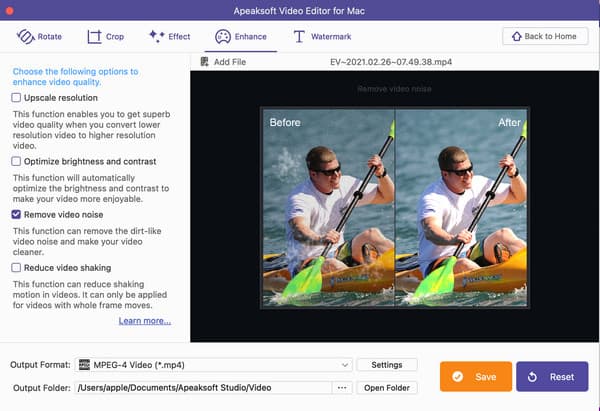
Videó zaj eltávolítása: Ezzel a funkcióval tiszta videót kaphat piszokszerű zaj nélkül.
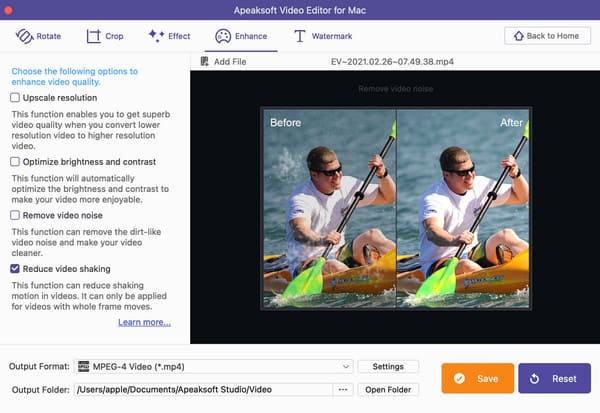
Csökkentse a videó remegését: Ha olyan videói vannak, amelyekben a teljes képkocka elmozdul, csökkentheti a videó remegő mozgásait.
Lépés 4. Mentsd el a videódat
Ha minden készen van, kattintson a gombra Megtakarítás gombra az alkotás létrehozásához.
Csatlakozzon a Video / Audio programhoz
Ha több videórészt szeretne egyesíteni egy fájlba, használhatja a Video/Audio Joiner funkciót.
Lépés 1. Lépjen be a Video/Audio Joiner funkcióba
Indítsa el az Apeaksoft Video Editor programot, és válassza ki Videó / audio csatlakozó a fő felületen.
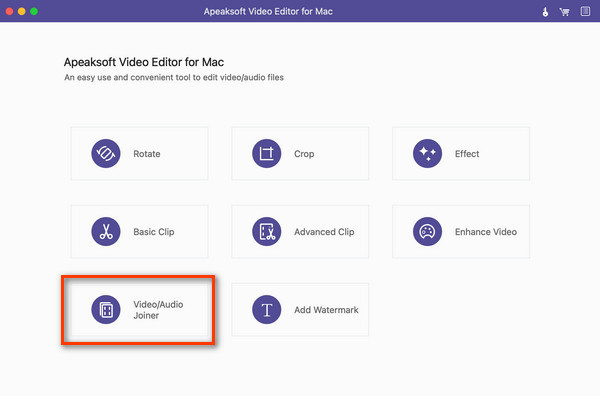
Lépés 2. Fájl hozzáadása
Kattints Fájl hozzáadása a videofájlok importálásához. Vagy húzza a videót a felületre.
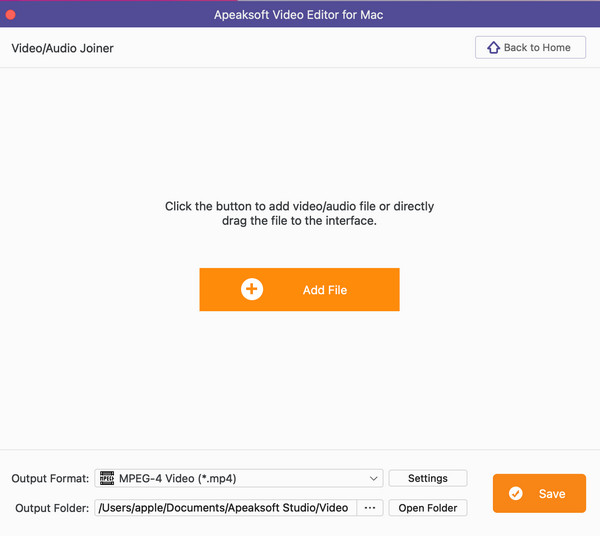
Lépés 3. Fájlok egyesítése
A következő ablakban rákattinthat a Fájl hozzáadása gombot további videoklipek beviteléhez az Ön igényei szerint. Ezután a következőkkel átrendezheti őket nyíl gombot.
Jelölje be a kívánt klipeket, majd válassza ki a kimeneti formátumot. Módosítsa a beállításokat, és keressen egy mappát a fájl mentéséhez.
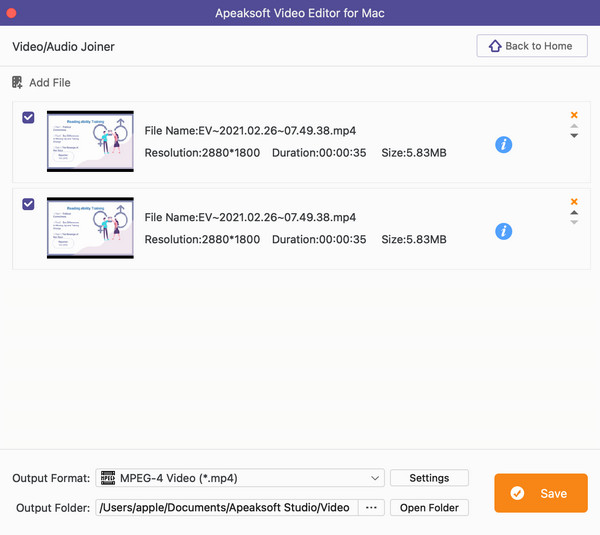
Lépés 4. Mentsd el a videódat
Ha minden készen van, kattintson a gombra Megtakarítás gombot az egyesítés elindításához és az eredmény elkészítéséhez.
Vízjel hozzáadása
Szeretnél különleges jelölést adni a videódra? Ez a videószerkesztő lehetővé teszi, hogy a vízjelet adjon hozzá a videóhoz a Vízjel hozzáadása funkcióval.
Lépés 1. Lépjen be a Vízjel hozzáadása funkcióba
Indítsa el az Apeaksoft Video Editor programot, és válassza a Vízjel hozzáadása lehetőséget a fő felületen.
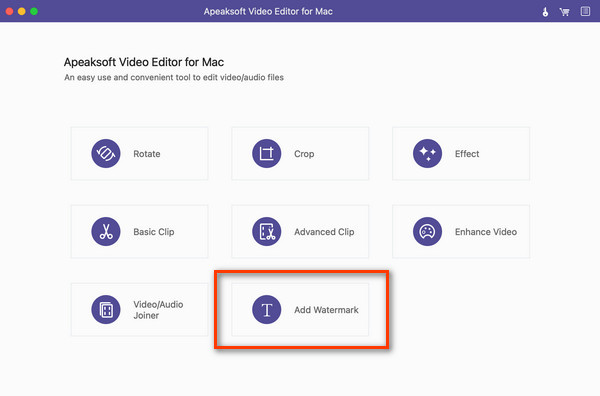
Lépés 2. Bemeneti fájlok
Kattints Fájl hozzáadása a videofájlok hozzáadásához. Vagy húzza a videót a felületre. Ezután a következő utasítások alapján választhat szöveget vagy képet vízjel hozzáadásához.
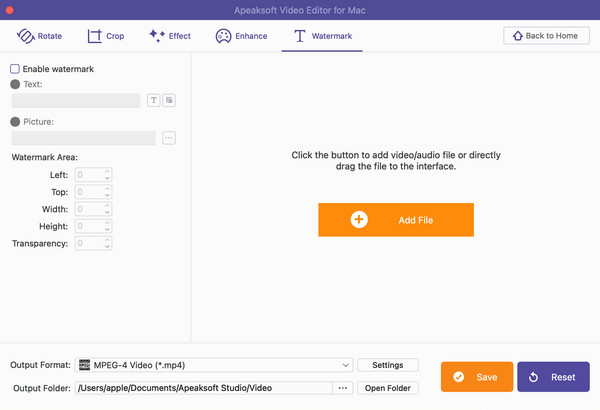
Szöveg hozzáadása vízjelhez
Lépés 3. Jelölje ki a Vízjel engedélyezése doboz. Ezután kiválaszthatja a szöveg váltson, és írja be a tartalmat az alábbi mezőbe.
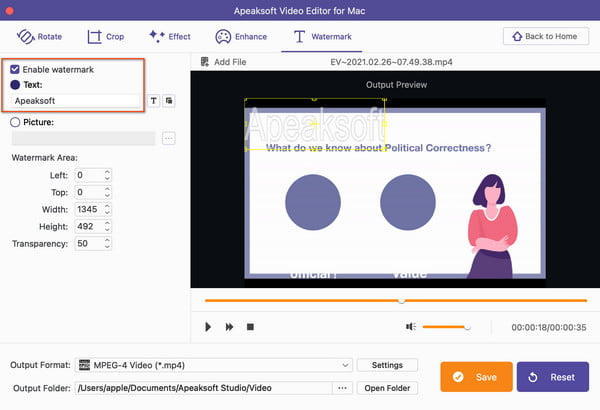
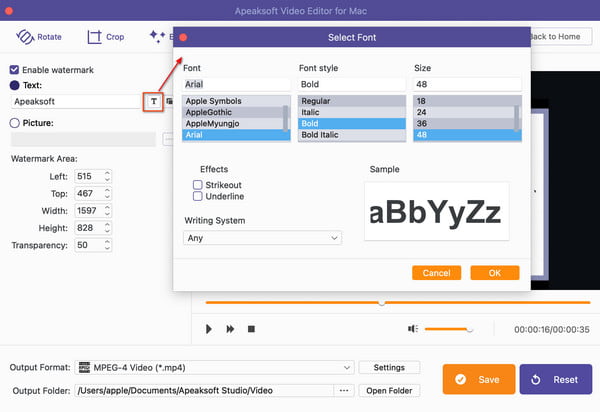
Lépés 4. Kattintson az Válasszon betűtípust gombra, és megtekintheti és módosíthatja a szöveg betűtípusát, stílusát, méretét, effektusát és írásrendszerét a minta előnézete közben. Ezután kattintson az OK gombra a módosítások mentéséhez.
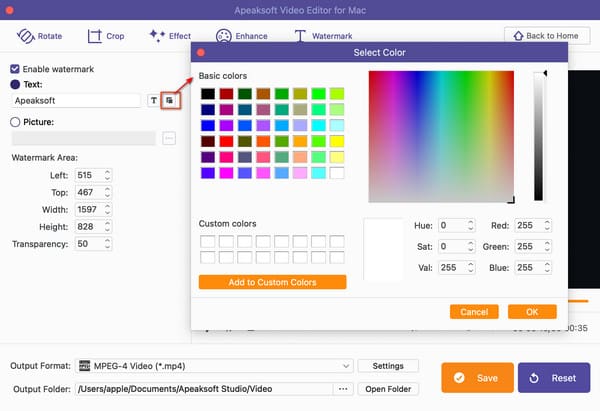
Ha módosítani szeretné a szöveg színét, kattintson a gombra Válassza a Color gombra, és válassza ki a kívánt színt. Kattintson a OK gombot a folytatáshoz.
Lépés 5. Helyezze a szöveges vízjelet közvetlenül az ideális helyére a videón. Ezután fejezze be a beállításokat alul, és kattintson a gombra Megtakarítás gombot a folyamat befejezéséhez.
Kép hozzáadása
Lépés 3. Jelölje ki a Vízjel engedélyezése doboz. Ezután kiválaszthatja a Kép váltson és nyissa meg a választ gombbal viheti be a kívánt képet.
Lépés 4. Ezután beállíthatja a vízjel terület helyét, szélességét, magasságát és átlátszóságát az ábra megváltoztatásával vagy a ikonra kattintva nyíl gomb. A kép vízjelét közvetlenül a videóra is húzhatja a helyének megváltoztatásához.
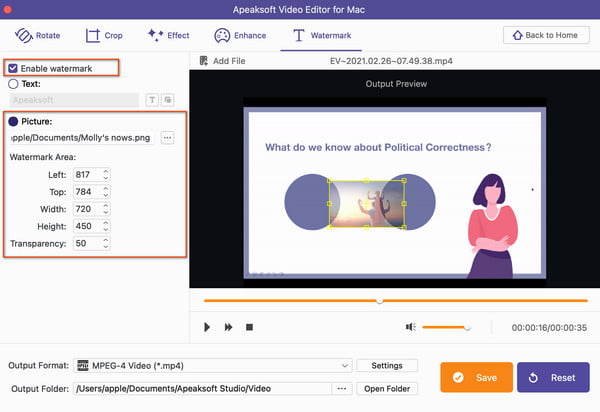
Lépés 5. Válassza ki a kimeneti formátumot, és fejezze be a videó beállításait. Keressen egy elérési utat a mentéshez, és kattintson a gombra Megtakarítás gombot az alkotás létrehozásához.
 Igen
Igen Köszönjük! A visszajelzése sokat jelent nekünk!
