

Come sincronizzare i calendari e risolvere il problema di mancata sincronizzazione del calendario Samsung

Samsung Calendar è un'app calendario multifunzionale. Puoi aggiungere informazioni importanti sulla data corrispondente, come bollettini meteo, adesivi, colori, posizioni, foto dal tuo album, ecc., per annotare giorni importanti come le vacanze scolastiche e le festività nazionali.
Tuttavia, a volte gli utenti potrebbero riscontrare problemi con l' Il calendario Samsung non si sincronizza. Ciò può derivare da diversi motivi. Nella sezione seguente, ti mostreremo come sincronizzare i calendari su Android e come risolvere il problema della mancata sincronizzazione del Calendario Samsung con Google Calendar/Outlook.
CONTENUTO DELLA PAGINA:
Parte 1: Come sincronizzare i dati Samsung su Android con un clic
Se acquisti un nuovo telefono Samsung e scopri che i dati Samsung non si sincronizzano con il nuovo telefono, Apeaksoft MobieTrans ti aiuterà. Può sincronizzare comodamente i dati tra dispositivi. Non devi effettuare l'accesso con lo stesso account Samsung. Basta collegare i tuoi dispositivi al computer e ti aiuterà a spostare i file su un altro dispositivo con un clic. I passaggi sono i seguenti:
Download sicuro
Passo 1: Scaricare Apeaksoft MobieTrans cliccando il pulsante in alto.
Fai clic sul file scaricato nell'angolo in alto a destra della pagina e consenti la seguente installazione. Quindi, premi Installazione e attendi un momento. L'installazione sarà completata a breve. Eseguilo dopo l'installazione.
Passo 2: Collega i tuoi dispositivi Android al computer con due cavi USB. Quindi, vedrai tutti i dati del tuo telefono sullo schermo del computer.
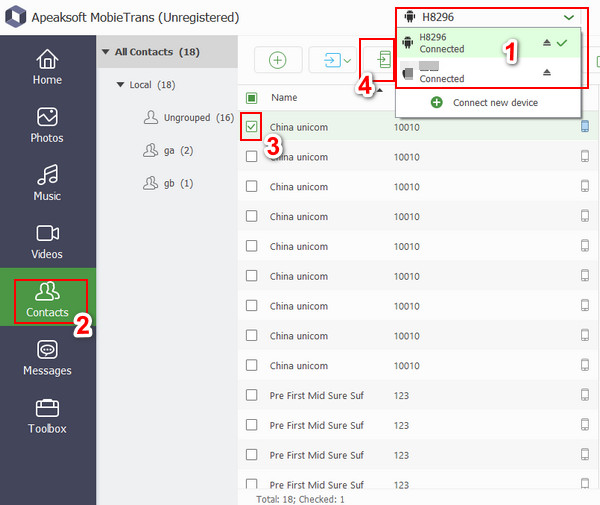
Passo 3: Fai clic sulla colonna superiore, come mostrato nell'immagine sottostante, per scegliere il tuo vecchio dispositivo. Quindi fai clic sulle funzioni corrispondenti nella barra di navigazione a sinistra e dai un'occhiata i file che vuoi trasferire. Infine, fai clic su simile a un telefono modello e scegli il nuovo telefono su cui trasferire i dati.
Parte 2: Come risolvere il problema della mancata sincronizzazione del calendario Samsung con Google Calendar
Per risolvere il problema della mancata sincronizzazione del Calendario Samsung con Google Calendar, puoi provare i seguenti passaggi:
Passo 1: Apri Calendario sul tuo telefono Samsung.
Passo 2: Vai nell'angolo in alto a destra dello schermo per trovare ALTROe scegli Gestisci i calendari.
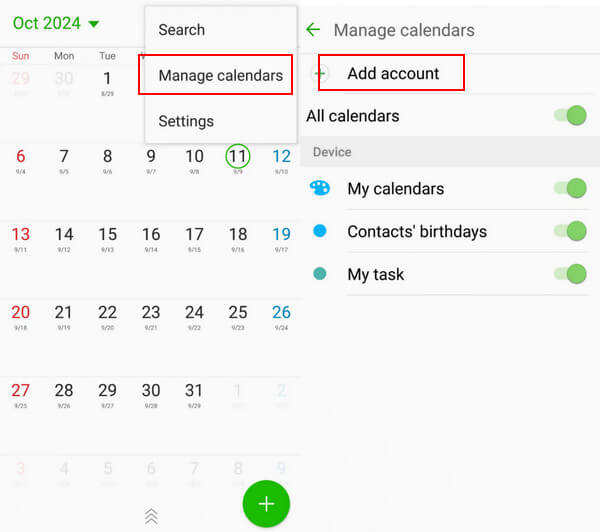
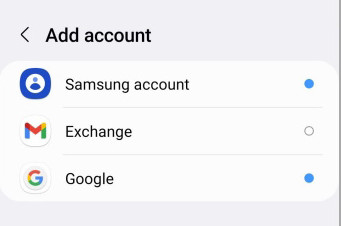
Scegli Aggiungi account e scegli Google.
Passo 3: Poi vai su Impostazioni e trova Google. Abilitalo per sincronizzare il calendario.
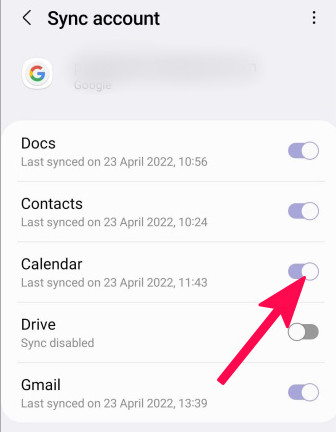
Puoi anche sincronizzare Google Calendar con iPhone utilizzando metodi simili a quelli descritti sopra.
Se ancora non riesci a trovare il tuo calendario sincronizzato, prova i metodi seguenti:
1. Aggiorna app
Assicurati che sia il tuo Samsung Calendar che Google Calendar siano aggiornati alle ultime versioni.
2. Controlla la connessione Internet
Assicurati che il tuo dispositivo sia connesso a una rete stabile.
3. Riavvia il dispositivo
A volte, un riavvio può risolvere molti problemi del telefono, interrompendo tutti i processi in esecuzione.
4. Contatta l'assistenza
Se dopo aver provato tutti i metodi sopra indicati non riesci ancora a sincronizzare i dati del calendario, vai su Samsung Contact Support per chiedere aiuto.
Parte 3: Modi per risolvere il problema della mancata sincronizzazione del calendario Samsung con Outlook
Oltre a recupero eventi calendario cancellati, Outlook può anche sincronizzare i calendari. Tuttavia, a volte potremmo avere il problema della mancata sincronizzazione di Samsung Calendar con Outlook. In questa parte, introdurremo i modi in cui Samsung Calendar non si sincronizza con Outlook.
Passo 1: Correre Calendario sul tuo telefono Samsung.
Passo 2: Stampa altro nell'angolo in alto a destra della pagina e poi scegli Gestisci i calendari. Scegliere Aggiungi account (Gli stessi primi 2 passaggi di Google). Seleziona Outlook come il conto.
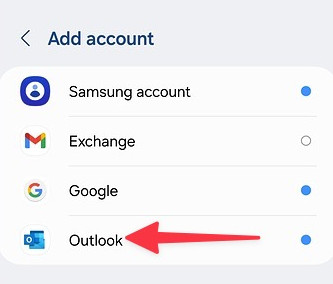
Passo 3: Vai al tuo Outlook app e trova impostazioniQuindi, trova i tuoi account di posta elettronica di Outlook e attiva Sincronizza i calendari pulsante.
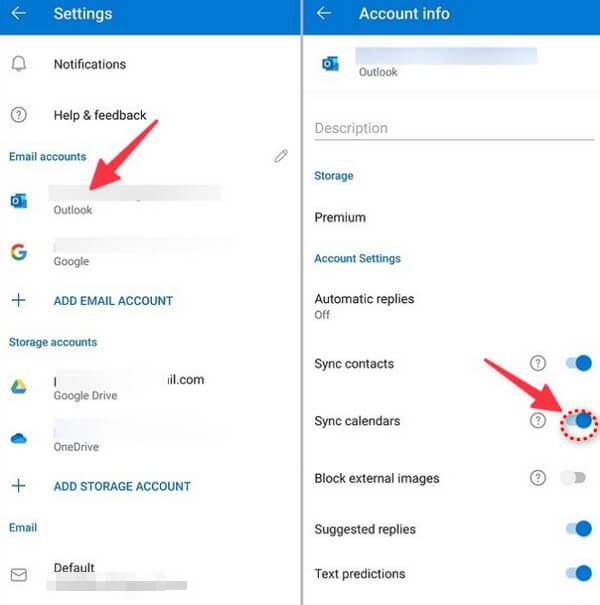
Se i passaggi non funzionano comunque, prova i possibili metodi di seguito:
1. Aggiorna le app
Controlla se il tuo Samsung Calendar e Outlook sono le ultime versioni. In caso contrario, aggiornali.
2. Ripeti i 3 passaggi precedenti per rimuovere e aggiungere nuovamente l'account Outlook. L'errore potrebbe essere risolto tramite diverse prove.
3. Cancella la cache dei calendari Samsung
Segui il sentiero: Impostazioni profilo - Archiviazione - Calendarioe scegli Cancella cache.
4. Riavvia il dispositivo
Se hai provato tutti i modi possibili per risolvere il problema ma non ci riesci ancora, riavvia il dispositivo.
5. Per ricevere assistenza, vai su Samsung Contact Support.
Conclusione
Soprattutto, abbiamo parlato principalmente di come sincronizzare il calendario Samsung con Google/Outlook. Inoltre, forniamo modi per risolvere il problema della mancata sincronizzazione del Calendario Samsung con Outlook/Google. A proposito, abbiamo introdotto uno strumento utile per trasferire dati da telefono a telefono o computer. Spero che questo tutorial ti sia utile.
Articoli Correlati




