

Come trovare le email archiviate in Gmail su dispositivi mobili/desktop

"Ho fatto scorrere accidentalmente il dito verso sinistra su un'email in Gmail e l'ho archiviata. Ora non riesco più a trovarla. Cosa succede alle email archiviate in Gmail? Come faccio a trovare le email archiviate in Gmail??"
Molte persone potrebbero porsi la stessa domanda: dove trovare le email archiviate in Gmail? Fortunatamente, questo articolo mostra come trovare le email archiviate nell'app Gmail, sia su dispositivi mobili che desktop. Puoi leggere e seguire il tutorial specifico per trovare e recuperare facilmente le email archiviate.
CONTENUTO DELLA PAGINA:
Parte 1: Cosa sono le email archiviate in Gmail
Le email archiviate in Gmail sono messaggi che sono stati rimossi dalla Posta in arrivo ma non eliminati. Quando archivi un'email, questa viene semplicemente spostata dalla cartella principale. Posta in arrivo opzione e memorizzata nel Tutte le mail cartella, dove è ancora possibile cercarlo e accedervi in qualsiasi momento.
Perché è necessario archiviare le email in Gmail?
L'archiviazione delle e-mail può aiutare gli utenti a mantenere la posta in arrivo pulita e organizzata, soprattutto per coloro che devono gestire quotidianamente un numero enorme di e-mail.
Qual è la differenza tra email archiviate ed eliminate in Gmail?
Qualcuno potrebbe chiedersi perché non eliminare direttamente le email in Gmail per ottenere gli stessi risultati e mantenere organizzata la Posta in arrivo. Tuttavia, l'archiviazione e l'eliminazione hanno scopi molto diversi.
- Email archiviate rimangono memorizzati in Gmail e possono essere recuperati in qualsiasi momento.
- Email eliminate vengono spostati nel Cestino e possono essere rimossi definitivamente dopo 30 giorni.
Quando archiviare o eliminare le email?
| Elimina archivio situazioni | Elimina archivio situazioni | Elimina archivio situazioni |
| L'email è importante ma non urgente | √ | × |
| L'e-mail contiene informazioni importanti come ricevute, fatture o agenda di lavoro | √ | × |
| L'email è spam o pubblicità promozionale | × | √ |
| Vuoi mantenere pulita la Posta in arrivo senza perdere dati | √ | × |
Parte 2: Come trovare le email archiviate in Gmail sul telefono
La cartella Cestino di Gmail contiene le email eliminate solo per un mese. Quindi, se elimini le vecchie email in Gmail, non potrai recuperarle dopo 30 giorni. Ecco perché molte persone preferiscono archiviare un'email invece di spostarla nel Cestino. Non preoccuparti se non sai come trovare le email archiviate in Gmail sul tuo telefono. Leggi e segui i passaggi seguenti per scoprire come trovare le email archiviate di Gmail su Android. La procedura per recuperare le email da Gmail su un iPhone è la stessa.
Passo 1: Vai all'app Gmail su Android
Potrebbe esserti richiesto di accedere al tuo account Gmail con il tuo indirizzo Gmail e la tua password.
Passo 2: Individua la sezione Tutta la posta
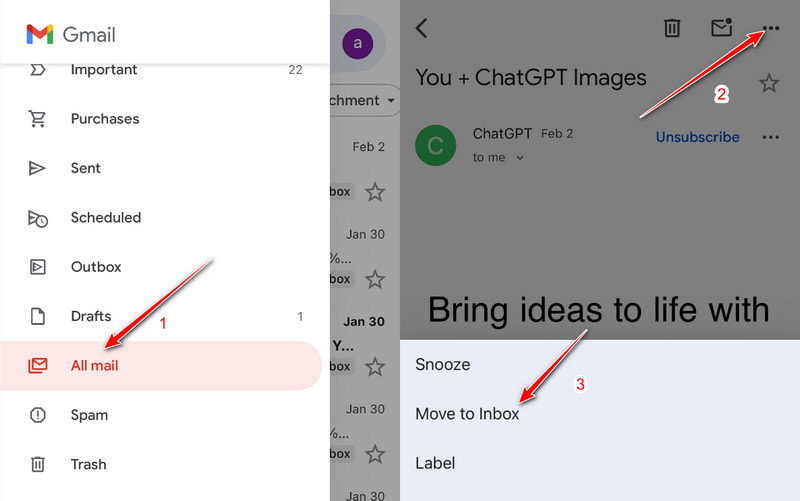
Tocca Menu nell'angolo in alto a sinistra dello schermo. Contiene tre linee bianche. Si aprirà un menu in risposta all'operazione. Quindi clicca Tutte le mail per visualizzare tutte le email ricevute, comprese quelle archiviate in Gmail.
Passo 3: Trova le email archiviate in Gmail Android
Se non riesci a trovare l'e-mail scorrendo verso l'alto o verso il basso in Gmail, puoi provare a usare la funzione di ricerca per cercare il destinatario specifico dell'e-mail, la riga dell'oggetto o la parola chiave se vuoi trovare un'e-mail archiviata in Gmail.
Passo 4: Sposta in posta in arrivo
Fare clic sull'e-mail di destinazione e toccare tre punti icona nell'angolo in alto a destra. Scegli Sposta in posta in arrivo. Vedrai quindi le email archiviate nella posta in arrivo di Gmail.
Parte 3: Come recuperare le email archiviate sul desktop
Archiviare un'email in Gmail è un buon modo per riordinare la Posta in arrivo senza perdere dati. Basta spostarla dall'etichetta Posta in arrivo. Se ti penti di aver archiviato un'email in Gmail, puoi comunque recuperarla in modo sicuro nella Posta in arrivo. Puoi visualizzare le email archiviate sul desktop aprendo il sito web o l'app di Gmail. Prova i seguenti passaggi per trovare le email archiviate in Gmail:
Passo 1: Accedi al sito web di Gmail o apri l'app Gmail.
Passo 2: Fare clic sulla freccia in basso accanto altro e seleziona la Tutte le mail opzione nel pannello di sinistra. Tutte le email archiviate verranno visualizzate in ordine.
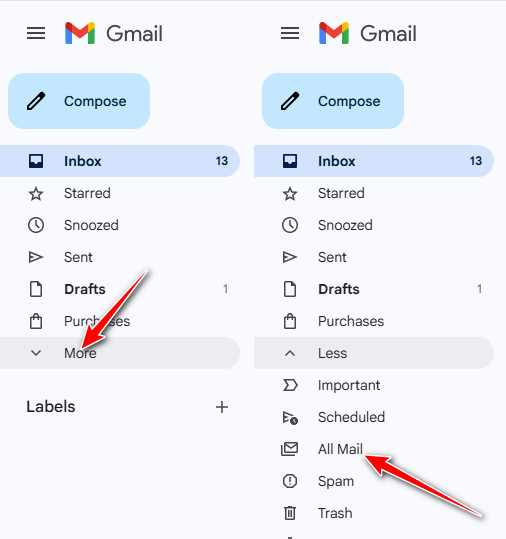
Suggerimenti: È vero che non è possibile ottenere direttamente una determinata opzione di archiviazione. Le email archiviate vengono raccolte in Tutte le mail invece di Spam or Cestino.
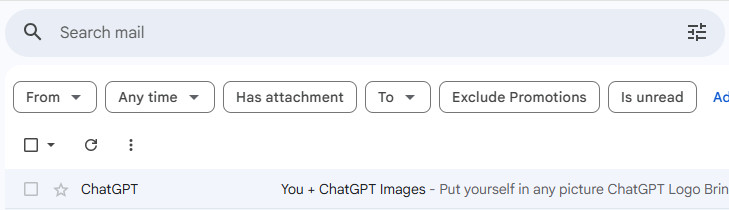
Passo 3: Se ci sono troppe email archiviate in Gmail, puoi trovare l'email archiviata che desideri recuperare utilizzando lo strumento di Ricerca avanzata nella barra multifunzione in alto. Basta digitare e inserire qualsiasi parola chiave o contenuto correlato all'email archiviata in Gmail per trovarla rapidamente.
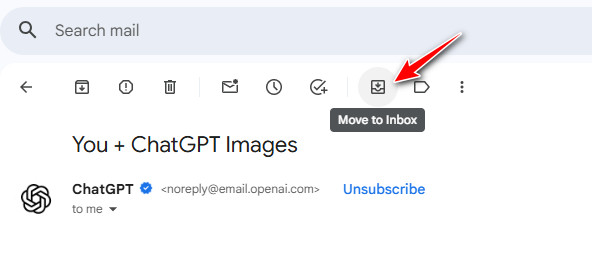
Passo 4: Visualizza l'email e fai clic Sposta in posta in arrivoTieni presente che l'email recuperata verrà ordinata in base alla data originale. Quindi è abbastanza comune che non la trovi in cima alla posta in arrivo.
Altri suggerimenti: recupera facilmente le email eliminate in Gmail
A volte un'email che non riesci a trovare non viene archiviata, ma eliminata per errore. Le email eliminate finiscono nel Cestino e vengono rimosse definitivamente dopo 30 giorni. Se non sono più nel Cestino, uno strumento affidabile come Apeaksoft Data Recovery può aiutarti a recuperare in modo sicuro le email perse e i messaggi importanti.
Recupera facilmente le email eliminate in Gmail
- Trova le email eliminate definitivamente in Gmail.
- Anteprima prima del ripristino.
- Supporta il recupero di file e allegati di posta elettronica locali.
- Semplici passaggi e una scansione veloce.
- Oltre alle e-mail, può essere utilizzato anche per recuperare documenti, immagini, video, audio, ecc.
Download sicuro
Download sicuro

Conclusione
Questo è tutto ciò di cui hai bisogno trova le email archiviate in Gmail su Android e altre piattaforme. Se trovi utile questo post e anche i tuoi amici si chiedono come trovare le email archiviate in Gmail, condividilo con loro!
Articoli Correlati
Questa guida ti illustrerà i 4 modi per recuperare le email di Outlook utilizzando la cartella Posta eliminata, il server Outlook, il backup e software di terze parti.
Vuoi sincronizzare la posta elettronica del tuo iPhone senza interruzioni? Questa guida alla configurazione ti aiuterà a farlo facilmente in un solo passaggio.
Non riesci a ricevere email sul tuo iPhone? Niente panico: questo articolo spiega come risolvere questo problema con sei soluzioni.
Puoi eliminare in blocco le email in Gmail usando la funzione filtro. Forniamo anche un programma di terze parti per eliminare tutte le cache email in una volta.



