

Backup del telefono Android sul PC con metodi semplici e sicuri

Molte persone si accorgono di non aver eseguito il backup dei dati del telefono solo dopo che lo schermo è improvvisamente diventato nero o hanno dimenticato il codice di accesso della schermata di blocco. Invece di aspettare, è molto meglio eseguire in anticipo il backup dei dati sul computer. In questo modo, puoi proteggere i tuoi dati e ripristinarli rapidamente, indipendentemente dal fatto che il dispositivo possa essere sbloccato o meno. Di seguito, ti spiegherò il modo più conciso per padroneggiare... come eseguire il backup del telefono Android sul PC anche se hai dimenticato la password, in modo che il backup sia realmente controllabile e disponibile.
CONTENUTO DELLA PAGINA:
Parte 1. Perché dovresti eseguire il backup di Android sul PC
La maggior parte delle persone salva quotidianamente contenuti importanti sul proprio telefono, ma raramente dispone di una fonte affidabile per tali dati. Finché il dispositivo non si spegne improvvisamente, il sistema non funziona in modo anomalo o non si blocca nel dilemma di come eseguire il backup del telefono Android sul PC quando si dimentica la password, non è facile scoprire di voler recuperare i dati.
Ecco il vantaggio di eseguire il backup di un telefono Android su PC: lo spazio sul computer è più stabile, accessibile e non soggetto agli stessi problemi di rete o di sincronizzazione del cloud. Salvando i dati sul PC in anticipo, è possibile recuperare rapidamente le informazioni necessarie in qualsiasi momento.
Inoltre, i backup non sono complicati. Una volta creato questo canale sicuro tra il telefono e il computer, sarà molto più semplice cambiare dispositivo, ripristinare sistemi o gestire guasti in seguito, e avrai un controllo reale sui tuoi dati.
Parte 2. Backup completo del telefono Android sul PC in pochi clic
Se desideri un metodo più rapido e senza errori per eseguire il backup di un telefono Android su un PC, uno strumento professionale è spesso molto più affidabile del trasferimento manuale. Apeaksoft Android Backup e ripristino dei dati è progettato specificamente per questa esigenza, consentendoti di salvare tutti i contenuti di cui hai bisogno sul tuo computer con un clic, rendendo il processo di backup più controllabile e affidabile.
Esegui il backup di tutti i dati Android in pochi clic
- Backup completo con un clic, supporta l'elaborazione in batch per risparmiare tempo.
- Supporta il backup selettivo, consentendo di salvare individualmente foto, messaggi, contatti e altri contenuti.
- I file di backup possono essere crittografati per migliorare la sicurezza dell'archiviazione locale.
- Semplici passaggi di ripristino che ti consentono di sincronizzare i dati sul tuo dispositivo in qualsiasi momento.
Download sicuro
Download sicuro

Passo 1: L'interfaccia principale mostrerà due modalità operative. È possibile scegliere un backup completo o un backup selettivo dei tipi di dati. Se si sceglie quest'ultimo, selezionare Backup dei dati del dispositivo.

Passo 2: Collega il tuo telefono Android al computer tramite un cavo USB e il software leggerà automaticamente le informazioni del dispositivo e mostrerà i tipi di dati di cui è possibile eseguire il backup. Puoi scegliere se rendere privato il backup, quindi clicca su Inizio pulsante.

Passo 3: Il programma genererà un backup sul tuo computer, che potrai ripristinare quando necessario e sarai libero di scegliere dove salvarlo.

Parte 3. Backup di Android su PC con cavo USB
Se si desidera eseguire il backup di determinati file senza ricorrere a un software di backup Android per PC, utilizzare un cavo dati USB è un'opzione più diretta. In questo modo, è possibile trasferire manualmente i contenuti necessari sul PC, offrendo ai dati utilizzati di frequente una copia di sicurezza aggiuntiva. Questo metodo è adatto agli utenti che desiderano semplicemente eseguire un backup di base da Android a computer e può anche essere utilizzato come integrazione a strumenti professionali.
Passo 1: Utilizza il cavo dati USB originale o uno affidabile per collegare il telefono al computer. Dopo la connessione, vedrai la scritta "Ricarica USB" o un'opzione simile nella barra delle notifiche.
Passo 2: Sul tuo telefono, apri le opzioni USB e passa a MTPCiò consente al computer di riconoscere la memoria interna o la scheda SD del telefono.
Passo 3: Sul computer, apri Questo PC e trova il nome del dispositivo del tuo telefono. Una volta dentro, vedrai cartelle comuni come DCIM, Immagini, Filmati, ecc. Alcuni utenti potrebbero eliminare accidentalmente alcune cartelle di sistema a causa di una mancanza di conoscenza pregressa, ma non preoccuparti. Puoi ripristinare la cartella DCIM più tardi, se necessario.
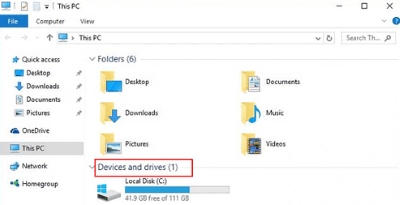
Passo 4: Copia i file o le cartelle che desideri salvare in qualsiasi posizione sul tuo computer. Puoi organizzarli per categoria per trovarli più facilmente in seguito.
Sebbene questo metodo non consenta di ottenere un backup completo a livello di sistema, è comunque molto pratico per eseguire il backup di file importanti, foto o materiali di lavoro e può essere utilizzato anche insieme ad altri metodi per creare una struttura di backup più completa.
Parte 4. Backup di Android sul computer tramite account Google
Se desideri sincronizzare i dati su più dispositivi o ripristinare rapidamente i dati di uso comune quando cambi telefono, un account Google è un'opzione di backup affidabile. Può sincronizzare automaticamente alcune impostazioni, rendendo il backup di un dispositivo Android su un computer meno dipendente dalle operazioni manuali. Sebbene questo metodo non scarichi tutti i file sul PC, anche se il tuo account non è disponibile, puoi comunque garantire che i tuoi dati principali siano reperibili tramite Recupero dell'account Google.
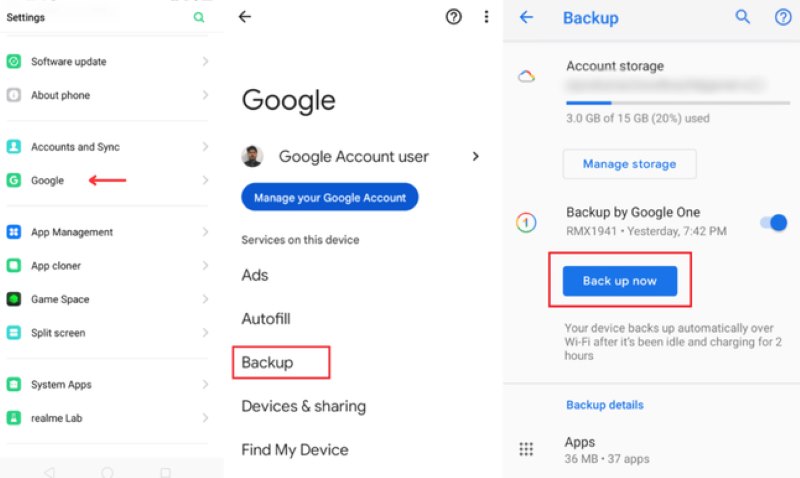
Passo 1: Apri Impostazioni profilo sul tuo telefono e vai alla pagina dell'account Google.
Passo 2: Vai di riserva opzioni, dove vedrai elementi come contatti, messaggi di testo e impostazioni del dispositivo che possono essere sincronizzati. Dopo aver attivato Eseguire il backup ora pulsante, finché rimani connesso a Internet, questo contenuto verrà aggiornato costantemente sul tuo spazio di archiviazione Google Cloud.
Passo 3: Accedi allo stesso account Google sul browser del tuo computer e tutti i dati potranno essere visualizzati o esportati direttamente dal web.
Sebbene Google si concentri più sulla sincronizzazione che sul backup completo, consente ai tuoi dati principali di non dipendere da un singolo dispositivo, consentendoti di recuperare rapidamente informazioni chiave quando il telefono non funziona correttamente o non può essere sbloccato e può integrare altri metodi di backup.
Conclusione
Backup del telefono Android sul PC Non è mai stato un problema; è il modo migliore per mantenere il controllo in caso di incidenti con il dispositivo, password dimenticate o quando si cambia telefono. Se desideri che il processo di backup sia più sicuro ed evitare il panico quando devi ripristinare i dati, Apeaksoft Android Backup e ripristino dei dati è la scelta più comoda. Ti consente di gestire in modo chiaro tutti i backup sul tuo computer, rendendo la sicurezza e il controllo dei tuoi dati davvero efficaci.
Articoli Correlati
Quanto tempo ci vuole per eseguire il backup di un iPhone su iCloud? Cosa influenza la velocità del backup? Come velocizzare il processo di backup? Clicca qui per saperne di più!
Con informazioni importanti nelle note del tuo iPhone, faresti meglio a fare il backup. Questo post ti insegnerà come fare il backup delle note dell'iPhone, scegli quello più adatto a te!
Per eseguire il backup dei messaggi su Samsung, puoi utilizzare Apeaksoft Android Data Backup & Restore, il servizio Samsung Cloud o le app per dispositivi mobili.
Vuoi eseguire il backup e ripristinare i dati di WhatsApp su Android o iPhone? Leggi il passaggio qui sotto che ti guida a risolvere il problema.



