

Perché l'iPhone non riesce a ripristinare il backup? 6 soluzioni rapide ed efficaci

Perché alcuni utenti non riescono a ripristinare il backup sul loro nuovo iPhoneSi tratta di un problema di sistema, di un backup danneggiato o di qualcos'altro? Non preoccuparti: i tuoi dati possono ancora essere recuperati! Questa guida ti spiegherà le cause più comuni del problema, ti mostrerà delle soluzioni rapide e ti presenterà uno strumento utile per recuperare foto, contatti e messaggi sul tuo dispositivo!
CONTENUTO DELLA PAGINA:
Parte 1: Perché l'iPhone non riesce a ripristinare il backup?
Molti utenti iPhone riscontrano errori durante il ripristino del proprio iPhone da un backup. Quali sono le cause di questi tentativi falliti? Esistono diverse ragioni comuni per cui il backup dell'iPhone non può essere ripristinato.
- Versione iOS obsoleta: Un iPhone può ripristinare solo i backup creati con la stessa versione di iOS o con una versione precedente. Se il backup è stato creato con una versione di iOS più recente mentre il dispositivo in uso utilizza una versione precedente, il processo di ripristino non andrà a buon fine.
- Backup danneggiato: Se il processo di backup viene interrotto, il file potrebbe risultare incompleto o danneggiato. Ciò impedisce che venga riconosciuto e ripristinato correttamente.
- Spazio di archiviazione insufficiente: Se il dispositivo non dispone di spazio di archiviazione sufficiente per contenere i dati, anche il ripristino del backup potrebbe non riuscire.
- Rete instabile: Il processo di ripristino richiede una connessione di rete stabile. In caso di disconnessione, il sistema bloccherà il ripristino.
Parte 2: 6 modi per risolvere il problema "Impossibile ripristinare il backup" su iPhone
Metodo 1: Riavvia i tuoi dispositivi
Riavviare i dispositivi è la soluzione più rapida ed efficace se il tuo iPhone non riesce a ripristinare il backup. Riavviando l'iPhone o il computer, puoi risolvere facilmente i problemi dell'iPhone e altri problemi software temporanei.
Modo 2: controlla la tua rete
Non è possibile ripristinare un backup tramite connessione Internet cellulare, quindi assicurati che la tua connessione Wi-Fi sia stabile. Se la velocità è bassa o la connessione si interrompe, puoi passare a una rete Wi-Fi diversa o riavviare il router Wi-Fi per potenziare il segnale.
Metodo 3: Cancellare la memoria dell'iPhone
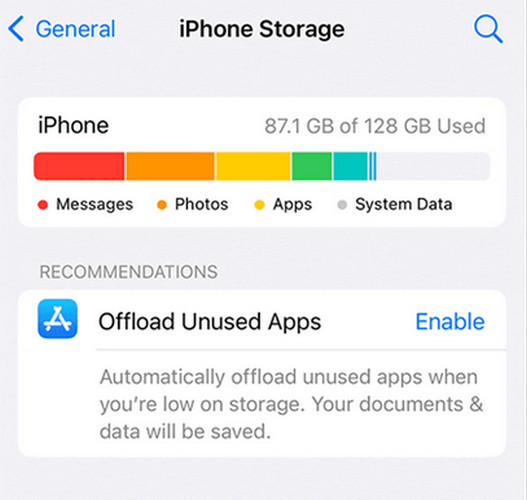
Il tuo iPhone necessita di spazio di archiviazione sufficiente per ripristinare correttamente un backup. Libera spazio sul tuo iPhone per assicurarti che ci sia spazio sufficiente per scaricare tutti i dati di backup. Segui questi passaggi per verificare lo spazio di archiviazione del tuo iPhone:
Passo 1: Vai su Impostazioni profilo, tocca General e seleziona Archiviazione.
Passo 2: Controlla lo spazio di archiviazione disponibile. Se è insufficiente, puoi disinstallare le app non utilizzate, rimuovere i file spazzaturaoppure cancella la cache del browser per liberare spazio di archiviazione.
Metodo 4: Aggiornare iOS all'ultima versione
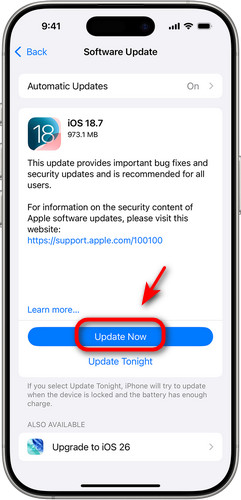
I problemi di compatibilità sono una causa comune per cui un iPhone non riesce a ripristinare un backup. Puoi aggiornare il tuo iPhone all'ultima versione seguendo questi passaggi:
Passo 1: Apri Impostazioni profilo e seleziona General.
Passo 2: Tocca Aggiornamento software e tocca Scarica e installa procedere.
Metodo 5: Aggiorna iTunes all'ultima versione
A volte, il tuo iPhone non riesce a ripristinare un backup perché la versione di iTunes è obsoleta. Le versioni precedenti di iTunes non sono compatibili con i backup creati con le versioni più recenti di iOS.
Passo 1: Clicchi Aiuto nella barra dei menu nell'angolo in alto a sinistra.
Passo 2: Seleziona Controlla aggiornamenti e scarica la versione più recente.
Metodo 6: Scegliere un altro backup
Se i metodi sopra descritti non risolvono il problema, il backup corrente potrebbe essere danneggiato o incompleto. In tal caso, valuta la possibilità di ripristinare il backup da una versione precedente o da un backup di un altro dispositivo, come iCloud.
Parte 3: Il miglior strumento per il backup e il ripristino dell'iPhone
Se non riesci ancora a ripristinare il backup sul nuovo iPhone, puoi provare a utilizzare uno strumento professionale di terze parti. Backup e ripristino dei dati di Apeaksoft iOS È uno strumento completo che consente di eseguire il backup e il ripristino di tutti i tipi di file iOS, inclusi messaggi, contatti, foto, note, registri delle chiamate, video e altro ancora. Funziona sia su Windows che su Mac.
Offre due opzioni di backup: Backup standard and Backup crittografatoIl backup standard offre funzionalità di base: è possibile visualizzare in anteprima il contenuto del backup e ripristinare file specifici. Backup crittografato ti consente di impostare una password per proteggere la tua privacy.
Un'utility funzionale per il backup e il ripristino di iOS
- Esegui il backup di tutti i tipi di dati iOS in pochi clic.
- Ripristina i tuoi dati iOS dai file di backup senza perdita di dati.
- Proteggi la tua privacy utilizzando la funzione di backup crittografato.
- Compatibile con tutti i modelli di iPhone/iPad/iPod, inclusa la nuovissima serie iPhone 18 con iOS 26/27.
Download sicuro
Download sicuro

Ecco una guida passo passo:
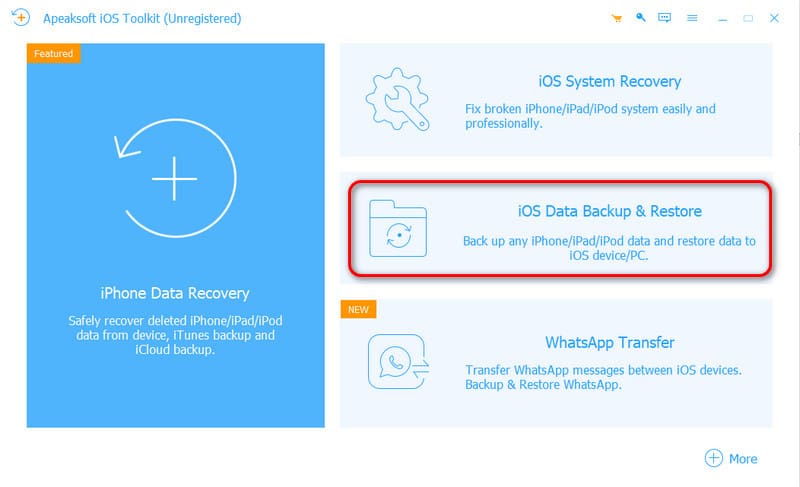
Passo 1: Avvia il software e scegli Backup e ripristino dati iOS modalità. Clicca il iOS Data Restore pulsante.
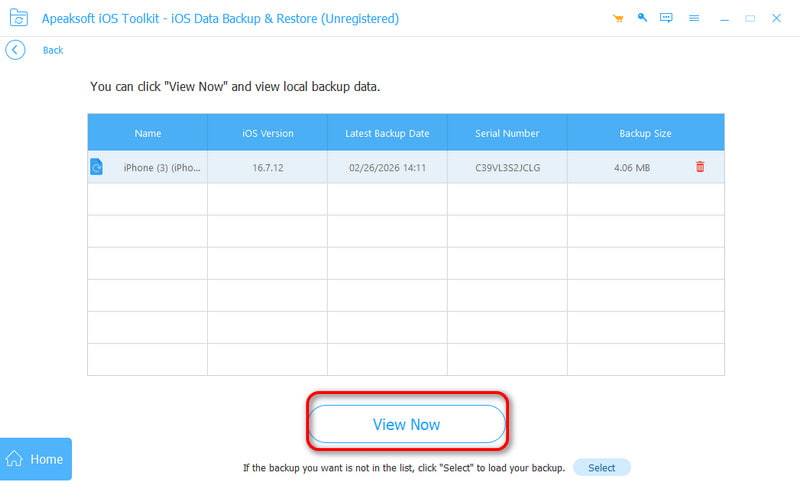
Passo 2: Tutti i backup saranno elencati sullo schermo. Selezionane uno e fai clic Guarda ora.
Passo 3: È possibile visualizzare il contenuto dettagliato del backup e scegliere da quale ripristinare.
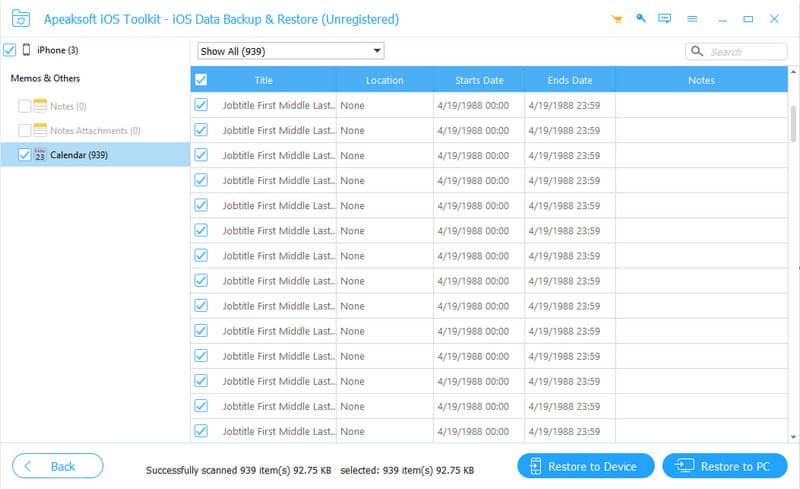
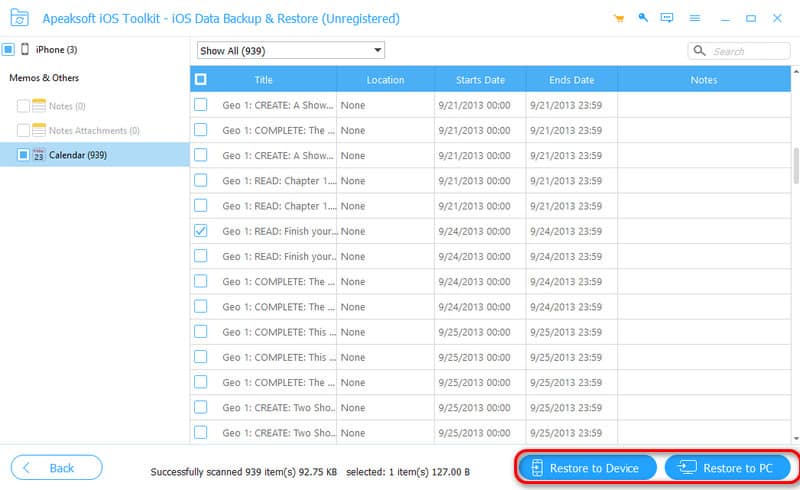
Passo 4: Clicchi Ripristina su dispositivo or Ripristina su PC e selezionare la cartella dei file in cui salvare i dati di backup. Fare clic su Ripristinare pulsante per iniziare.
Conclusione
Per riassumere, abbiamo già esplorato le ragioni principali per cui un iPhone non può ripristinare il backup e abbiamo condiviso soluzioni pratiche per risolvere il problema. Se riscontri ancora difficoltà, puoi anche prendere in considerazione uno strumento professionale come Apeaksoft iOS Data Backup & Restore per eseguire il backup del tuo iPhone in modo sicuro ed efficiente! Provalo e lasciaci il tuo feedback!
Articoli Correlati




