

Come eseguire il backup del telefono su Google e ripristinare il backup

Eseguire il backup dei dispositivi Android è un'abilità essenziale. Quando il telefono diventa sempre più lento, ad esempio, è necessario liberare spazio e rimuovere app e file inutili. Per evitare la perdita di dati, è meglio creare un backup dell'intero telefono. Se si passa a un nuovo telefono, Backup del telefono di Google e il ripristino può aiutarti a migrare rapidamente tutti i dati e le app sul nuovo dispositivo. Ecco perché condividiamo questo tutorial.
CONTENUTO DELLA PAGINA:
Parte 1: Come eseguire il backup del telefono su Google
Con un account Google, hai almeno due opzioni per il backup e il ripristino del telefono: Google Drive e Google One. Il primo è preinstallato su tutti i dispositivi Android, ma consente di archiviare gratuitamente solo backup fino a 15 GB. Google One, invece, è un servizio di archiviazione in abbonamento. Gli utenti possono effettuare l'upgrade per ottenere più spazio di archiviazione. Inoltre, il backup del telefono di Google One copre più tipi di dati rispetto a Google Drive. Inoltre, puoi anche eseguire il backup di foto e video sul tuo telefono su Google Foto.
Come eseguire il backup del telefono su Google One
Requisiti
- 1.Hai aggiunto un account Google al tuo telefono.
- 2.Una rete Internet stabile.
- 3.Android 10 o versioni successive.
Ecco i passaggi per eseguire il backup del telefono su Google One:
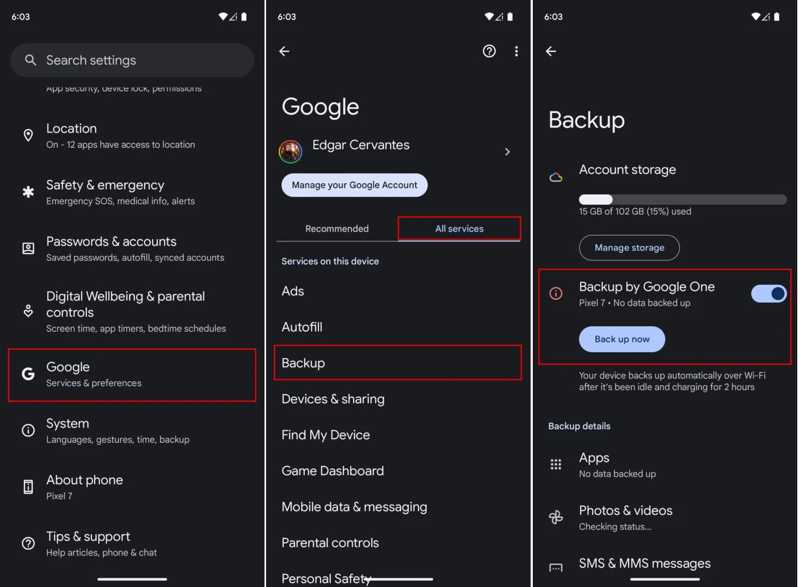
Passo 1: Aprire il Impostazioni profilo App sul tuo telefono.
Passo 2: Scorri verso il basso per trovare e tocca Googlee vai al Tutti i servizi scheda.
Passo 3: Scegli di riserva e attivare Esegui il backup su Google One.
Passo 4: Se vuoi eseguire manualmente il backup del tuo telefono, tocca Eseguire il backup ora pulsante.
Come eseguire il backup del telefono su Google Drive
Requisiti
- 1.Spazio di archiviazione sufficiente su Google Drive.
- 2.Una connessione Internet.
- 3.Applicazione Google Drive.
Ecco i passaggi per eseguire il backup del telefono su Google Drive:
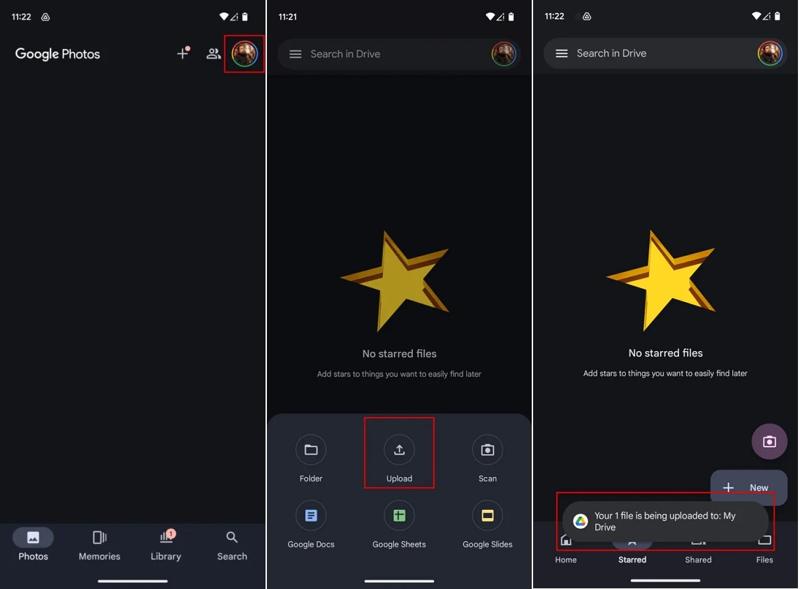
Passo 1: Corri il Google drive app.
Passo 2: Clicca il New pulsante e scegliere Caricare.
Passo 3: Quindi, accedi alla memoria del telefono, trova e seleziona i file di cui vuoi eseguire il backup.
Come eseguire il backup del telefono su Google Foto
Requisiti
- 1.Un account Google.
- 2.Una connessione dati Wi-Fi o cellulare.
- 3.Applicazione Google Foto.
Ecco i passaggi per eseguire il backup delle foto e video su Google Foto:
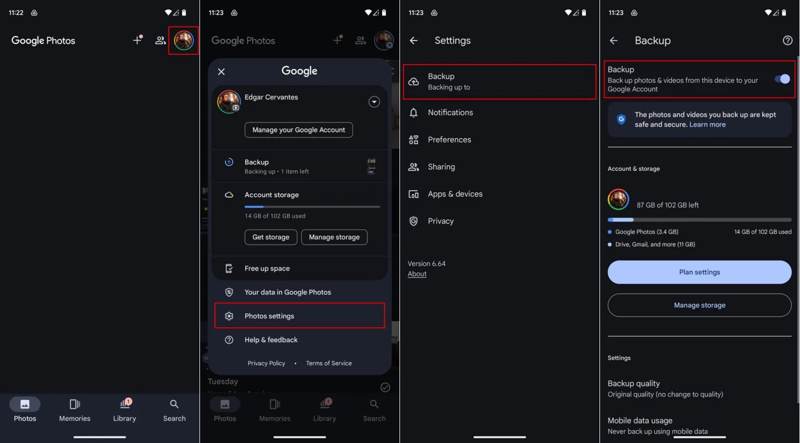
Passo 1: Apri l'app Google Foto. Puoi scaricarla gratuitamente dal Google Play Store.
Passo 2: Tocca il tuo profilo e scegli Impostazioni delle foto.
Passo 3: Vai di riserva scheda e attiva di riserva.
Passo 4: Quindi, imposta Qualità del backup Utilizzo dei dati mobili secondo le tue preferenze.
Parte 2: Come ripristinare un telefono da Google
Se elimini accidentalmente file importanti o ripristini i dati di fabbrica del telefono, il backup e il ripristino del telefono di Google ti consentono di recuperare i tuoi dati. Assicurati di avere un backup di Google e prova i passaggi seguenti:
Passo 1: Se stai configurando un nuovo dispositivo, vai al passaggio 5. Esegui il Impostazioni profilo App sul tuo telefono.
Passo 2: Accedere a Sistema, Ripristina opzionie tocca Cancella tutti i dati.
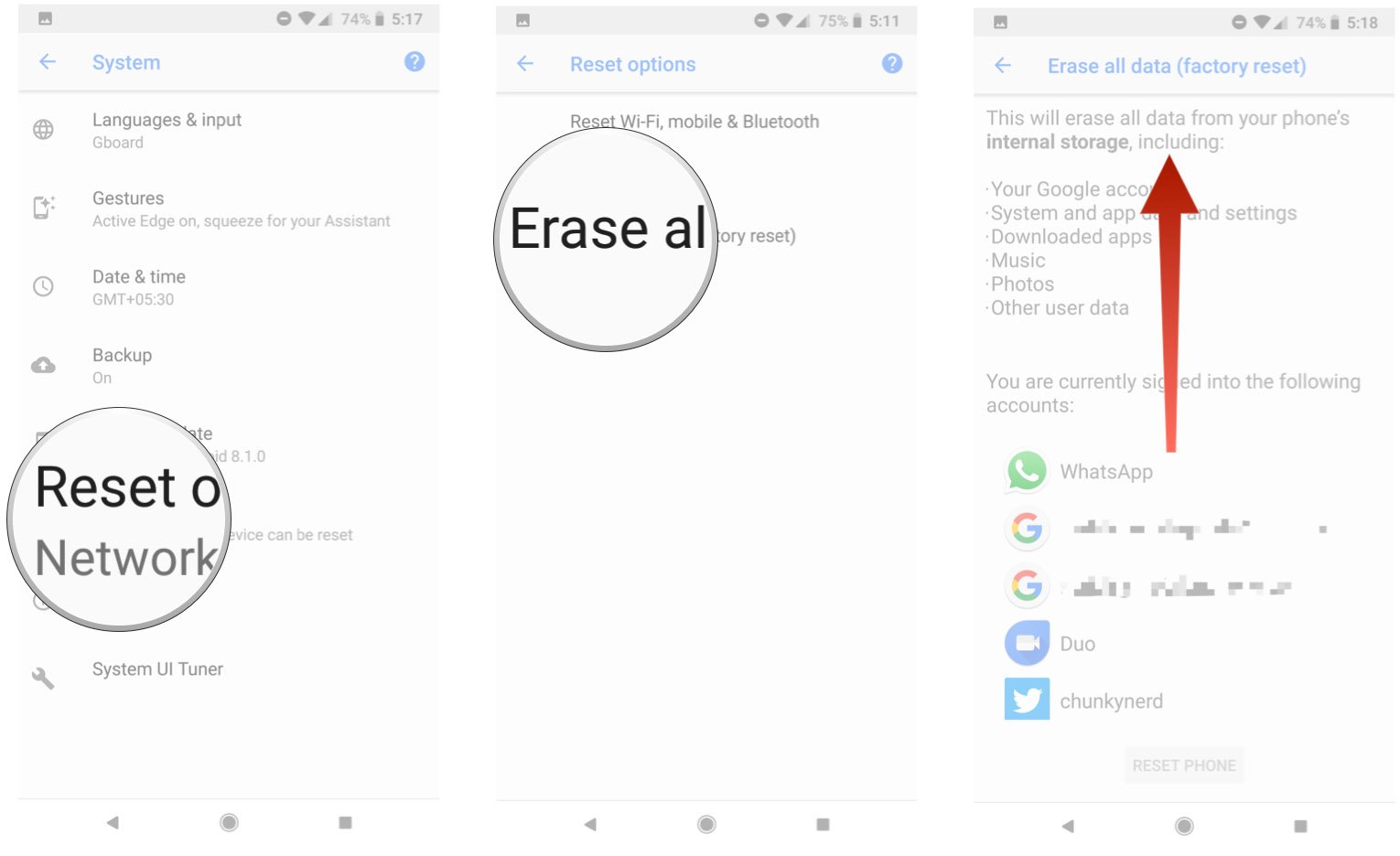
Passo 3: Leggere il messaggio e toccare RIPRISTINA TELEFONO.
Passo 4: Se richiesto, inserisci la password del tuo account Google.
Passo 5: Quando il telefono si riavvia, tocca Inizio e avviare il processo di configurazione.
Passo 6: Connettiti a una rete Wi-Fi.
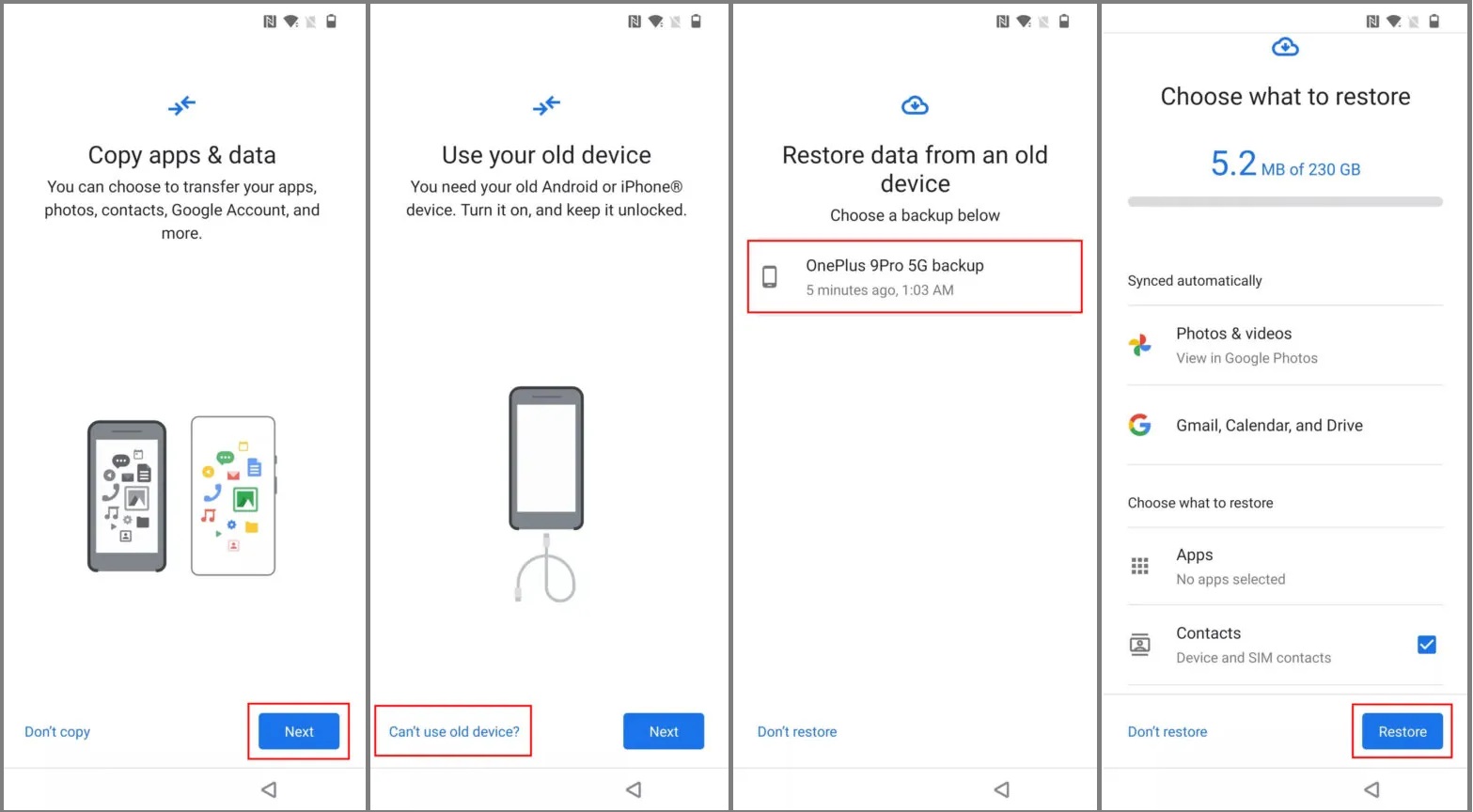
Passo 7: Passo 7: tocca Avanti sul canale Copia app e dati schermo.
Passo 8: Passo 8: premere Impossibile utilizzare il vecchio dispositivo, accedi al tuo account Google e seleziona il backup.
Passo 9: Passaggio 9: scegli i tipi di dati desiderati o tutti i dati e tocca Ristabilire.
Parte 3: La migliore alternativa a Google per il backup del telefono
Il backup del telefono di Google ti consente di archiviare gratuitamente fino a 15 GB di dati. Se non hai abbastanza spazio, prova una soluzione alternativa: esegui il backup del telefono su un computer con Apeaksoft Android Backup e ripristino dei datiInoltre, è più facile da usare.
Un'alternativa efficiente al backup del telefono Google per gli utenti Android
- Esegui il backup del tuo Android rapidamente il telefono a Windows o Mac.
- Crittografare il backup del telefono con una password.
- Supporta un'ampia gamma di tipi di dati.
- Funziona con quasi tutte le marche e i modelli Android.
Download sicuro
Download sicuro

Come eseguire il backup del telefono senza un account Google
Passo 1: Collegati al tuo telefono
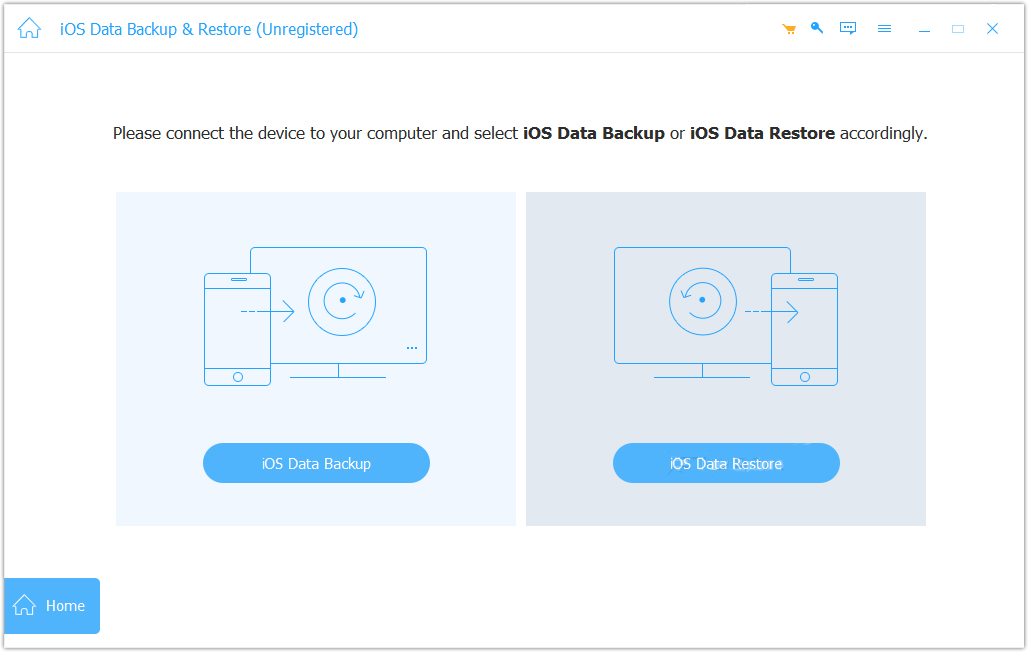
Avvia il software di backup dei dati Android dopo averlo installato sul computer. Collega il telefono al computer con un cavo USB. Se richiesto, tocca "Autorizza" sullo schermo per autorizzare questo computer. Fai clic su Backup del dispositivo iOS pulsante per procedere.
Passo 2: Seleziona i tipi di dati
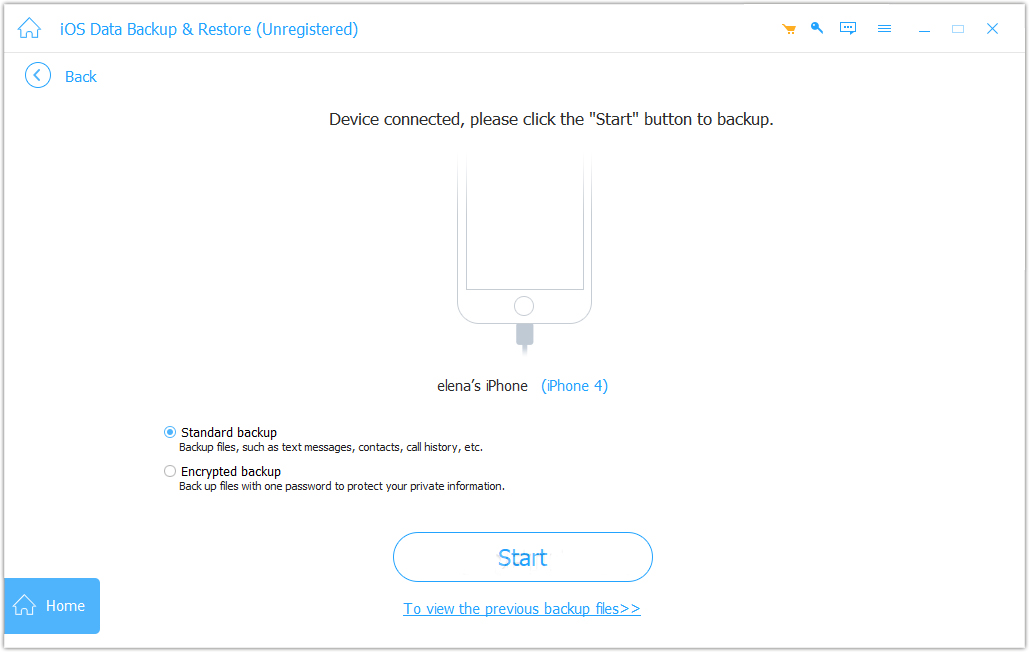
Seleziona Backup standard e fare clic sul Inizio pulsante. Se vuoi proteggere il tuo backup, seleziona Backup crittografato e digita una password.
Passo 3: Eseguire il backup del telefono
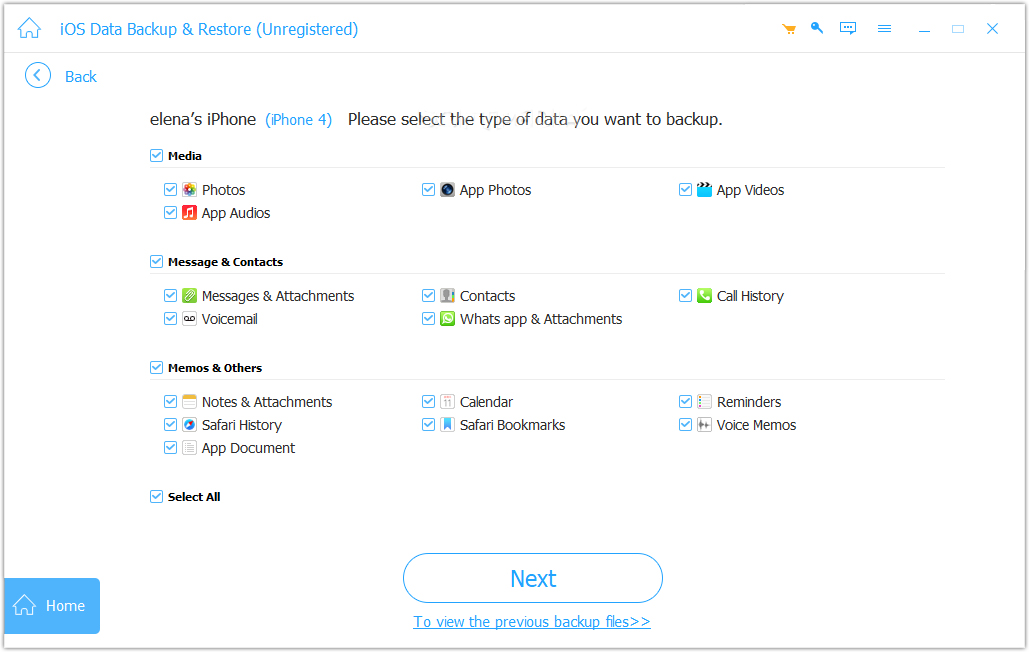
Quindi, seleziona i tipi di dati di cui desideri eseguire il backup. Per eseguire il backup di un intero telefono, seleziona Seleziona tutto. Infine, fai clic sul Avanti pulsante per avviare un backup del telefono.
Conclusione
Questo tutorial spiega come utilizzare Backup e ripristino del telefono GooglePuoi eseguire il backup dei tuoi dati su Google One, Google Drive e Google Foto. Ricorda che tutti questi servizi utilizzano 15 GB di spazio di archiviazione gratuito se accedi con lo stesso account Google. Apeaksoft Android Backup e ripristino dei dati è un'alternativa ideale a Google per il backup degli smartphone.
Articoli Correlati
Vuoi recuperare la cronologia cancellata di Google Chrome e riaprire le vecchie pagine web? Leggi questo post e acquisisci 5 suggerimenti per recuperare la cronologia di Chrome eliminata.
Gmail di Google è una delle piattaforme di servizi di posta elettronica più comunemente utilizzate. Cosa dovresti fare quando devi importare i contatti Google su iPhone?
Google Calendar ti aiuta a pianificare le tue giornate. Se perdi la tua agenda, puoi comunque recuperare gli eventi di Google Calendar in 3 modi.
Google Docs è un editor di documenti online, quindi come puoi recuperare i Google Docs se li elimini per errore? Scopri 4 modi per farlo.



