

Come recuperare documenti Google eliminati in qualsiasi situazione - Guida completa

Punti chiave
- Puoi innanzitutto controllare il Cestino di Google Drive per vedere se è presente un documento Google eliminato.
- Se i tuoi documenti Google vengono eliminati da più di 30 giorni o svuotati dal Cestino, dovresti contattare l'assistenza Google per ricevere supporto.
- Se desideri ripristinare solo i contenuti sovrascritti, Google Docs offre anche la funzione Cronologia delle versioni.
- Se hai l'abitudine di creare o modificare documenti Google in locale prima di caricarli su Google Drive, puoi provare Apeaksoft Data Recovery per ripristinare i documenti Google cancellati o persi dal tuo computer o da unità esterne.
È estremamente comune che i lavoratori cancellino accidentalmente file importanti durante il lavoro quotidiano, soprattutto quando sono stanchi o distratti. Niente panico: perdere un documento Google non è la fine del mondo. Questa guida fornirà una procedura di recupero completa per gli utenti su come recuperare i documenti Google eliminati, sia che tu abbia svuotato il Cestino, perso un file dopo 30 giorni o sovrascritto accidentalmente del contenuto.
CONTENUTO DELLA PAGINA:
- È possibile recuperare documenti Google eliminati?
- Ripristinare i documenti Google eliminati dal Cestino di Google Drive
- Recuperare documenti Google eliminati definitivamente dopo 30 giorni (Assistenza Google Drive)
- Ripristina le versioni precedenti di Google Docs
- Recuperare documenti Google eliminati definitivamente da un backup locale o esterno
È possibile recuperare documenti Google eliminati?
È possibile recuperare i documenti Google eliminati? Prima di proseguire, chiariamo un punto: i documenti Google eliminati possono essere recuperati in qualsiasi situazione.
Quando elimini un documento Google, questo viene prima spostato nella cartella Cestino. Puoi recuperare facilmente un documento Google eliminato da lì.
Se hai svuotato la cartella Cestino o hai eliminato documenti da Google Docs negli ultimi 30 giorni, dovrai contattare l'assistenza di Google e inviare una richiesta di recupero.
Se il documento esiste ancora ma è stato sovrascritto accidentalmente, la Cronologia delle versioni di Google Docs può ripristinare una versione precedente.
Se disponi di un backup locale o esterno, Apeaksoft Data Recovery può scansionare e recuperare rapidamente i tuoi file, rappresentando una rete di sicurezza affidabile.
Ecco una tabella che ti aiuterà a valutare rapidamente quale metodo è il più adatto.
| Situazione | Metodo di recupero consigliato | Note |
| Recentemente cancellato | Ripristina dal Cestino di Google Drive | Metodo rapido e semplice. Funziona però solo per i file eliminati negli ultimi 30 giorni. |
| Elimina > 30 giorniHai svuotato il Cestino | Supporto di Google Drive | Invia una richiesta di recupero a Google. L'esito positivo dipende dal tempo trascorso dall'eliminazione. |
| Sovrascrivere il contenuto o modificarlo accidentalmente | Ripristina versioni precedenti | Utilizza la cronologia delle versioni di Google Docs per ripristinare un contenuto precedente. |
| Disporre di un backup locale o esterno | Apeaksoft Data Recovery | Esegui una scansione del computer locale o delle unità esterne per ripristinare i file eliminati. |
Ripristinare i documenti Google eliminati dal Cestino di Google Drive
Sarà molto più semplice se hai appena eliminato i documenti da Google Drive o se li hai eliminati meno di 30 giorni fa. In tal caso, puoi recuperare i documenti Google direttamente dal Cestino. Ecco una guida passo passo.
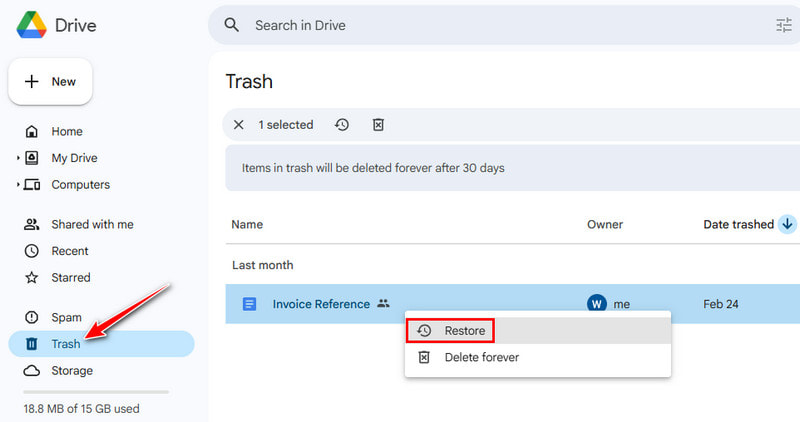
Passo 1: Apri Google Drive sul tuo computer.
Passo 2: Seleziona Cestino dal pannello di sinistra.
Passo 3: Individua il documento desiderato e fai clic con il pulsante destro del mouse su di esso.
Passo 4: Scegli Ripristinare.
Recuperare documenti Google eliminati definitivamente dopo 30 giorni (Assistenza Google Drive)
Se hai già utilizzato il metodo descritto sopra e hai scoperto che la cartella Cestino è vuota, significa che l'hai svuotata o che i file sono stati eliminati più di 30 giorni fa. In tal caso, potrebbe essere necessario contattare l'assistenza di Google e compilare un modulo di recupero. Segui la guida qui sotto per recuperare i documenti eliminati definitivamente da Google Documenti, passo dopo passo.
Passo 1: Vai alla pagina di recupero file di Google
(https://support.google.com/drive/answer/1716222).
Passo 2: Clicca su Richiesta di ripristino del file pulsante.
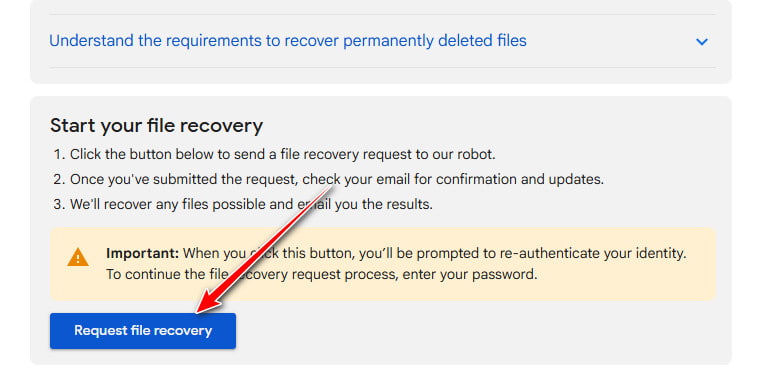
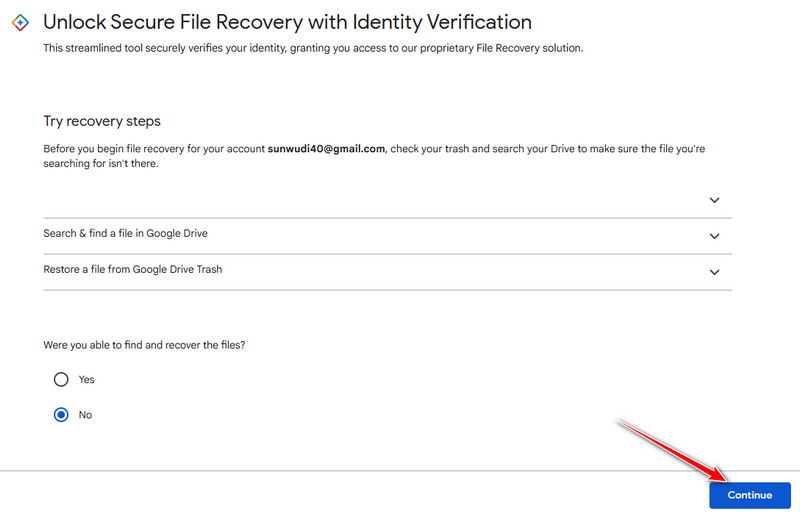
Passo 3: Accedi con il tuo account Google. E fai clic Continua nella finestra seguente.
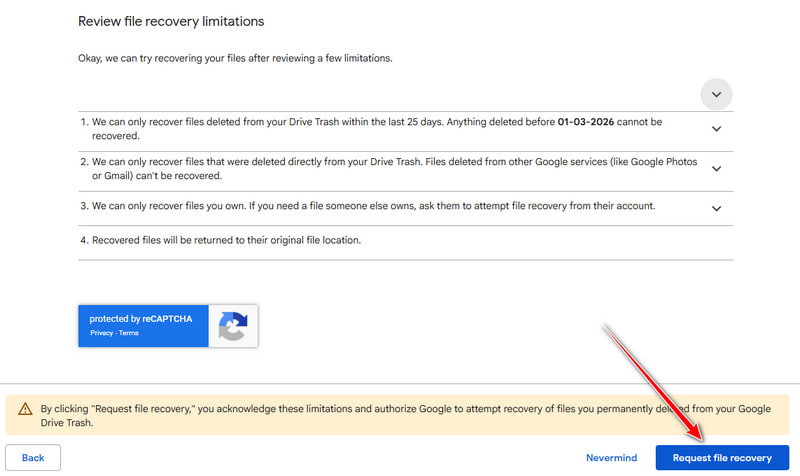
Passo 4: Leggi le notifiche e i requisiti sullo schermo. Fai clic su Richiesta di ripristino del file pulsante.
Passo 5: I risultati del recupero verranno inviati a breve al tuo indirizzo Gmail.
Suggerimenti: Questo metodo funziona solo per i file eliminati dal Cestino di Drive negli ultimi 25 giorni. Tieni presente inoltre che recupera solo i file di cui sei proprietario.
Ripristina le versioni precedenti di Google Docs
A volte il tuo documento Google è ancora presente, ma lo hai accidentalmente cancellato o modificato in modo errato. In questi casi, non è necessario recuperare l'intero file: la Cronologia delle versioni di Google Documenti ti permette di ripristinare il documento a uno stato precedente in modo semplice e veloce. Ecco come fare passo dopo passo.
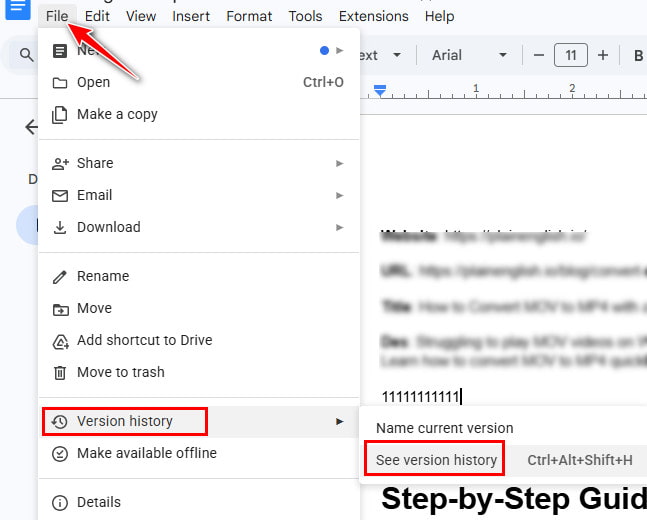
Passo 1: Apri il file di destinazione e fai clic Compila il (in alto a sinistra).
Passo 2: Clicchi Cronologia delle versioni - Visualizza la cronologia delle versioni.
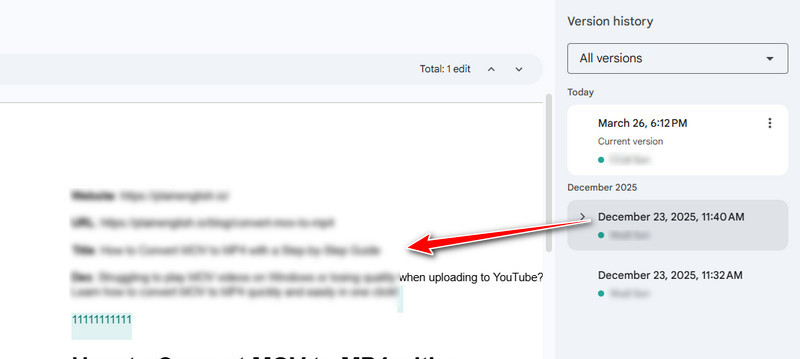
Passo 3: Fai clic su ciascuna versione per visualizzarne l'anteprima.
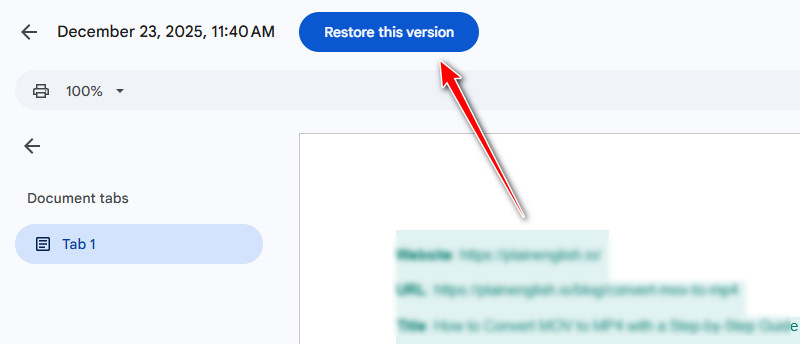
Passo 4: Clicchi Ripristina questa versione (superiore).
Recuperare documenti Google eliminati definitivamente da un backup locale o esterno
Apeaksoft Data Recovery Offre un'ulteriore soluzione per il recupero dei documenti Google. Una volta salvati i documenti Google sul disco rigido, Apeaksoft Data Recovery è in grado di scansionarli in modo rapido e approfondito e di ripristinarli completamente, indipendentemente dal fatto che si trovino su Windows, Mac, unità USB o scheda SD.
Download sicuro
Download sicuro
Passo 1: Avviare il software e selezionare Ripristino del disco rigido dal pannello di sinistra.
Passo 2: Clicchi Avvio scansione.

Passo 3: Ordina i file di destinazione per categoria sul lato sinistro. Oppure, puoi usare il Filtra caratteristica in alto.

Passo 4: Visualizza l'anteprima del documento Google.
Passo 5: Controlla Google Docs e fai clic su Recupera (in basso a destra).
Suggerimenti: Puoi utilizzare questo software anche per Recupero di PowerPoint.
Conclusione
Hai perso i tuoi Google Docs? Ora puoi stare tranquillo! Sia che tu voglia recuperare i documenti Google cancellati Oppure, se desideri ripristinare contenuti che hai eliminato accidentalmente, le soluzioni sopra descritte possono aiutarti a recuperare tutto.
scaldi la punta: Per evitare inutili perdite di dati in futuro, ricorda di Esegui il backup dei tuoi file di Google regolarmente.
Articoli Correlati




