

Come clonare un iPhone su un altro iPhone con un cavo o in modalità wireless

Passare al nuovo iPhone o iPad è fantastico; tuttavia, la migrazione dei dati rappresenta una grande sfida per gli utenti iOS. I dati sui dispositivi iOS includono file multimediali, messaggi, contatti, impostazioni personali, app, dati delle app e altro ancora. Per evitare la perdita di dati, è necessario: copiare i dati da iPhone a iPhone dopo aver configurato il nuovo dispositivo. Questa guida elenca i metodi collaudati e illustra i flussi di lavoro con i relativi passaggi.
CONTENUTO DELLA PAGINA:
Parte 1: Come clonare un iPhone con Avvio rapido
È possibile clonare un iPhone? Sì. Un modo semplice per copiare un iPhone su un nuovo iPhone è la funzione Avvio Rapido. È integrata in iOS 11 e versioni successive. Funziona tramite una rete Wi-Fi e Bluetooth. Ci vogliono circa 30 minuti con una buona connessione Wi-Fi.
Requisiti
1. iOS 11 e versioni successive su entrambi gli iPhone.
2. Una rete Wi-Fi stabile.
3. Entrambi gli iPhone sono carichi oltre il 50%.
4. Il codice di accesso del tuo vecchio dispositivo.
Passo 1: Assicurati di attivare il Bluetooth e il Wi-Fi nel Centro di controllo del vecchio iPhone.
Passo 2: Accendi il nuovo dispositivo e configuralo seguendo l'assistente.
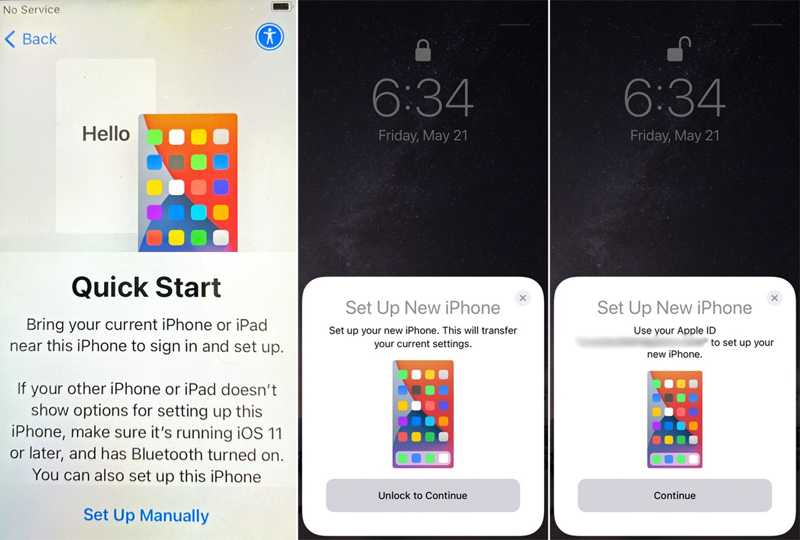
Passo 3: Quando il Quick Start Quando viene visualizzata la schermata, posizionare i due dispositivi uno accanto all'altro.
Passo 4: Una volta che il vecchio iPhone lo riconosce, tocca Continua sul canale Configura ora iPhone notifica.
Passo 5: Sullo schermo del nuovo iPhone verrà visualizzato un codice blu.
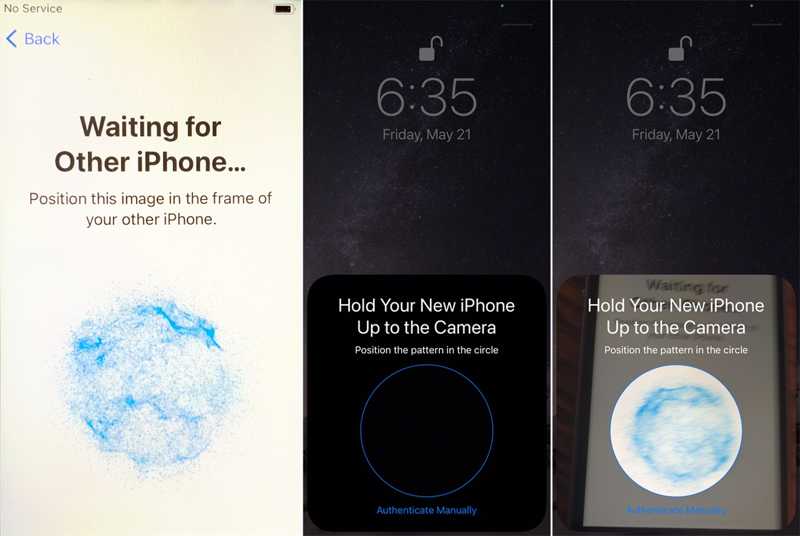
Passo 6: Aprire il Telecamere app sul vecchio dispositivo e scansiona il codice.
Passo 7: Quando richiesto, inserisci il codice di accesso del vecchio telefono sullo schermo del nuovo iPhone.
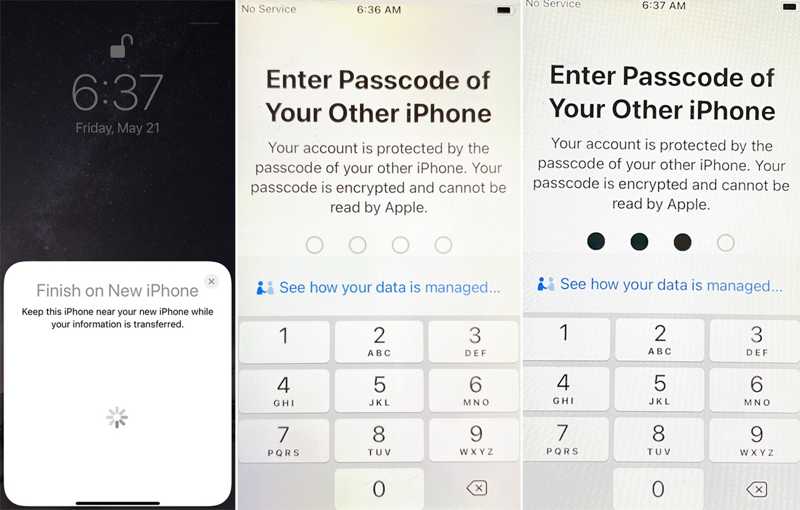
Passo 8: Configura Touch ID o Face ID seguendo le istruzioni sullo schermo.
Passo 9: Quindi, scegli Trasferimento da iPhone per avviare il processo di duplicazione dell'iPhone.
Parte 2: Come clonare un iPhone su un altro iPhone tramite il backup di iCloud
Se hai un backup di iCloud, è un buon modo per clonare un iPhone su un altro iPhone in modalità wireless. Questo metodo richiede una rete Wi-Fi stabile e sufficiente spazio di archiviazione su iCloud. Oltre a dati e app, questo metodo può copiare anche le impostazioni e il layout della schermata iniziale.
Requisiti
1. Una rete Wi-Fi stabile.
2. Spazio sufficiente su iCloud.
3. Il tuo ID Apple e la tua password.
4. Carica completamente il nuovo iPhone
Passo 1: Aprire il Impostazioni profilo app sul vecchio iPhone.
Passo 2: Connettiti a una rete Wi-Fi.
Passo 3: Tocca il tuo profilo e scegli iCloud.
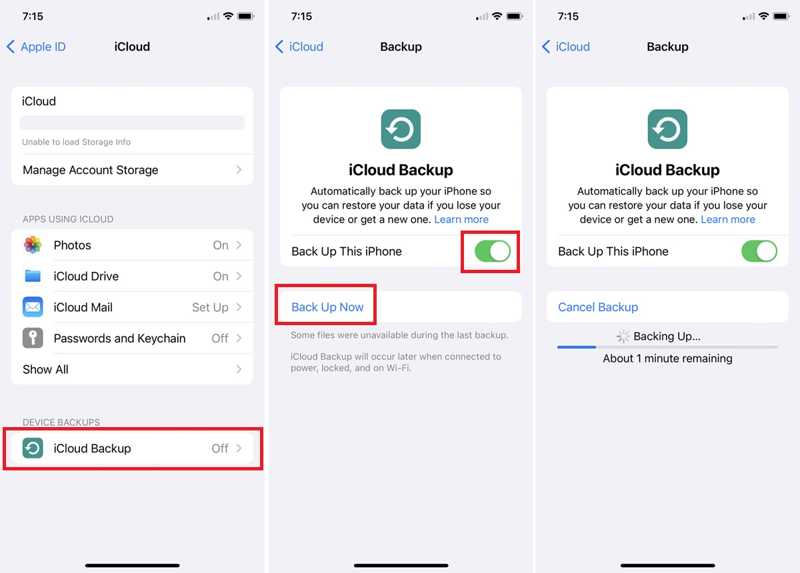
Passo 4: Tocca iCloud Backupe attiva Eseguire il backup di questo iPhone.
Suggerimenti: Se il backup non si avvia automaticamente, toccare Esegui il backup ora pulsante.
Passo 5: Al termine, accendi il nuovo iPhone.
Passo 6: Impostalo da Ciao schermo e selezionare Impostare manualmente sul canale Quick Start schermo.
Passo 7: Quando raggiungi il App e dati schermo, scegli Da iCloud Backup.
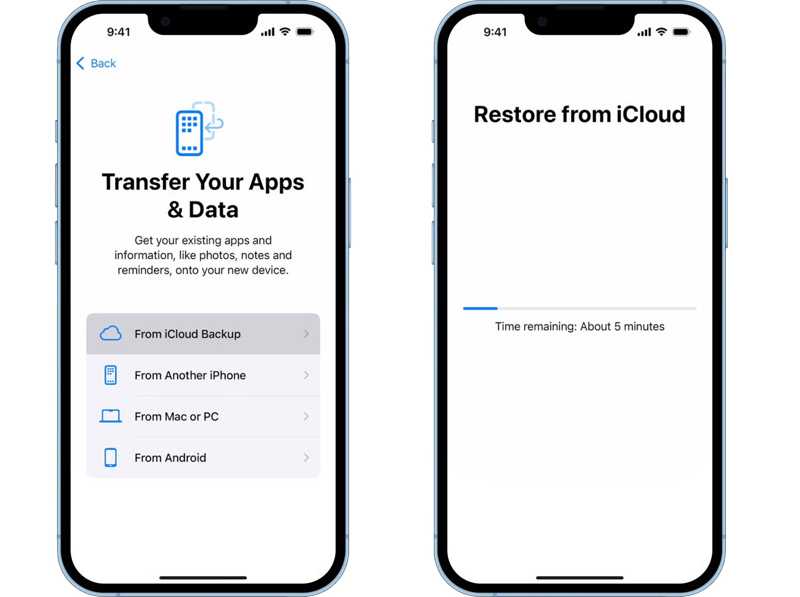
Passo 8: Inserisci l'ID Apple e la password associati al vecchio iPhone.
Passo 9: Scegli il backup più recente e inizia a clonare iPhone su iPhone.
Passo 10: Successivamente, completa la configurazione e inserisci direttamente il tuo nuovo iPhone.
Parte 3: Come copiare da iPhone a iPhone utilizzando un cavo
Un altro modo per copiare il tuo iPhone è il backup di iTunes o Finder. Puoi eseguire il backup dell'intero iPhone sul tuo Mac o PC, quindi ripristina il backup sul tuo nuovo dispositivo iOS tramite un cavo USB.
Requisiti
1. L'ultima versione di iTunes o Finder.
2. Un computer PC o Mac.
3. Un cavo USB compatibile.
Passo 1: Collega il vecchio iPhone al computer tramite un cavo USB.
Passo 2: Apri iTunes su Windows, iTunes su macOS Mojave o versioni precedenti oppure Finder su macOS Catalina o versioni successive.
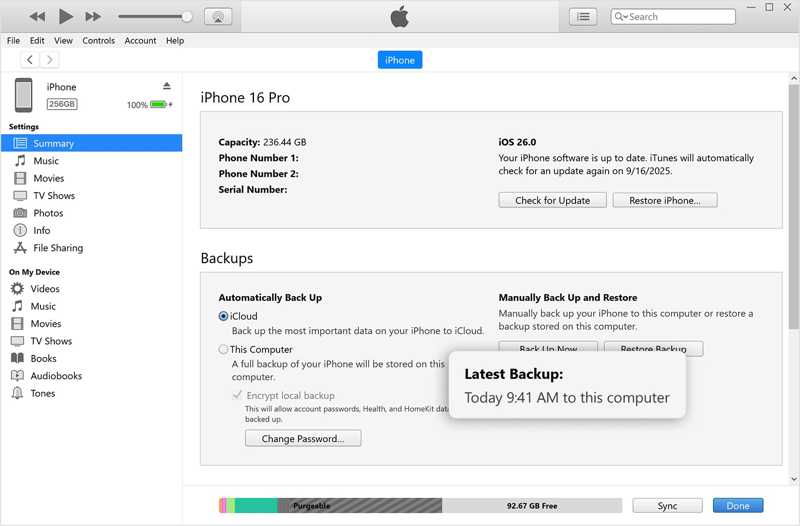
Passo 3: Vai Sintesi or Generale scheda.
Passo 4: Clicca su Esegui il backup ora pulsante sotto il I backup .
Passo 5: Una volta fatto, scollega il vecchio iPhone. Collega il nuovo iPhone allo stesso computer tramite un cavo.
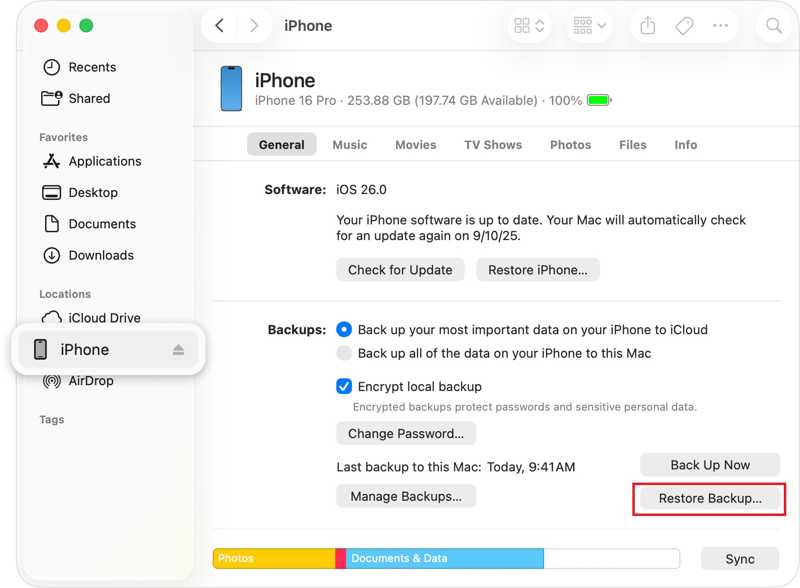
Suggerimenti: Se l'iPhone di destinazione è un nuovo dispositivo, configuralo finché non vedi l'icona App e dati schermo. Scegliere Da Mac o PCe collegalo al computer.
Passo 6: Una volta riconosciuto il dispositivo, fare clic su Restore Backup pulsante sotto il I backup .
Passo 7: Scegli l'ultimo backup e fai clic Ripristinare.
Letture consigliate
Parte 4: Come duplicare un iPhone con un clic
Backup e ripristino dei dati di Apeaksoft iOS è un modo rapido per copiare i dati su un iPhone. Permette di clonare un iPhone su un altro dispositivo iOS tramite un computer e un cavo Lightning. L'interfaccia intuitiva lo rende facile da usare, soprattutto per i principianti.
Un modo rapido per duplicare un iPhone con un clic
- Clona rapidamente un iPhone su un altro dispositivo iOS.
- Copia tipi di dati specifici.
- Esegui il backup dei dati dell'iPhone su un computer.
- Supporta le ultime edizioni di iOS e iPadOS.
Download sicuro
Download sicuro

Come copiare iPhone su iPhone con un PC
Passo 1: Installa la fotocopiatrice per iPhone
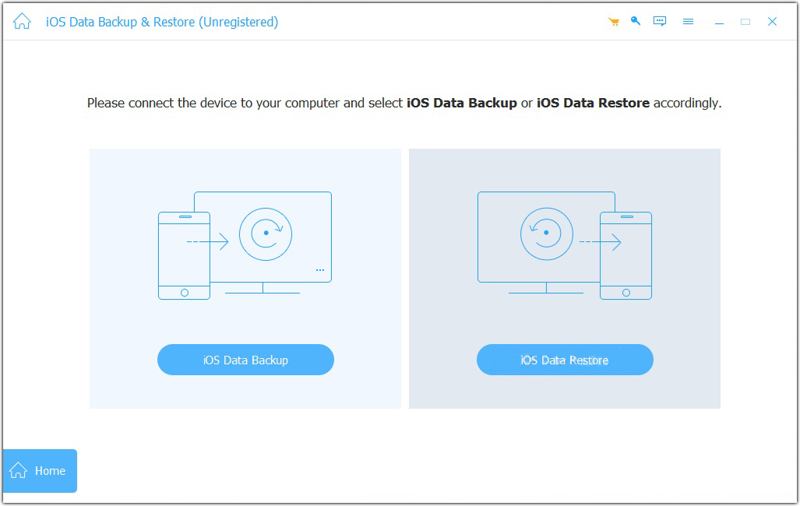
Avvia il software di copia per iPhone dopo averlo installato sul computer. È disponibile sia per Windows che per macOS. Collega il tuo vecchio iPhone al computer con un cavo Lightning.
Passo 2: Eseguire il backup di iPhone
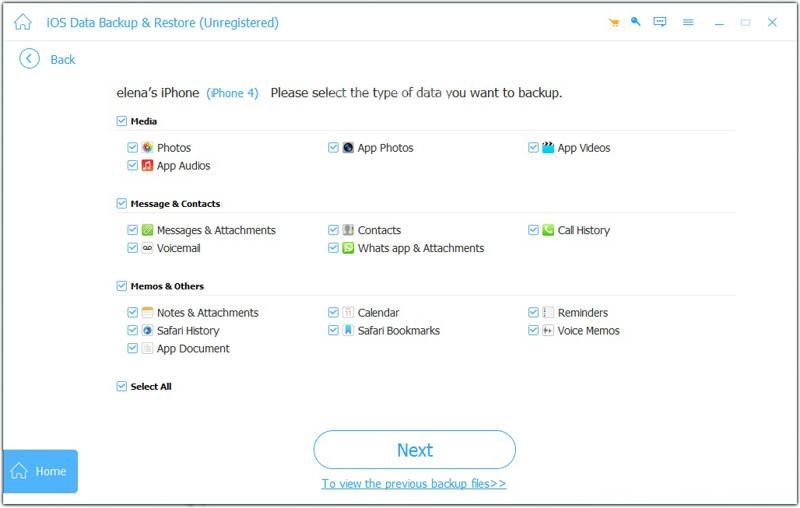
Clicca su iOS Data Backup e seleziona i tipi di dati che desideri copiare. Per spostare tutti i dati, seleziona Seleziona tutto. Clicca il Avanti per procedere. Se utilizzi iOS 13 o versioni successive, inserisci il codice di accesso del tuo iPhone per consentire la connessione. Imposta una cartella di output e conferma il backup. Al termine, disconnetti il dispositivo.
Passo 3: Clona iPhone
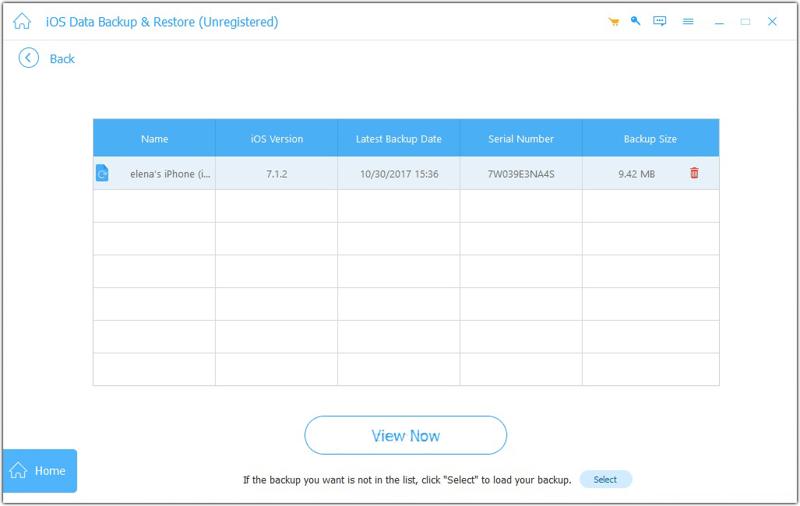
Quindi, collega il tuo nuovo iPhone al computer con un cavo Lightning. Fai clic iOS Data Restore e scegli l'ultimo file di backup. Fai clic su Guarda ora pulsante, seleziona i dati desiderati e premi Ripristina su dispositivo.
Note:: Prima di copiare i dati dal vecchio dispositivo, devi configurare il tuo nuovo iPhone.
Conclusione
Questa guida ha condiviso quattro metodi per clonare un iPhone su iPhone In modalità wireless o tramite cavo USB. La funzione Avvio Rapido è un modo rapido per clonare un telefono. Backup iCloud è un altro modo per clonare un iPhone in modalità wireless. Se non disponi di una connessione Wi-Fi, utilizza in alternativa il backup di iTunes o del Finder. Apeaksoft iOS Data Backup & Restore è un'opzione semplice per i principianti.
Articoli Correlati
Ecco sette soluzioni efficaci per aiutarti a risolvere il problema quando iTunes non sincronizza musica, foto, video e altro sul tuo iPhone o iPad.
Qui puoi scoprire diversi modi per esportare i tuoi contatti da iPhone a un altro iPhone, iPad, dispositivo Android o computer.
Questo tutorial passo passo spiega come sincronizzare rapidamente i messaggi da un iPhone a un Mac in modalità wireless o tramite un cavo USB.
Se le tue note smettono di sincronizzarsi tra iPhone e Mac/iPad/un altro iPhone, non farti prendere dal panico e risolvi il problema seguendo le nostre soluzioni.



