

Come risolvere il problema del backup su iCloud o iTunes del tuo iPhone

"All'improvviso non riesco a eseguire il backup del mio iPhone Dopo aver aggiornato iOS. Come posso risolvere questo problema?" È noto che iOS è un sistema operativo chiuso. Gli utenti non possono espandere la capacità di archiviazione con schede SD. Tuttavia, Apple ha rilasciato alcuni metodi per eseguire il backup dei dati dell'iPhone prima di liberare spazio. Se riscontri lo stesso problema, prova le nostre soluzioni per risolverlo ed esegui il backup dei dati come di consueto.
CONTENUTO DELLA PAGINA:
Parte 1: Perché non riesci a eseguire il backup dell'iPhone
Il tuo iPhone contiene moltissime informazioni, dalle foto ai video, dai contatti ai messaggi. Il backup dell'iPhone ti consente di ripristinare i tuoi dati quando elimini accidentalmente file importanti o passi a un nuovo dispositivo. I motivi più comuni per cui l'iPhone non esegue il backup includono:
- 1.Connessione scarsa. Che tu esegua il backup del tuo iPhone tramite Wi-Fi o via cavo, una connessione scarsa può interrompere il processo.
- 2.Spazio di archiviazione insufficiente. iCloud offre 5 GB di spazio di archiviazione gratuito per ciascun account.
- 3.Software obsoleto.
- 4.Problemi software.
- 5.Il tuo iPhone si blocca su una schermata specifica.
Parte 2: Come risolvere il problema del mancato backup dell'iPhone su iCloud
Soluzione 1: utilizzare una connessione Internet stabile
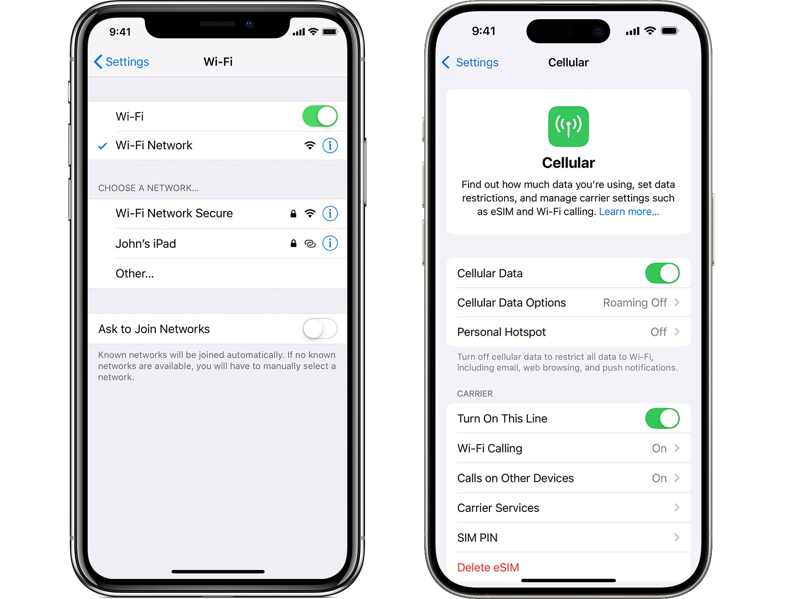
Se il tuo iPhone non riesce a effettuare il backup su iCloud mentre è connesso al Wi-Fi, la prima cosa da controllare è il segnale di rete nella parte superiore dello schermo. Se è stabile, passa ai dati cellulari o viceversa.
Soluzione 2: liberare spazio su iCloud
Se il backup dell'iPhone non funziona a causa di spazio insufficiente, puoi liberare spazio su iCloud ed eliminare i vecchi file di backup. Tieni presente che i file di backup di iCloud andranno persi per sempre se li elimini.
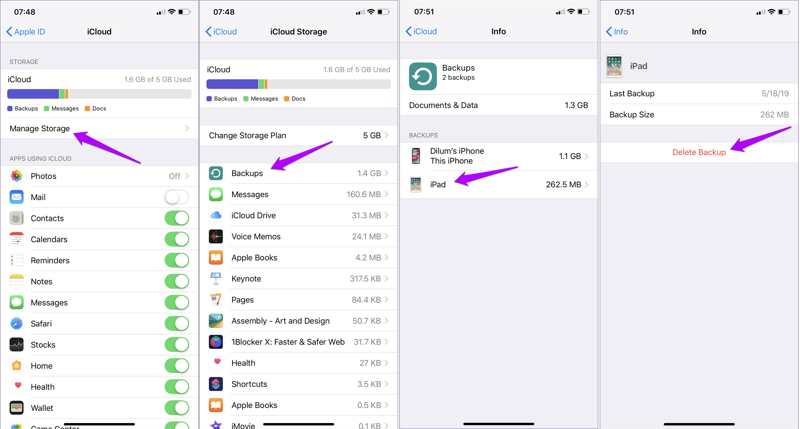
Passo 1: Tocca il tuo profilo in Impostazioni profilo.
Passo 2: Accedere a iCloud, Gestione archiviazionee I backup.
Passo 3: Tocca il dispositivo indesiderato e premi Elimina Backup.
Passo 4: Se richiesto, confermare l'eliminazione.
Soluzione 3: esegui manualmente il backup dell'iPhone su iCloud
Una soluzione semplice per risolvere il problema del backup automatico dell'iPhone è eseguire un backup manuale. Questa soluzione non richiede software o hardware aggiuntivi. Dopo esserti connesso a una rete, prova i passaggi seguenti:
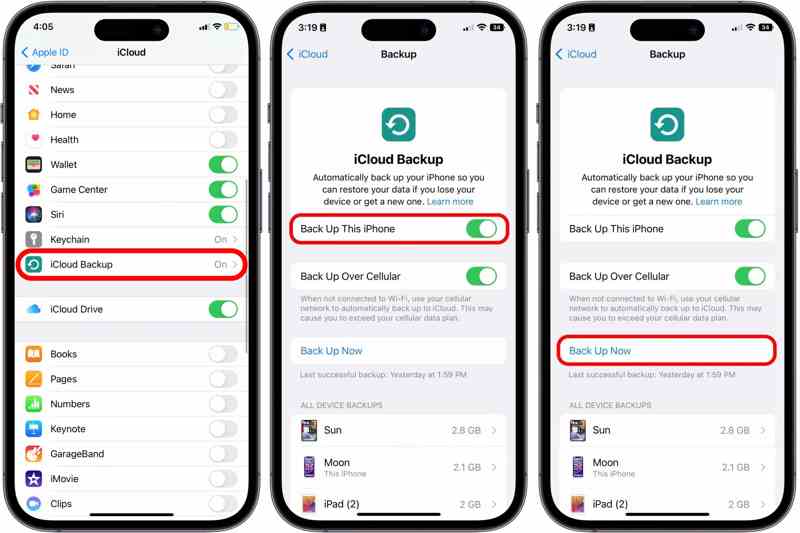
Passo 1: Vai su Impostazioni profilo e tocca il tuo profilo.
Passo 2: Dirigetevi verso iCloud and iCloud Backup.
Passo 3: Clicca il Esegui il backup ora pulsante per avviare un backup.
Soluzione 4: accedi nuovamente a iCloud
Un'altra soluzione per risolvere il problema del mancato backup dell'iPhone su iCloud è uscire dal proprio account e riaccedere. In questo modo, è possibile aggiornare l'account iCloud e risolvere gli errori correlati.
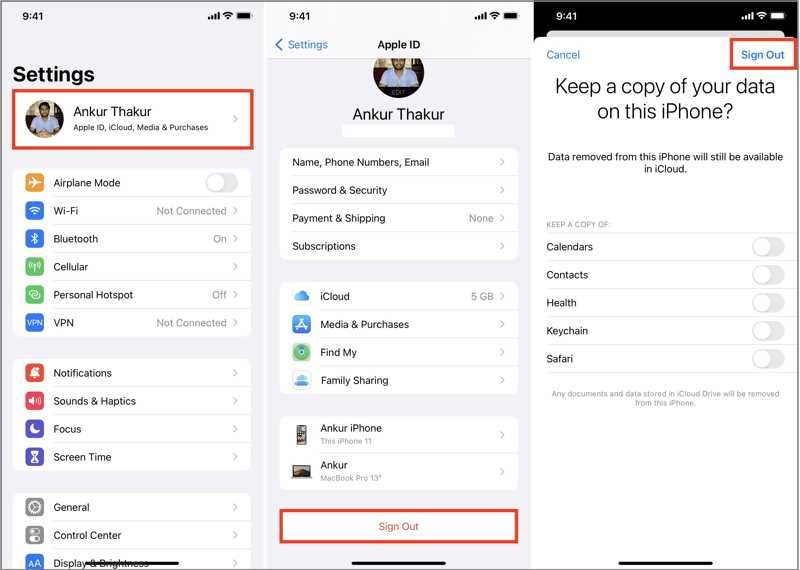
Passo 1: Tocca il tuo profilo in Impostazioni profilo.
Passo 2: Scorri verso il basso e tocca Esci.
Passo 3: Se richiesto, inserisci la password del tuo ID Apple.
Passo 4: Decidi se conservare una copia dei tuoi dati e tocca Esci.
Passo 5: Successivamente, accedi con il tuo ID Apple e la password. Se dimenticare la password dell'ID Apple, dovresti utilizzare l'indirizzo email o il numero di telefono associato per reimpostarlo.
Parte 3: Come risolvere il problema del backup dell'iPhone su iTunes
Soluzione 1: aggiorna iTunes
Sebbene Apple abbia interrotto l'utilizzo di iTunes a partire da macOS Catalina, il programma è ancora disponibile su PC e versioni precedenti di Mac. Tuttavia, le versioni obsolete di iTunes potrebbero impedire il backup dell'iPhone. Ecco i passaggi:
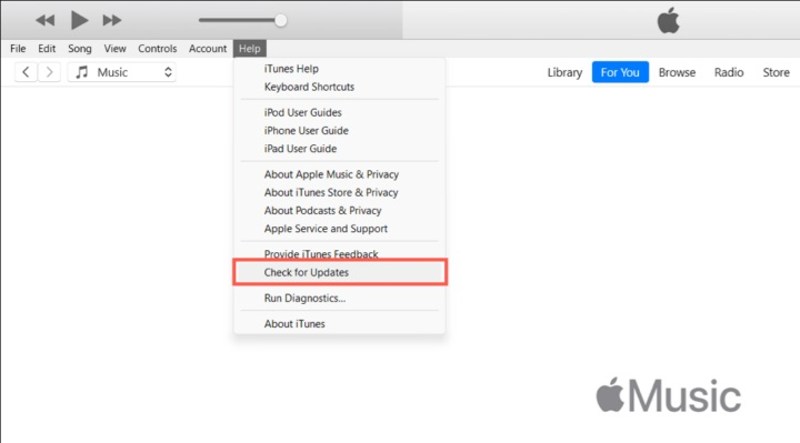
Passo 1: Apri iTunes dal desktop.
Passo 2: Vai iTunes menu su Mac o Aiuto menu sul PC.
Passo 3: Scegli Controlla aggiornamenti.
Passo 4: Se è disponibile un aggiornamento, installarlo immediatamente.
Soluzione 2: verifica la compatibilità
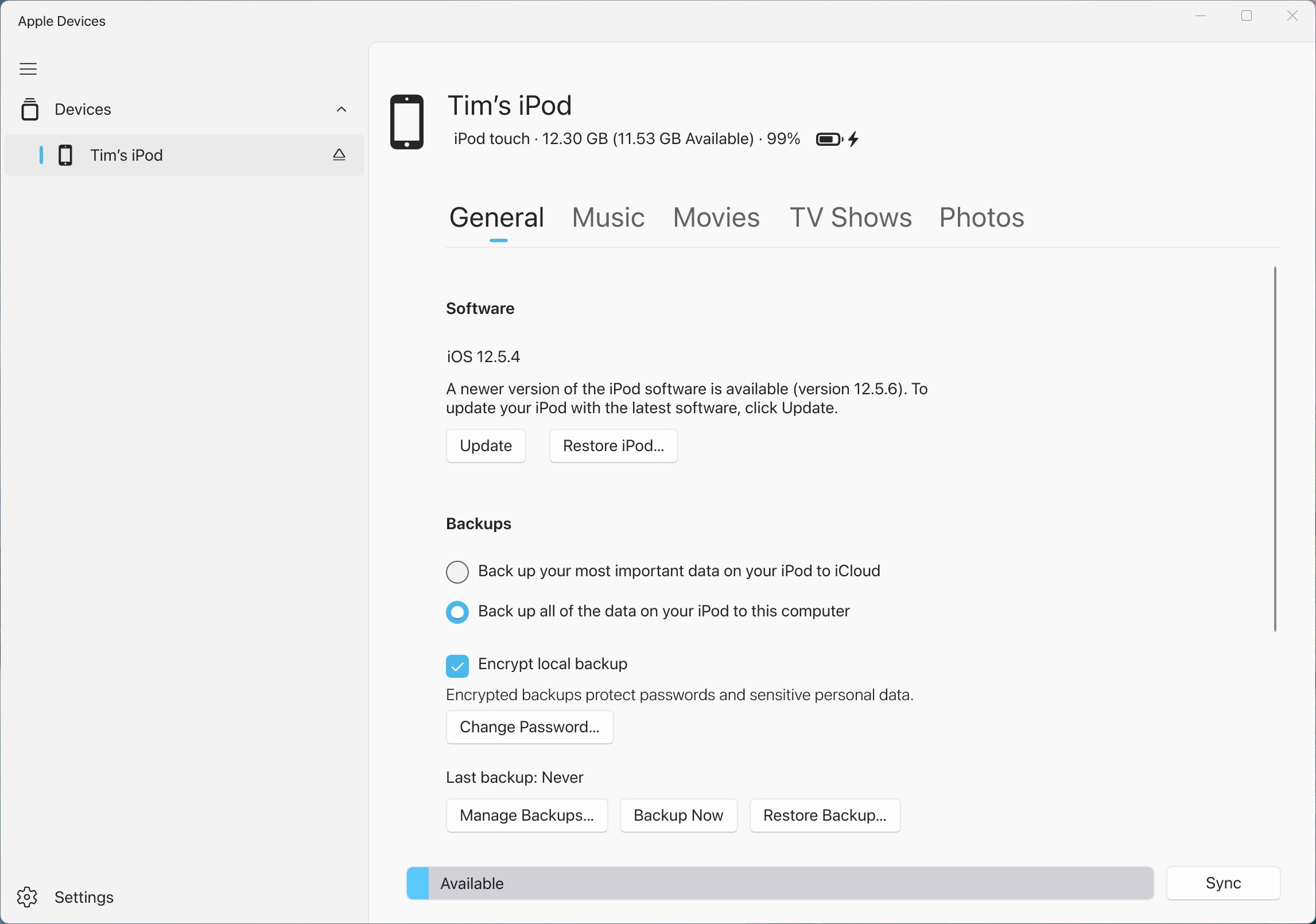
Come accennato in precedenza, iTunes non è disponibile su macOS Catalina o versioni successive. Se il tuo iPhone non esegue il backup su iTunes sulle nuove versioni di macOS, usa il Finder. Inoltre, puoi utilizzare l'app Dispositivi Apple per eseguire il backup di un iPhone su Windows 11/10.
Soluzione 3: utilizzare un altro cavo
Se non riesci a effettuare il backup del tuo iPhone e iTunes non riesce a rilevare il dispositivo, scollegalo e ricollegalo tramite cavo. Se il problema persiste, controlla il cavo e provane un altro.
Parte 4: La soluzione unica per il backup dell'iPhone
Backup e ripristino dei dati di Apeaksoft iOS è una soluzione completa per eseguire il backup del tuo iPhone su un computer. Esegue il backup dei dati dell'iPhone tramite una connessione fisica quando il tuo iPhone non esegue il backup su iCloud o iTunes.
Soluzione unica per risolvere il problema dell'iPhone che non riesce a eseguire il backup
- Esegui il backup di un iPhone o dall'iPad al computer con un clic.
- Compatibile con un'ampia gamma di tipi di dati.
- Ripristina rapidamente il backup del tuo iPhone.
- Supporta le ultime versioni di iOS e iPadOS.
Download sicuro
Download sicuro

Come eseguire il backup dell'iPhone senza iTunes o iCloud
Passo 1: Connetti a iPhone
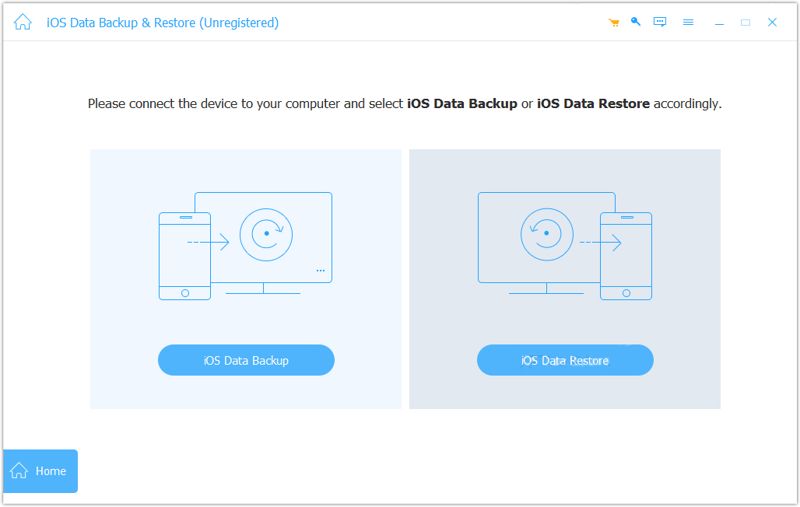
Avvia lo strumento di backup per iPhone dopo averlo installato sul computer. Collega l'iPhone al computer con un cavo Lightning. Fai clic su iOS Data Backup pulsante per procedere.
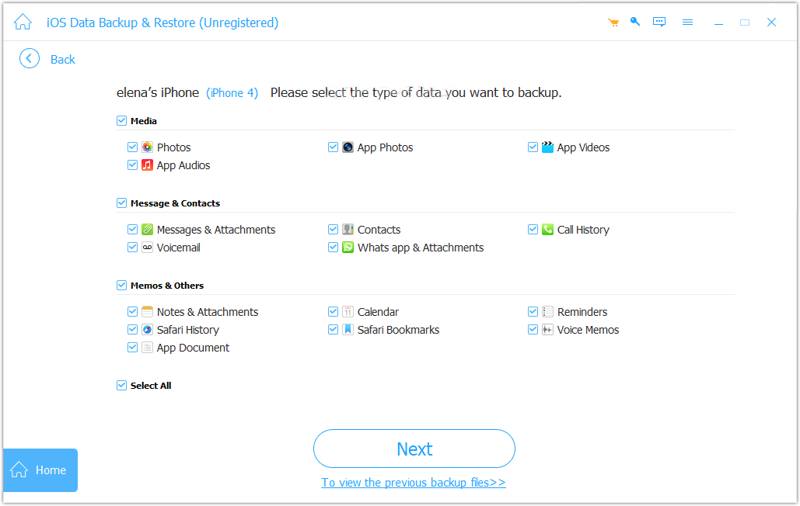
Passo 2: Seleziona i tipi di dati
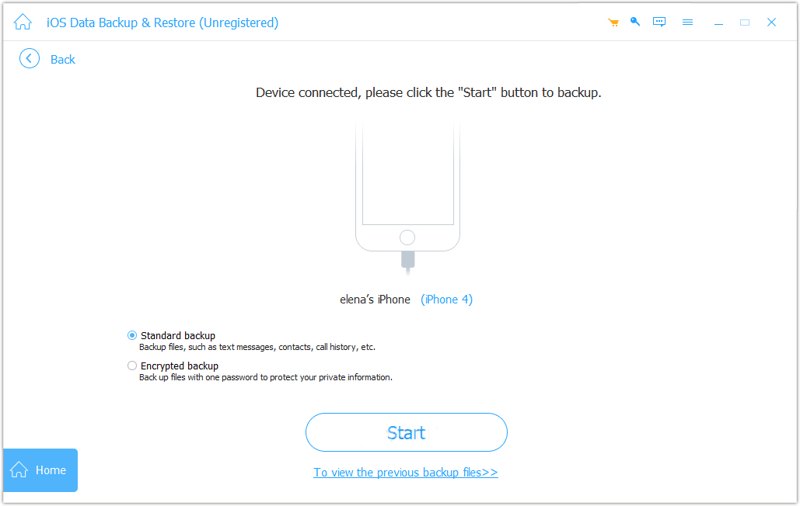
Seleziona Backup standard e fare clic sul Inizio pulsante. Se si desidera proteggere il backup, selezionare Backup crittografato. Quindi, seleziona i tipi di dati desiderati.
Passo 3: Eseguire il backup di iPhone
Infine, fai clic su Avanti per avviare immediatamente il backup del tuo iPhone sul computer.
Conclusione
Ora dovresti capire cosa puoi fare se il tuo iPhone non esegue il backup su iCloud o iTunes. Puoi prima scoprire le cause più comuni. Inoltre, abbiamo fornito soluzioni verificate per risolvere rapidamente questo problema. Se le soluzioni più comuni non sono disponibili, Backup e ripristino dei dati di Apeaksoft iOS consente di eseguire il backup del dispositivo senza problemi.
Articoli Correlati




