

Come recuperare e reimpostare la password dimenticata dell'ID Apple

Una volta che hai un dispositivo Apple, come un iPhone, iPad, MacBook, Apple Watch o Apple TV, ti viene chiesto di creare un account ID Apple. Viene utilizzato per attivare il dispositivo Apple e accedere a tutti i servizi Apple. Supponiamo che tu hai dimenticato la password dell'ID AppleNon è possibile disattivare Dov'è o accedere ad altri servizi. Questa guida spiega cosa fare se hai dimenticato le credenziali del tuo account Apple associate al dispositivo.
CONTENUTO DELLA PAGINA:
- Parte 1: Cosa succede se dimentico la password del mio ID Apple
- Parte 2: Come recuperare la password dimenticata dell'ID Apple
- Parte 3: Come cambiare la password dell'ID Apple se l'hai dimenticata
- Parte 4: Come reimpostare la password dell'ID Apple se l'hai dimenticata
- Parte 5: Come rimuovere l'ID Apple e la password dimenticati
Parte 1: Cosa succede se dimentico la password del mio ID Apple
L'account ID Apple svolge un ruolo chiave nell'ecosistema Apple. Come accennato in precedenza, è collegato a misure di sicurezza e consente di accedere a tutti i servizi Apple. Se dimentichi la password del tuo ID Apple, perderai l'accesso a:
1. Trova il mio iPhone o Trova il mio iPad
2. Backup iCloud e iCloud.com
3. Apple Music
4. App Store
5. iMessage
6 Faccia il tempo
7. Apple Book
8. iTunes Store
9. E altro ancora.
Parte 2: Come recuperare la password dimenticata dell'ID Apple
Se hai effettuato l'accesso con le tue credenziali Apple ID sul tuo iPhone, iPad o MacBook, puoi recuperarle se hai dimenticato la password di accesso. Il prerequisito è che il dispositivo sia ancora accessibile.
Come recuperare la password dimenticata dell'ID Apple su iOS 18 e versioni successive
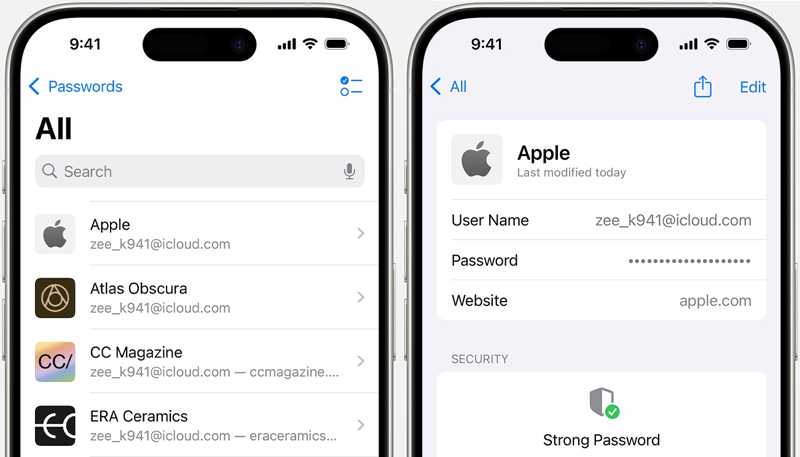
Passo 1: Aprire il Le password app.
Passo 2: Sbloccalo con il tuo Face ID o con un codice di accesso.
Passo 3: Scegli una categoria o un gruppo e seleziona un sito Web Apple.
Passo 4: Clicca il Modifica pulsante per visualizzare la password.
Come recuperare una password Apple ID dimenticata su iOS 17 e versioni precedenti
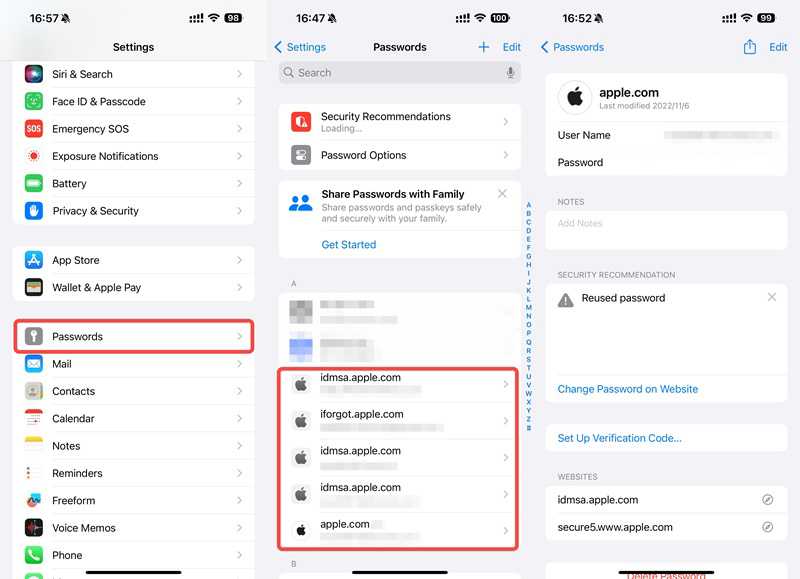
Passo 1: Corri il Impostazioni profilo app.
Passo 2: Scorri verso il basso e vai a Le password.
Passo 3: Quando richiesto, inserisci il tuo codice di accesso o utilizza Face ID.
Passo 4: Seleziona www.apple.com or www.icloud.com.
Passo 5: Tocca Modifica per visualizzare la password.
Come recuperare la password di accesso dimenticata dell'ID Apple su un Mac
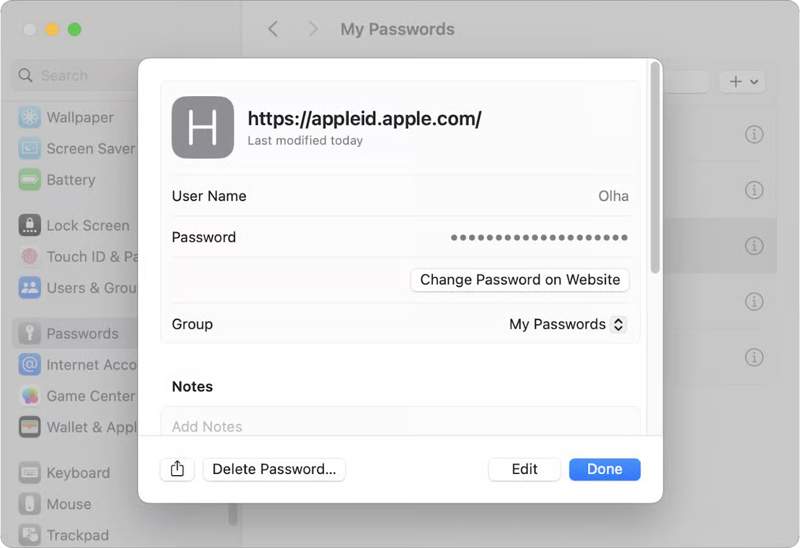
Passo 1: Clicca su Apple menu e scegli Impostazioni di sistema.
Passo 2: Clicchi Le password sulla barra laterale e seleziona Le mie password.
Suggerimenti: Su macOS Sequoia e versioni successive, apri il Le password app e seleziona un gruppo.
Passo 3: Trova un sito web di Apple e cliccaci sopra.
Passo 4: Clicca su Modifica pulsante per recuperare la password di accesso dimenticata dell'ID Apple.
Parte 3: Come cambiare la password dell'ID Apple se l'hai dimenticata
È possibile cambiare la password dell'ID Apple se la si dimentica? Sì. Quando si configura l'autenticazione a due fattori per il proprio account, è possibile aggiungere dispositivi attendibili. In questo modo, se si dimenticano le credenziali, è possibile modificarle rapidamente sul dispositivo attendibile.
Come cambiare la password dell'ID Apple su iPhone
Passo 1: Aprire il Impostazioni profilo app su un dispositivo iOS affidabile.
Passo 2: Tocca il profilo.
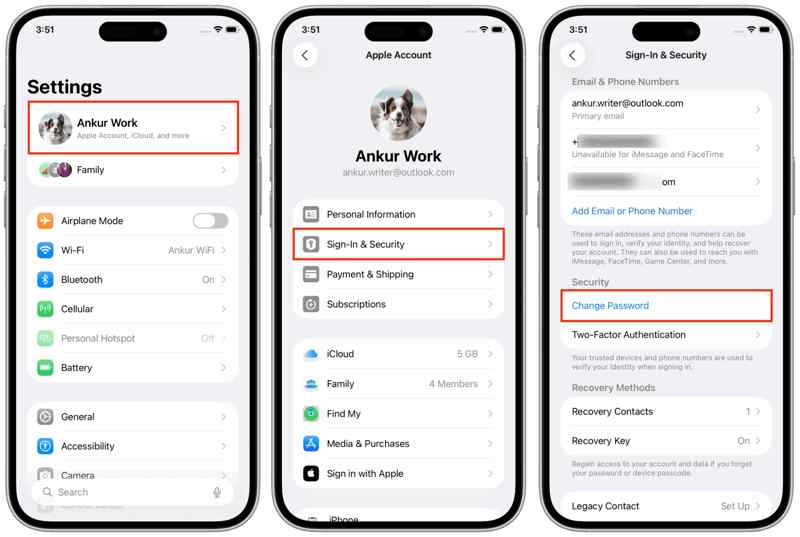
Passo 3: Vai su Accesso e sicurezza.
Passo 4: Clicca il Cambiare la password pulsante.
Passo 5: Inserisci il codice di accesso del tuo iPhone quando richiesto.
Passo 6: Successivamente, inserisci una nuova password, segui le istruzioni e confermala.
Passo 7: Clicca il Continua pulsante.
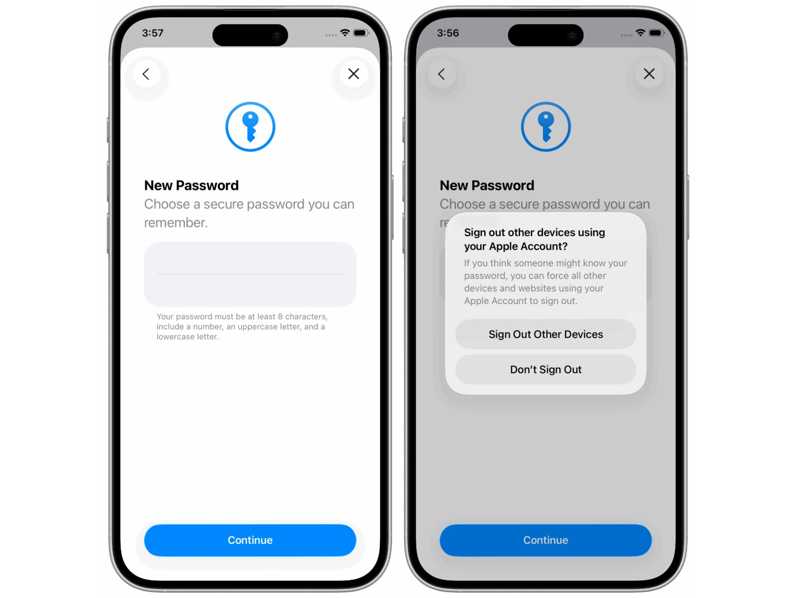
Passo 8: Infine, scegli Disconnetti altri dispositivi or Non disconnetterti secondo la tua situazione.
Come cambiare la password dell'ID Apple su Mac
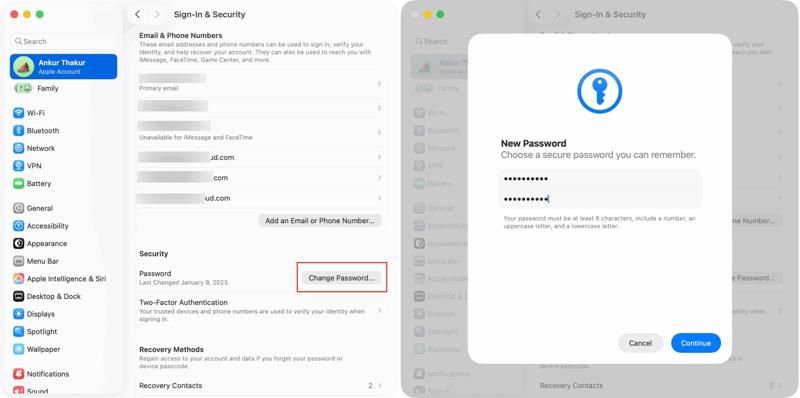
Passo 1: Se il tuo dispositivo di fiducia è un MacBook, accendilo.
Passo 2: Clicca su Apple menu e scegli Impostazioni di sistema or Preferenze di sistema.
Passo 3: Seleziona il tuo account Apple nella barra laterale.
Passo 4: Clicca su Accesso e sicurezza opzione.
Passo 5: Successivamente, fare clic sul Cambiare la password pulsante.
Passo 6: Inserisci la password di accesso al tuo Mac e fai clic su Consenti.
Passo 7: Crea una nuova password, digitala di nuovo e fai clic Continua per cambiare la password dimenticata dell'ID Apple.
Come cambiare la password dell'ID Apple su Apple Watch
Passo 1: Accendi il tuo Apple Watch.
Passo 2: Avvia l'app Impostazioni e tocca il tuo account.
Passo 3: Scegli Accesso e sicurezza or Password e sicurezza.
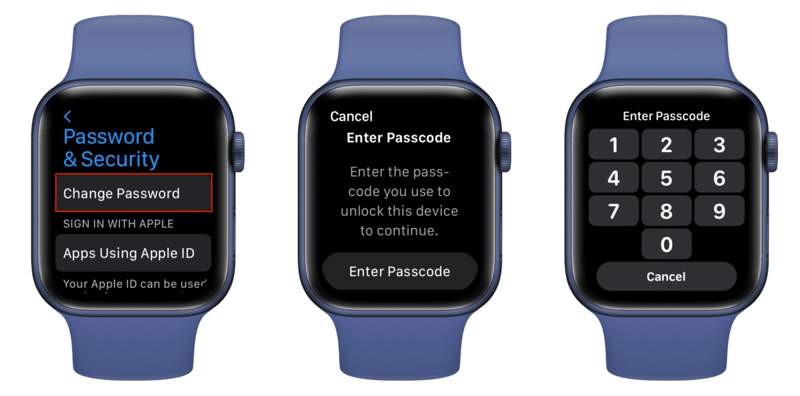
Passo 4: Clicca il Cambiare la password pulsante.
Passo 5: Premere Invio Codice di accesso e digita il codice di accesso.
Passo 6: Successivamente, crea una nuova password per l'ID Apple e verificala.
Passo 7: Infine, tocca il Cambiare pulsante.
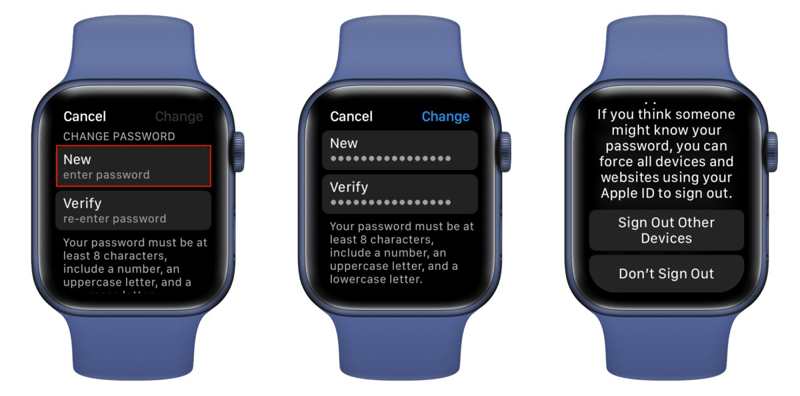
Passo 8: Ora puoi scegliere Disconnetti altri dispositivi or Non disconnetterti.
Nota: Se scegli "Non disconnetterti", assicurati di aggiornare manualmente la nuova password su tutti i tuoi dispositivi Apple.
Parte 4: Come reimpostare la password dell'ID Apple se l'hai dimenticata
Come reimpostare la password dell'ID Apple se l'hai dimenticata? Apple ha rilasciato il sito web iForgot Per aiutare gli utenti a reimpostare la password del proprio account. Offre diversi metodi per verificare la proprietà dell'account. Inoltre, è possibile reimpostarla tramite l'app Supporto Apple su un iPhone o iPad preso in prestito.
Come reimpostare una password Apple ID dimenticata su iForgot
Passo 1: Apri un browser e vai su iforgot.apple.com.
Passo 2: Clicca su Resetta la password pulsante per continuare.
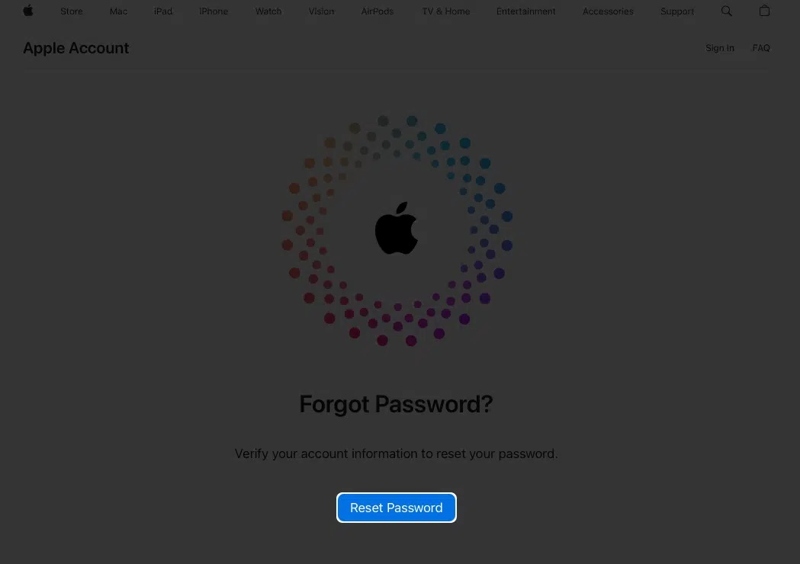
Passo 3: Inserisci il numero di telefono o l'indirizzo email associato al tuo ID Apple.
Passo 4: Digita i caratteri nell'immagine e fai clic Continua.
Ora avrai a disposizione diverse opzioni per verificare la proprietà del tuo account:
Opzione 1: Un dispositivo affidabile
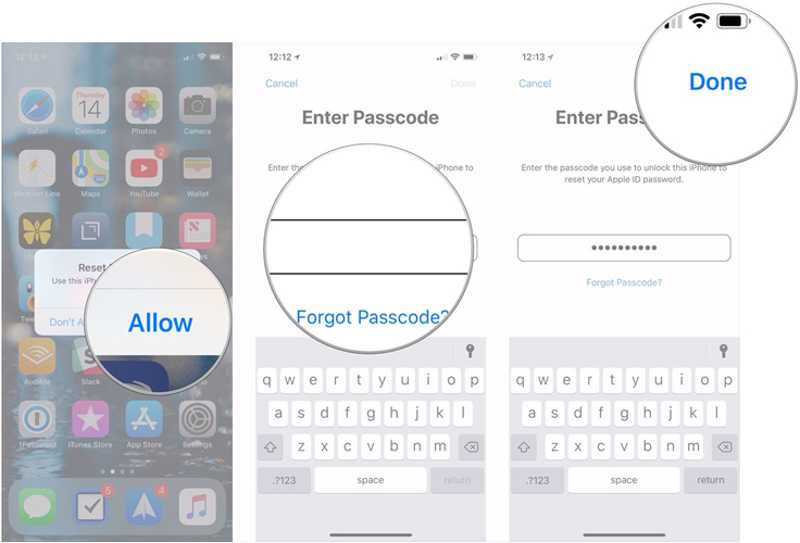
Se l'autenticazione a due fattori è abilitata, scegli un dispositivo attendibile.
Passa al dispositivo attendibile e tocca o fai clic sul pulsante Consenti nella notifica.
Successivamente, inserisci il codice di accesso o la password del tuo dispositivo.
Inserisci una nuova password, reinseriscila e conferma il ripristino della password dell'ID Apple dopo averla dimenticata.
Opzione 2: Senza un dispositivo affidabile
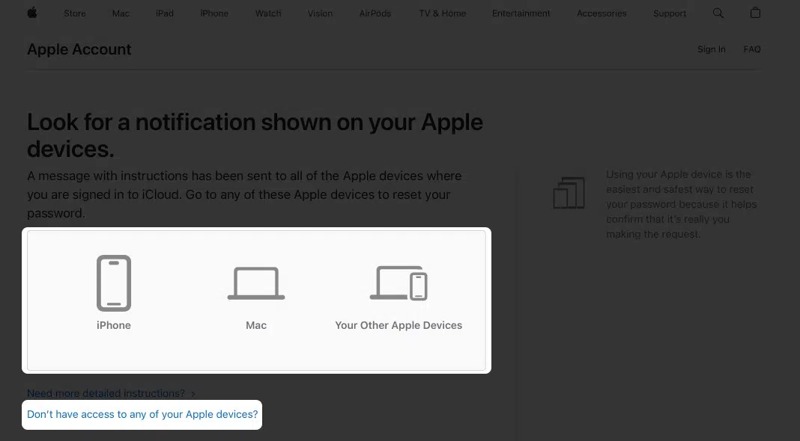
Se tutti i dispositivi attendibili sono inaccessibili, premere il collegamento di Non hai accesso a nessuno dei tuoi dispositivi Apple.
Quindi, otterrai alcuni modi per reimpostare la password su un altro dispositivo. Scegli quello appropriato e fai clic su Continua pulsante.
Successivamente, Apple ti mostrerà le istruzioni dettagliate.
Opzione 3: Ricevi un'e-mail
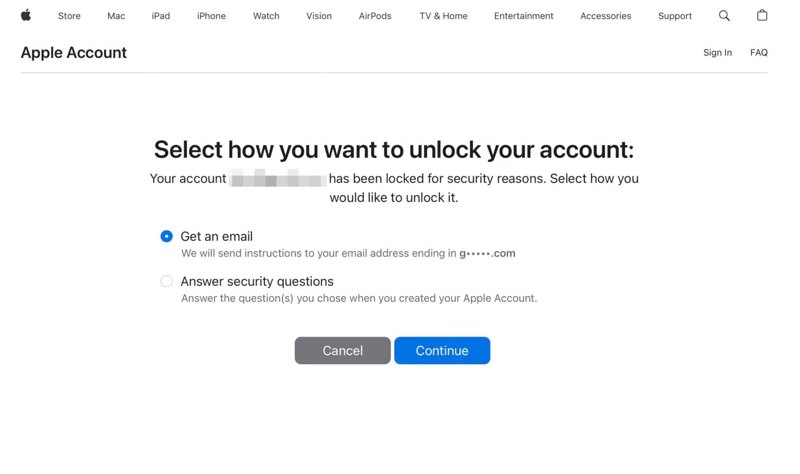
Se non hai impostato l'autenticazione a due fattori per il tuo account, seleziona Ricevere un'email e fare clic su Continua.
Inserisci il tuo indirizzo e-mail.
Dopodiché, controlla la tua casella di posta elettronica per un'email di recupero dell'account Apple.
Clicca su Ripristina ora pulsante per reindirizzare alla pagina di reimpostazione della password.
Inserisci e conferma la nuova password.
Alla fine, fai clic su Resetta la password pulsante.
Opzione 4: Rispondere alle domande di sicurezza
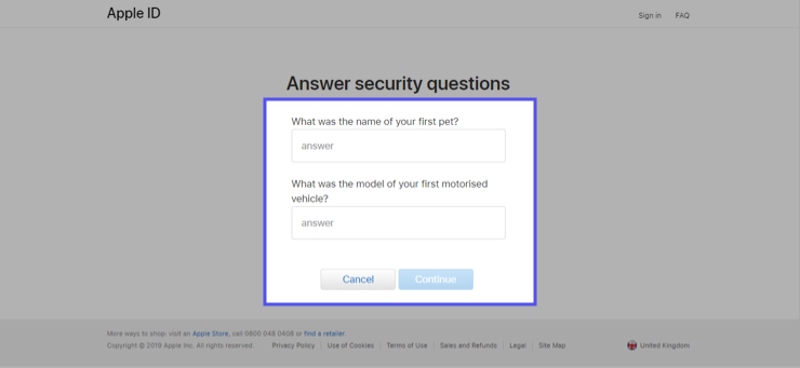
Se ricordi le tue domande e risposte di sicurezza, seleziona Rispondere alle domande di sicurezza e fare clic su Continua.
Inserisci la tua data di nascita e premi Continua.
Inserisci una risposta accurata a ciascuna domanda di sicurezza e fai clic Continua.
Se hai dimenticato la password del tuo ID Apple, reimpostala e confermala.
Infine, fai clic su Resetta la password pulsante.
Opzione 5: Codice di verifica
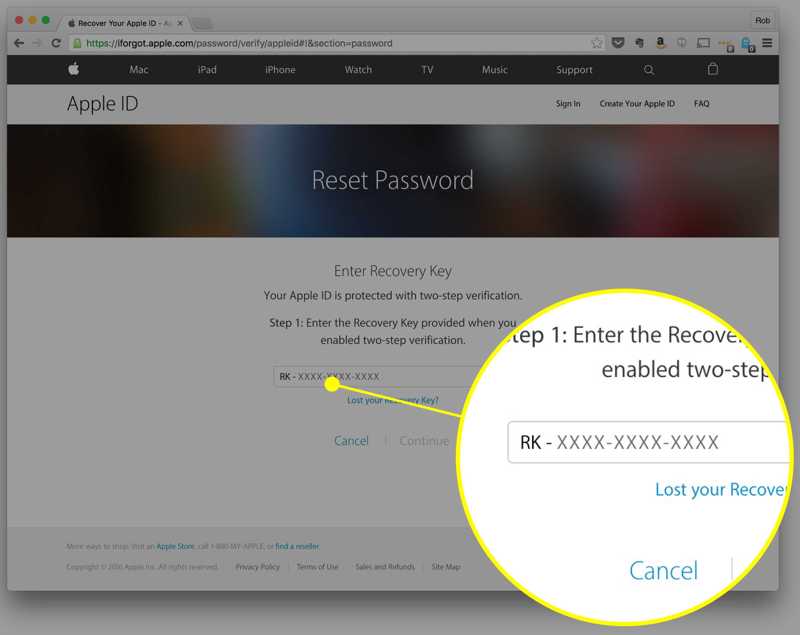
Se hai attivato la verifica in due passaggi per il tuo account, riceverai un codice di recupero.
Quando si reimposta la password dell'ID Apple dopo averla dimenticata, è necessario inserire il codice di recupero.
Clicca su Continua premere il pulsante e accedere alla pagina di reimpostazione della password.
Imposta una nuova password, confermala e fai clic Resetta la password.
Opzione 6: Conto di recupero
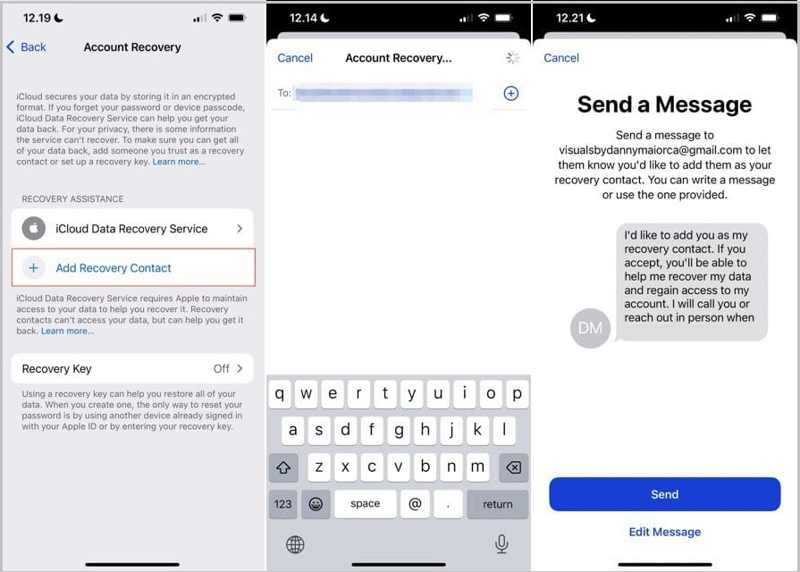
Vai Impostazioni profilo or Impostazioni di sistema app.
Fai clic sul tuo profilo e scegli Accesso e sicurezza.
Scorri verso il basso e scegli Recupero dell'account.
Colpire Aggiungi contatto di recupero e colpisci Aggiungi contatto di recupero.
Sblocca il tuo dispositivo con Face ID o codice di accesso.
Scegli un contatto e premi Aggiungi.
Premere il tasto Invia pulsante per inviare un messaggio al contatto e premere Fatto.
Quando reimposti la password del tuo ID Apple se l'hai dimenticata, vai a Recupero dell'account schermo nel Impostazioni profilo app.
Colpire Ottieni il codice di ripristino.
Successivamente, inserisci il codice su iForgot per verificare la proprietà.
Ora puoi reimpostare la tua password.
Come reimpostare la password di un ID Apple dimenticato tramite il supporto Apple
Passo 1: Aprire il Supporto Apple app su un iPhone preso in prestito. Puoi scaricarla gratuitamente dall'App Store.
Passo 2: individuare il Strumenti di supporto sezione e toccare Resetta la password.
Passo 3: Quindi, tocca il Aiuta qualcun altro pulsante.
Passo 4: Inserisci l'indirizzo email o il numero di telefono del tuo ID Apple e tocca Continua.
Passo 5: Conferma il tuo numero di telefono attendibile e tocca Continua.
Passo 6: Colpire il Invia il codice al [tuo numero di telefono] pulsante.
Passo 7: Una volta ricevuto il codice, inseriscilo.
Passo 8: Se hai attivato il codice di recupero per il tuo account, inserisci il codice di 28 cifre.
Passo 9: Successivamente, inserisci la nuova password due volte e tocca Continua per reimpostare la password del tuo ID Apple se l'hai dimenticata.
Parte 5: Come rimuovere l'ID Apple e la password dimenticati
Per recuperare, modificare o reimpostare la password del tuo ID Apple se l'hai dimenticata, devi soddisfare determinate condizioni. Ad esempio, devi aver attivato l'autenticazione a due fattori o la verifica in due passaggi per il tuo account. Inoltre, l'indirizzo email e il numero di telefono associati al tuo ID Apple devono essere accessibili.
Se non riesci a soddisfare il prerequisito, la soluzione alternativa è utilizzare un nuovo account. Da questo punto in poi, ti consigliamo Kit Apeaksoft iFoneConsente di recuperare senza problemi l'ID Apple e la password dimenticati dal dispositivo iOS. Successivamente, è possibile creare direttamente un nuovo account.
- Rimuovere rapidamente un account Apple ID da un iPhone.
- Non ti verrà richiesto il codice di accesso del tuo iPhone o la password del tuo ID Apple.
- Adatto a diverse situazioni, incluso un conto bloccato.
- Offri funzionalità bonus, come bypass MDM.
- Supporta un'ampia gamma di modelli di iPhone e iPad.
Download sicuro
Download sicuro

Come rimuovere l'ID Apple e la password dimenticati sul tuo iPhone
Passo 1: Installa iOS Unlocker
Scarica e installa il software di sblocco iOS su un computer. È compatibile con Windows 11/10/8/7/XP/Vista e macOS 10.7 o versioni successive. Quindi, apri il software dal tuo desktop e scegli Rimuovi ID Apple modalità per procedere.

Suggerimenti: Questa procedura ripristinerà le impostazioni di fabbrica del dispositivo, quindi è consigliabile eseguire prima un backup dell'iPhone per evitare la perdita di dati.
Passo 2: Connettiti al tuo iPhone
Collega il tuo iPhone al computer con un cavo Lightning. Se colleghi i due dispositivi per la prima volta, tocca Affidati ad sullo schermo per autorizzare questo computer. Quindi, il software rileverà automaticamente il dispositivo e visualizzerà il modello del dispositivo. Se desideri controllare ulteriori informazioni, fai clic su Vedi Dettagli link. Clicca sul link. Inzia ora pulsante per continuare.

Passo 3: Rimuovi il tuo account Apple
Se la funzione "Dov'è" è disabilitata sul tuo dispositivo, il software avvierà immediatamente la rimozione dell'ID Apple e della password dimenticati.
Se Trova il mio dispositivo è abilitato, segui le istruzioni visualizzate sullo schermo per ripristinare tutte le impostazioni del dispositivo. Al termine, fai clic su OK pulsante per avviare il processo. Successivamente, fai clic sul pulsante Conferma di nuovo premi il pulsante per confermare e il software farà il resto.

Nota: Al termine della procedura, configura il tuo iPhone come nuovo dispositivo e ripristina un backup. Dopodiché, crea un nuovo ID Apple e una nuova password.
Letture consigliate
Conclusione
Questa guida ha condiviso cosa fare se io Ho dimenticato la password del mio ID AppleInnanzitutto, puoi provare a recuperare la password se l'hai salvata sul tuo iPhone, Mac o in un browser. Con l'autenticazione a due fattori (2FA) abilitata, puoi cambiarla anche se non la ricordi. In caso contrario, devi reimpostare la password su iForgot o sul supporto Apple. Consigliamo anche Apeaksoft iFoneKit per eliminare rapidamente l'account dimenticato dal tuo dispositivo iOS.
Articoli Correlati




