

Perché non riesci a eliminare le foto sul tuo iPhone e come risolvere questo problema

"Lo spazio di archiviazione del mio iPhone X è pieno, ma non mi permette di eliminare le foto. Quando provo a eliminare le foto, non me lo fa fare e riappaiono. Perché non riesco a eliminare le foto sul mio iPhone??" Poiché iOS è un sistema operativo chiuso, non è possibile espandere la memoria interna. Pertanto, gli utenti devono liberare spazio regolarmente per mantenere le prestazioni. Se riscontri lo stesso problema, segui le nostre soluzioni per risolverlo.
CONTENUTO DELLA PAGINA:
Parte 1: Perché l'iPhone non elimina le foto
Prima di esaminare le soluzioni per l'errore "Impossibile eliminare le foto dall'iPhone", spieghiamo perché si verifica questo problema. La buona notizia è che il problema è solitamente causato da errori software. Le cause più comuni includono:
- 1.Le tue foto sono state sincronizzate con iCloud.
- 2.Le tue foto sono state sincronizzate con iTunes.
- 3.Non è possibile eliminare le foto aggiunte da altri negli Album condivisi.
- 4.Spazio di archiviazione insufficiente.
- 5.Problemi software.
Parte 2: Come risolvere il problema "Impossibile eliminare le foto dall'iPhone"
Soluzione 1: Riavvia il tuo iPhone
Se il tuo iPhone non ti permette di eliminare le foto, la prima cosa che puoi fare è riavviare il dispositivo. Sebbene questa soluzione sia semplice, può risolvere rapidamente i problemi di base. A quel punto, potrai rimuovere nuovamente le foto dal tuo iPhone.
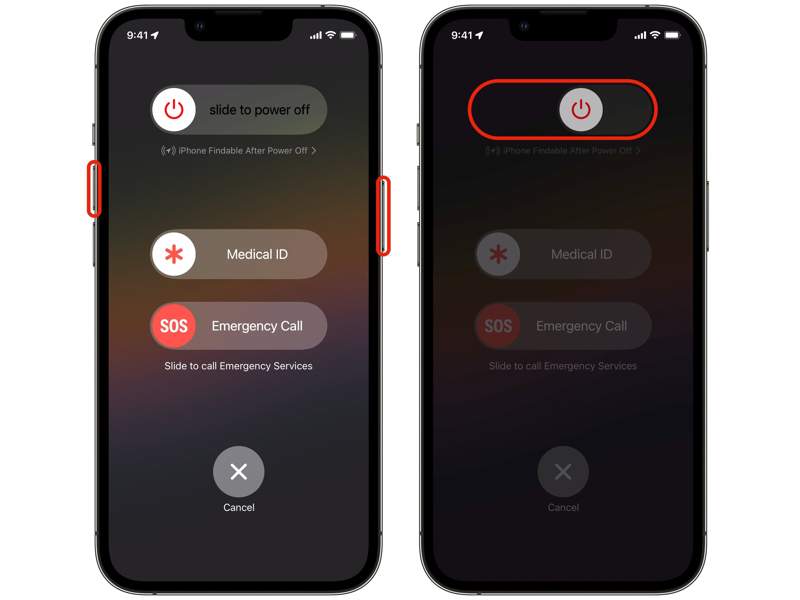
Passo 1: Tieni premuti contemporaneamente il pulsante del volume e il pulsante laterale finché non viene visualizzata la schermata di spegnimento.
Per iPhone senza Face ID, tieni premuto a lungo il pulsante laterale o il pulsante Sospensione/Riattivazione per attivare la schermata di spegnimento.
Passo 2: Sposta il cursore per spegnere l'iPhone.
Passo 3: Dopo qualche minuto, tieni premuto il tasto laterale o il tasto Sospensione/Riattivazione finché non vedi il logo Apple.
Passo 4: Quindi, accendi il dispositivo, vai all'app Foto e rimuovi le foto indesiderate.
Soluzione 2: controlla le foto di iCloud
Se hai sincronizzato le foto con iCloud e hai selezionato "Ottimizza spazio iPhone", le tue foto verranno salvate sul server cloud. Di conseguenza, non potrai eliminare le foto dal tuo iPhone poiché non sono presenti nella tua memoria.
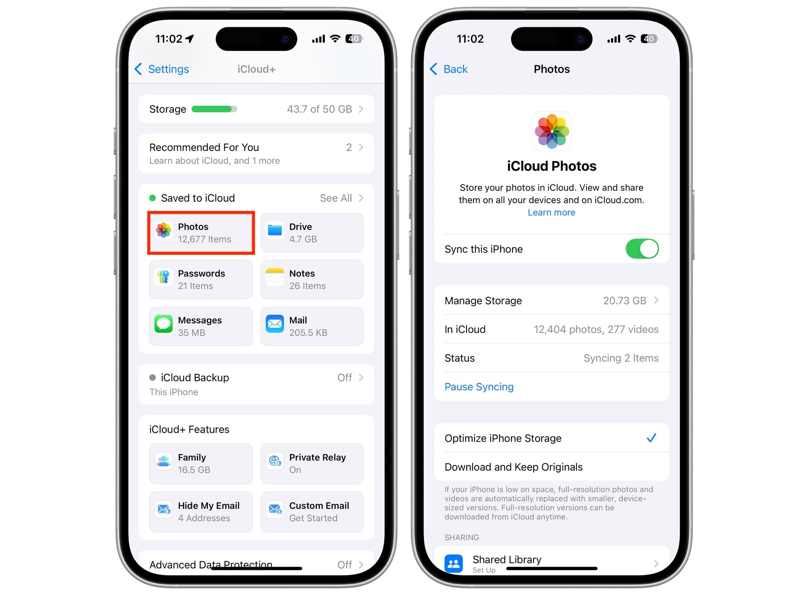
Passo 1: Corri il Impostazioni profilo app sul tuo iPhone.
Passo 2: Tocca il tuo profilo e scegli iCloud.
Passo 3: Tocca Foto sotto il Salvato su iCloud la zona.
Passo 4: If Sincronizza questo iPhone è abilitato, assicurati di selezionare Scarica e mantieni gli originali.
Passo 5: Quindi vai a Fotoed eliminare le foto indesiderate.
Soluzione 3: Elimina definitivamente le foto
Una volta eliminate le foto dal Rullino, queste verranno spostate nell'album "Eliminate di recente" e rimarranno lì per un massimo di 30 giorni. In altre parole, occuperanno comunque spazio di archiviazione e potresti ricevere un errore che ti informa che lo spazio di archiviazione dell'iPhone è pieno e non puoi eliminare le foto.
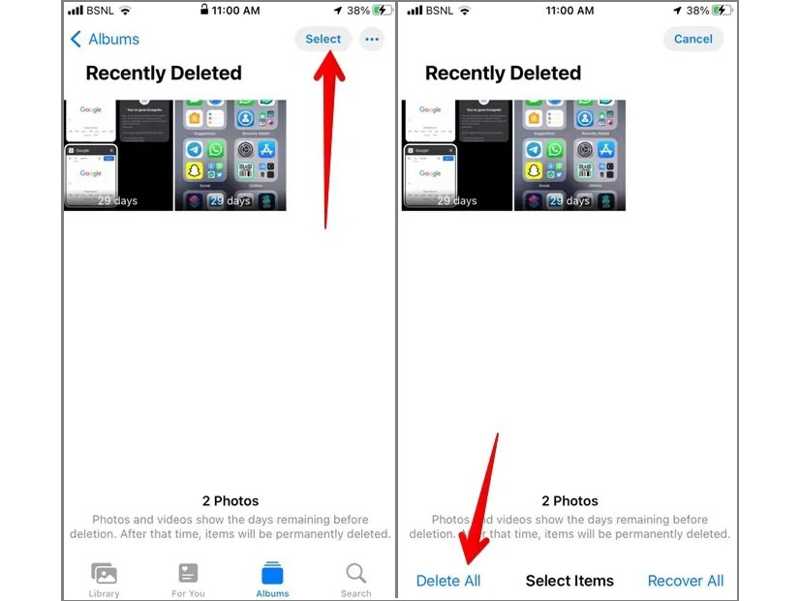
Passo 1: Aprire il Foto app sul tuo iPhone.
Passo 2: Vai Album scheda e scegliere Recentemente eliminato.
Passo 3: Clicca il altro pulsante con un'icona a tre punti.
Passo 4: Quindi, colpisci Eliminato tutto in basso.
Passo 5: Quando richiesto, conferma l'azione.
Soluzione 4: Disattivare la sincronizzazione di iTunes
iTunes può eseguire il backup delle tue foto. Se hai attivato la sincronizzazione delle foto in iTunes, il tuo iPhone potrebbe non eliminare le foto. Ti consigliamo di disattivare la sincronizzazione di iTunes e scollegare l'iPhone. A questo punto, potresti scoprire che il problema è scomparso.
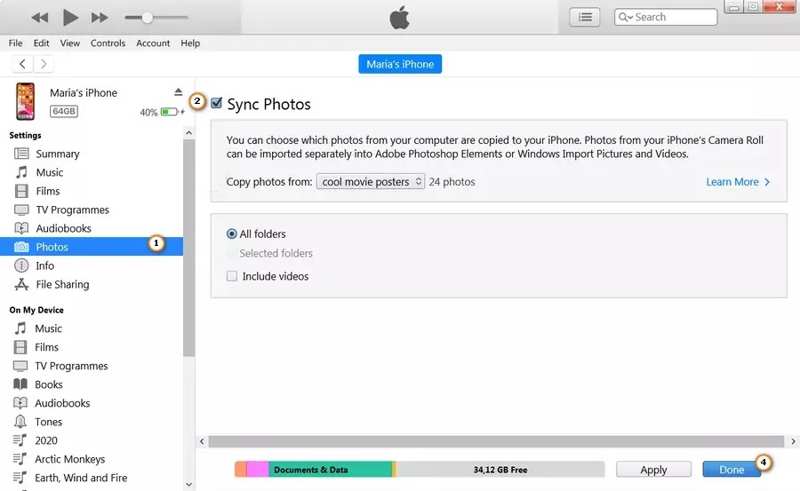
Passo 1: Collega il tuo iPhone al computer con un cavo USB.
Passo 2: Apri l'ultima versione di iTunes.
Passo 3: Una volta rilevato il dispositivo, fare clic su Phone pulsante.
Passo 4: Vai Foto scheda sotto Impostazioni profilo.
Passo 5: Deseleziona Sync Fotoe fare clic APPLICA.
Soluzione 5: aggiorna iOS
Un software obsoleto può causare vari problemi, tra cui la mancata eliminazione delle foto da parte dell'iPhone. Apple corregge bug e aggiunge nuove funzionalità a ogni aggiornamento. Pertanto, è meglio mantenere il tuo iOS aggiornato.
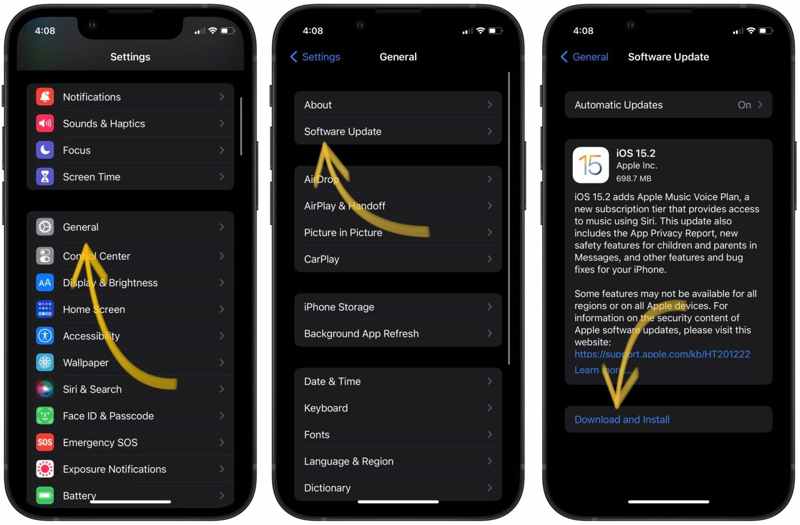
Passo 1: Dirigetevi verso Generale nella vostra Impostazioni profilo app.
Passo 2: Tocca Aggiornamento software per cercare gli aggiornamenti.
Passo 3: Se è disponibile un aggiornamento, tocca il Scarica e installa pulsante.
Passo 4: Seguire le istruzioni sullo schermo per installarlo.
Parte 3: Soluzione unica per eliminare le foto dall'iPhone
Gomma per iPhone di Apeaksoft è una soluzione completa per risolvere il problema dell'iPhone che non cancella le foto. È in grado di forzare la rimozione di tutte le foto dal tuo iPhone e liberare spazio. L'interfaccia intuitiva lo rende facile da usare.
Soluzione unica per eliminare le foto dal tuo iPhone
- Forza l'eliminazione delle foto sul tuo dispositivo iOS con un clic.
- Utilizza una tecnologia avanzata per rimuovere le foto senza recuperarle.
- Visualizza in anteprima e gestisci le foto dell'iPhone.
- Supporta le ultime versioni di iOS e iPadOS.
Download sicuro
Download sicuro

Come eliminare le foto dall'iPhone
Passo 1: Collegamento al tuo iPhone
Avvia il software di cancellazione delle foto dopo averlo installato sul computer. Collega il tuo iPhone al computer con un cavo compatibile. Fai clic su Libera spazioe scegli Pulisci le foto.
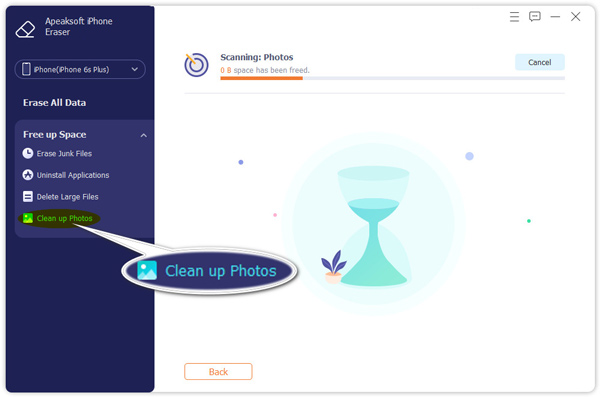
Passo 2: Eliminare le foto su iPhone
Clicca su Esporta ed elimina pulsante per scansionare le foto sul tuo iPhone. Seleziona le foto indesiderate. Per rimuovere tutte le foto, seleziona Seleziona tutto. Infine, fai clic sul Elimina pulsante. Con questo programma puoi anche cancellare il tuo iPhone.

Conclusione
Ora dovresti capire cosa puoi fare se il tuo L'iPhone non elimina le fotoQuesto problema è solitamente causato da problemi software, spazio di archiviazione limitato, impostazioni errate e altro ancora. Puoi seguire le nostre soluzioni comuni per risolvere il problema. Gomma per iPhone di Apeaksoft può aiutarti a cancellare rapidamente tutte le foto o solo alcune foto specifiche dal tuo dispositivo.
Articoli Correlati
Se hai troppi contatti sul tuo dispositivo iOS, ti consigliamo di seguire la nostra guida per eliminare rapidamente i contatti sul tuo iPhone.
Scopri come controllare lo stato della batteria dell'iPhone e cancellare la cronologia di utilizzo con la nostra guida rapida e chiara per migliorare le prestazioni del dispositivo.
Per ripristinare l'app Calendario eliminata sul tuo iPhone, puoi reinstallarla dall'App Store, verificarla nella Libreria app o reimpostare il layout Home.
Vuoi condividere un programma di lavoro sul Calendario dell'iPhone con i tuoi colleghi? Scopri maggiori dettagli sui metodi migliori dall'articolo.



