

Come condividere gli eventi del calendario sul tuo iPhone o iPad

La funzione Calendario è molto più di un semplice modo per controllare la data sui dispositivi iOS. È in grado di pianificare eventi e di avvisarti in tempo. Ancora più importante, puoi condividi il calendario sul tuo iPhone Per tenere aggiornati altri, come familiari, amici e colleghi. A seconda delle persone con cui si condivide, i flussi di lavoro possono variare. Di seguito elenchiamo i metodi collaudati e illustriamo il flusso di lavoro.
CONTENUTO DELLA PAGINA:
- Parte 1: Un modo semplice per condividere il calendario su iPhone
- Parte 2: Come condividere il calendario su iPhone
- Parte 3: Come condividere il calendario dell'iPhone su iCloud.com
- Parte 4: Come condividere il calendario su iPhone con la famiglia
- Parte 5: Come condividere il calendario dell'iPhone con Google Calendar
Parte 1: Un modo semplice per condividere il calendario su iPhone
Poiché il Calendario Apple è molto importante nella nostra pianificazione quotidiana, se desideri condividere gli eventi del Calendario da un iPhone a un computer, Trasferimento iPhone di Apeaksoft è una buona opzione. Ti consente di condividere ed eseguire il backup di eventi e calendari dal tuo dispositivo iOS a un computer, senza dover avere competenze tecniche.
Un metodo semplice per condividere un evento sul calendario dell'iPhone
- Condividi rapidamente gli eventi del Calendario su iPhone o iPad.
- Visualizza l'anteprima del calendario dell'iPhone su un computer.
- Esporta gli eventi su un computer senza perdita di dati.
- Supporta i formati di file CSV, TXT e ICS.
- Compatibile con le ultime edizioni di iOS e iPadOS.
Download sicuro
Download sicuro

Come condividere gli eventi del calendario sul tuo iPhone
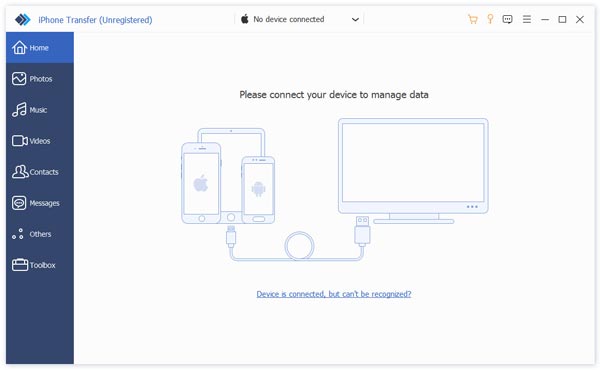
Passo 1: Connettiti al tuo iPhone
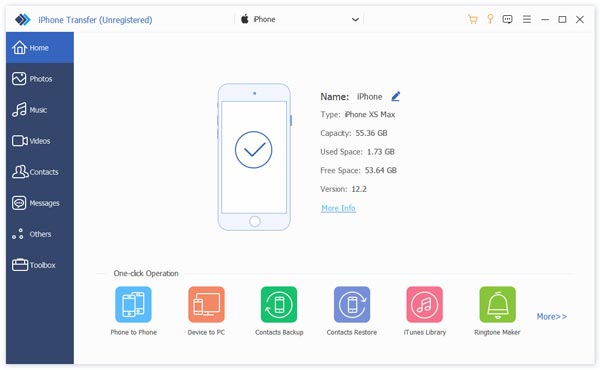
Avvia iPhone Transfer dopo averlo installato sul PC. Esiste un'altra versione per gli utenti Mac. Collega il tuo iPhone al PC con un cavo Lightning. Se colleghi i due dispositivi per la prima volta, tocca Affidati ad sullo schermo per autorizzare questo PC. Quando richiesto, inserisci il codice di accesso del tuo iPhone per autorizzare l'accesso.
Passo 2: Anteprima del calendario iPhone
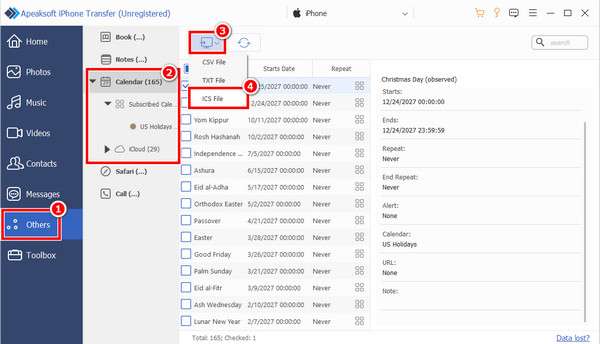
Una volta rilevato il dispositivo, scegli Altro scheda sulla barra laterale e fare clic CalendarioOra puoi visualizzare in anteprima gli eventi per titolo e data.
Passo 3: Condividi calendario su iPhone
Assicurati di selezionare tutti gli eventi che vuoi condividere, clicca su Monitorare sulla barra multifunzione in alto e scegli un formato di file. Quindi, imposta una cartella di output e conferma l'azione.
Parte 2: Come condividere il calendario su iPhone
Infatti, puoi condividere gli eventi del Calendario su iPhone via email tramite una connessione internet. Questo metodo non richiede software o hardware aggiuntivi. Tutto ciò di cui hai bisogno è un indirizzo email accessibile e una rete stabile.
Come condividere il calendario sul tuo iPhone
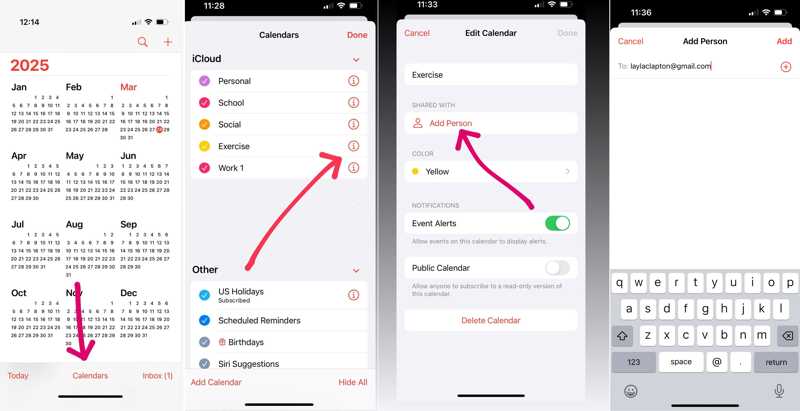
Passo 1: Esegui l'app Calendario Apple sul tuo iPhone.
Passo 2: Vai alendari scheda in basso per visualizzare tutti gli eventi collegati al tuo account.
Passo 3: Scegli il calendario che vuoi condividere sotto iCloud .
Passo 4: Clicca il Aggiungi persona pulsante sotto CONDIVISO CON per continuare.
Passo 5: Digita un contatto o un indirizzo email nel A campo e toccare il Aggiungi pulsante per iniziare a condividere il calendario dell'iPhone.
Passo 6: Tocca il contatto. Se vuoi solo condividere un calendario di sola lettura, disattiva Consenti modifica.
Passo 7: Dal lato del destinatario, accetta l'invito per completare il processo.
Nota: Questo metodo viene utilizzato per condividere un calendario con una persona specifica.
Come condividere un calendario di sola lettura dal tuo iPhone
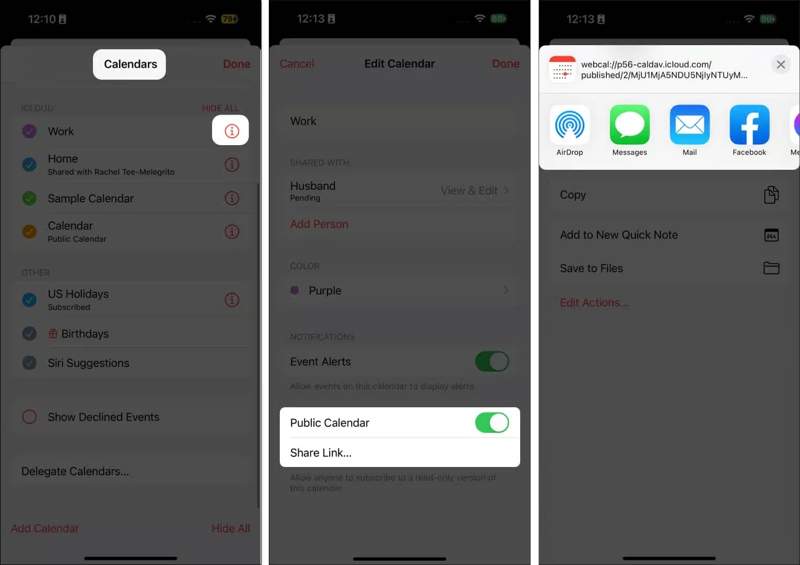
Passo 1: Aprire il Calendario app.
Passo 2: Vai al Calendari scheda in basso.
Passo 3: Tocca il calendario che intendi condividere.
Passo 4: Attiva Calendario pubblicoe tocca Condividi link.
Passo 5: Quindi, puoi condividere il calendario dell'iPhone tramite Airdrop, Messaggi , Emailo sui social media.
Parte 3: Come condividere il calendario dell'iPhone su iCloud.com
Se hai sincronizzato i tuoi calendari con iCloud, puoi anche condividere gli eventi del Calendario dal tuo iPhone su iCloud.com. Questo metodo è disponibile anche se non hai l'iPhone in mano. Richiede il tuo account iCloud. Password iCloud è anche la password del tuo ID Apple.
Passo 1: Corri il Impostazioni profilo app sul tuo iPhone.
Passo 2: Connettiti a Internet.
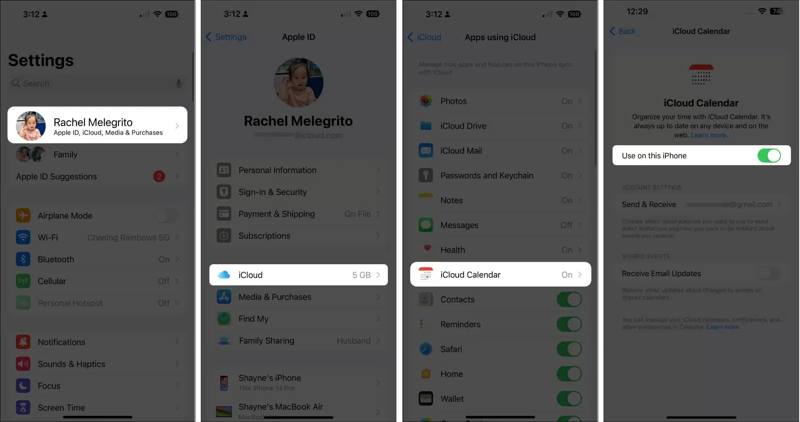
Passo 3: Tocca il tuo profilo, scegli iCloud, tocca iCloud Calendarioe sincronizzare i calendari.
Passo 4: Apri un computer e accedi all'account iCloud associato al tuo iPhone.
Passo 5: Clicchi Calendario e individua il calendario che desideri condividere.
Passo 6: Clicca su Condividi e premi il pulsante Aggiungi opzione.
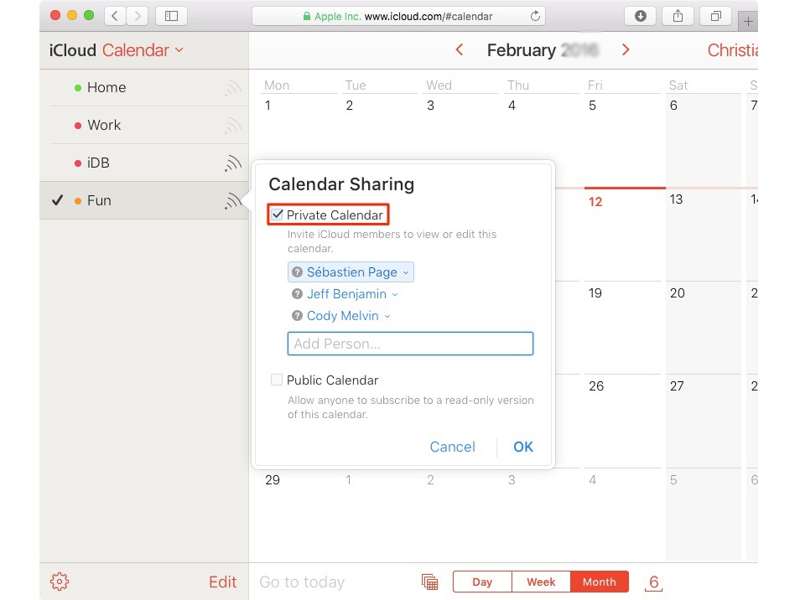
Passo 7: Inserisci il contatto o l'indirizzo email, attiva Calendario privatoe fare clic Fatto.
Passo 8: Colpire il altro e scegli Consenti modifica or Sola lettura, a seconda dello scopo.
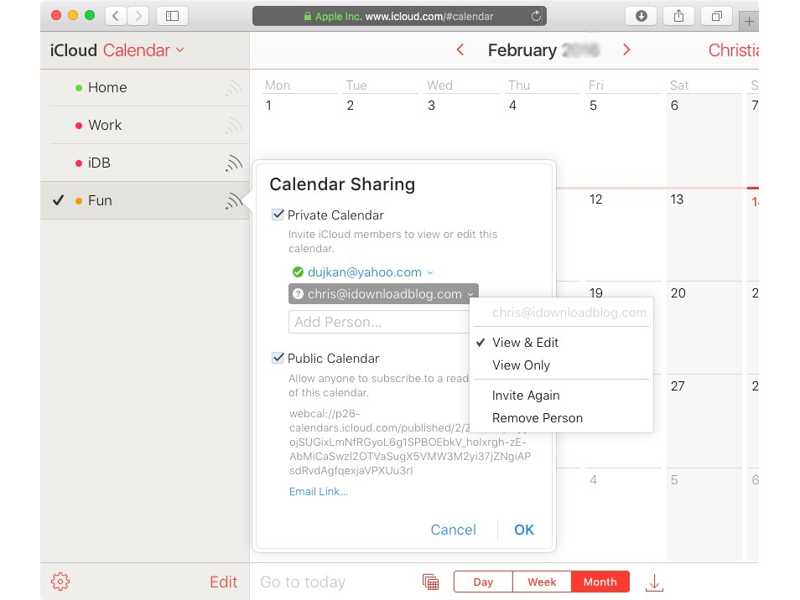
Nota: Se vuoi condividere un calendario di sola lettura, seleziona Calendario pubblicoe fare clic email linkInvia il collegamento al destinatario e fai clic Invia.
Letture consigliate
Parte 4: Come condividere il calendario su iPhone con la famiglia
Se hai abilitato Apple Family, puoi condividere il Calendario su iPhone con i membri della famiglia. Il prerequisito è abilitare il Calendario di iCloud. Ecco come configurare un calendario di famiglia sul tuo iPhone o iPad:
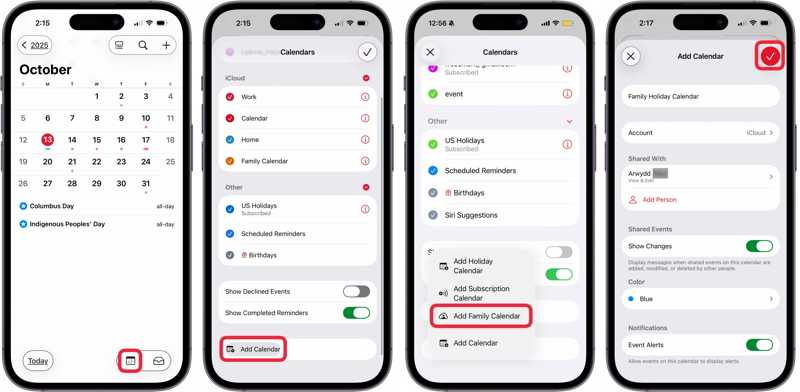
Passo 1: Avvia l'app Impostazioni e tocca il tuo profilo.
Passo 2: Accedere a iCloud and Calendario.
Passo 3: Consentire a tutti iCloud Calendario.
Passo 4: Torna alla schermata iniziale e apri Calendario app.
Passo 5: Clicca il Calendari pulsante e premi Aggiungi calendario per creare un calendario condiviso su iPhone.
Passo 6: Scegli Aggiungi calendario familiare.
Passo 7: L'intero gruppo familiare verrà aggiunto automaticamente al calendario familiare. Mantieni o modifica il nome e imposta altre opzioni.
Suggerimento: Se desideri condividere il calendario con qualcuno che non fa parte della tua famiglia, tocca Aggiungi persona.
Passo 8: Infine, tocca il Fatto pulsante nell'angolo in alto a destra per salvare il calendario.
Passo 9: Quindi, torna alla schermata dell'app Calendario e tocca Aggiungi pulsante.
Passo 10: Inserisci un nome per l'evento e imposta le opzioni.
Passo 11: Colpire il Calendario campo, scegli il nuovo calendario familiare e tocca Fatto.
Passo 12: In questo modo tutti i membri della famiglia potranno visualizzare il calendario condiviso del tuo iPhone.
Parte 5: Come condividere il calendario dell'iPhone con Google Calendar
Se il destinatario non ha un dispositivo iOS, puoi condividere il Calendario dell'iPhone con Google Calendar, Outlook Calendar o altri servizi. Tutto ciò di cui hai bisogno è un account Google e una connessione internet stabile.
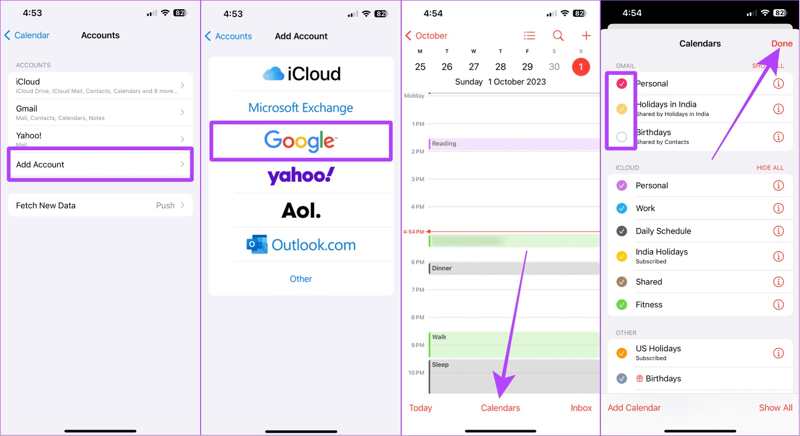
Passo 1: Avvia la Impostazioni profilo app sul tuo iPhone, scorri verso il basso e scegli Calendario.
Passo 2: Tocca contie colpisci Aggiungi account.
Passo 3: Scegli Google, Outlooko un altro servizio.
Passo 4: Inserisci le tue credenziali Google e tocca Avanti.
Passo 5: Quindi, passa al file Calendario app e vai su Calendari scheda in basso.
Passo 6: Tocca MOSTRA TUTTI accanto a GMAIL per visualizzare tutti i calendari disponibili.
Passo 7: Seleziona tutti i calendari che vuoi condividere e tocca Fatto.
Passo 8: Trascina lo schermo per aggiornarlo e i tuoi calendari verranno sincronizzati se il tuo iPhone è online.
Nota: Puoi visitare il sito web di Google Calendar tramite browser e verificare se i calendari del tuo iPhone sono stati condivisi correttamente. Inoltre, puoi aggiungere nuovi calendari al tuo account Google e condividerli direttamente.
Conclusione
Ora dovresti capire come condividere un calendario iPhone in diverse situazioni. Puoi condividere un calendario o un evento con un contatto all'interno dell'app Calendario. Se il destinatario non dispone di un dispositivo iOS, puoi condividere un calendario di sola lettura tramite un URL. Inoltre, puoi condividere facilmente i calendari su iCloud.com o su Google Calendar. Trasferimento iPhone di Apeaksoft è un metodo flessibile per condividere i tuoi calendari senza perdita di dati, anche se i destinatari utilizzano dispositivi Windows, macOS, iOS o Android.
Articoli Correlati




