

Come cancellare tutta la cache e i cookie sul tuo iPhone/iPad

La cache è una posizione di archiviazione sul dispositivo in cui il browser conserva frammenti di siti web. Memorizza immagini, font, file HTML, CSS, JavaScript e altro ancora. Quando visiti un sito web per la prima volta, il browser scarica tutto per visualizzare la pagina. Il browser salva la cache nella memoria. Quando visiti nuovamente il sito web, il browser visualizza la pagina rapidamente. Tuttavia, occupa anche molto spazio. Per questo motivo, spieghiamo come cancellare la cache su Safari per iOS.
CONTENUTO DELLA PAGINA:
- Parte 1: Cosa sono i dati della cache di Safari?
- Parte 2: Come cancellare tutta la cache di Safari su iPhone
- Parte 3: Come eliminare una cache specifica di Safari su iPhone
- Parte 4: Come bloccare i cookie su Safari
- Parte 5: Cosa fare se non riesci a cancellare la cache di Safari
- Parte 6: Un modo veloce per svuotare la cache su Safari
Parte 1: Cosa sono i dati della cache di Safari?
La cache di Safari memorizza temporaneamente pagine web, immagini, JavaScript, dati e altre informazioni localmente. Se visiti la stessa pagina web la prossima volta, Safari controllerà la cache locale e visualizzerà i dati direttamente senza scaricarli nuovamente. Secondo gli sviluppatori, i dati della cache possono accelerare i tempi di caricamento e ridurre il carico sul server quando si accede ai siti web.
Se navighi frequentemente su siti web con Safari, la quantità di dati nella cache si accumulerà con il passare del tempo. Questo può causare seri problemi, come il mancato caricamento dei video di YouTube. I dati nella cache possono rallentare il caricamento dei siti web. Inoltre, possono occupare molto spazio. Pertanto, è consigliabile svuotare la cache di Safari di tanto in tanto.
Parte 2: Come cancellare tutta la cache di Safari su iPhone
Apple consente di cancellare tutta la cache di Safari, inclusa la cronologia di navigazione, i dati dei siti web e i cookie. Inoltre, è possibile cancellare cookie e cache, ma conservare la cronologia. Di seguito illustriamo i flussi di lavoro:
Come cancellare tutta la cache e i cookie di Safari
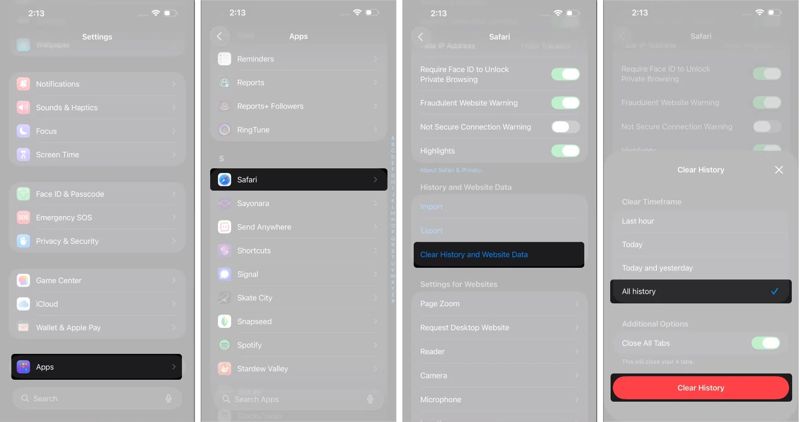
Passo 1: Aprire il Impostazioni profilo app sul tuo iPhone o iPad.
Passo 2: Scorri verso il basso e tocca Apps.
Passo 3: Scegli Safari e tocca Cancella cronologia e dati del sito web.
Passo 4: Se richiesto, scegli Tutta la storiae tocca Cancella cronologia per cancellare la cache e i cookie su Safari.
Come eliminare la cache mantenendo la cronologia
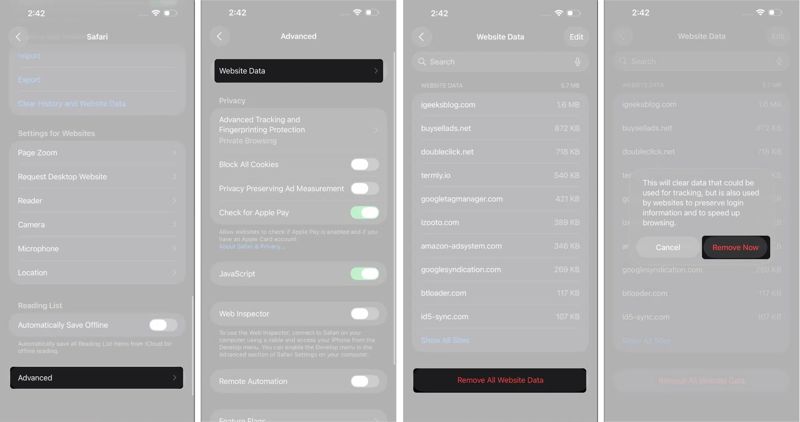
Passo 1: Esegui il tuo Impostazioni profilo app.
Passo 2: Vai Apps scheda e scegliere Safari.
Passo 3: Scorri verso il basso e tocca Avanzate.
Passo 4: Tocca Sito web dei datie colpisci Rimuovi tutti i dati del sito web in basso.
Passo 5: Quando richiesto, tocca Rimuovi adesso pulsante nella finestra di dialogo di conferma.
Parte 3: Come eliminare una cache specifica di Safari su iPhone
Safari salva i dati della cache per ogni sito web che hai visitato. Se una pagina web è piena di immagini e video, i dati della cache potrebbero occupare molto spazio. Puoi svuotare la cache di Safari per siti web specifici.
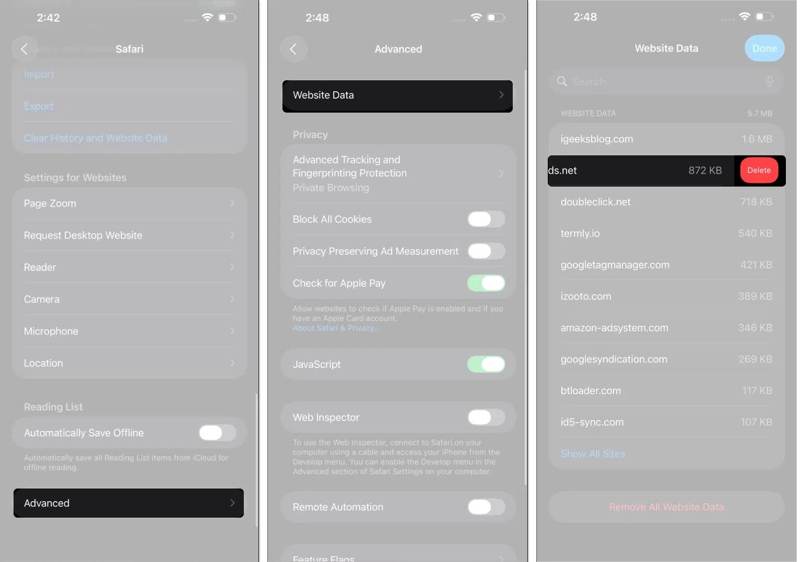
Passo 1: Aprire il Impostazioni profilo app dalla schermata iniziale.
Passo 2: Accedere a Apps, Safarie dvanced.
Passo 3: Tocca Sito web dei datie trova il sito web indesiderato. Puoi individuarlo rapidamente con la barra di ricerca in alto.
Passo 4: Tocca il sito web e scorri verso sinistra.
Passo 5: Quindi, colpisci Elimina pulsante per eliminare la cache di Safari.
Parte 4: Come bloccare i cookie su Safari
Attualmente, i principali browser sono in grado di bloccare i cookie e proteggere la tua privacy. Safari include un'opzione per bloccare tutti i cookie sul tuo iPhone o iPad. Questo può impedire ai siti web di tracciare le tue attività online.
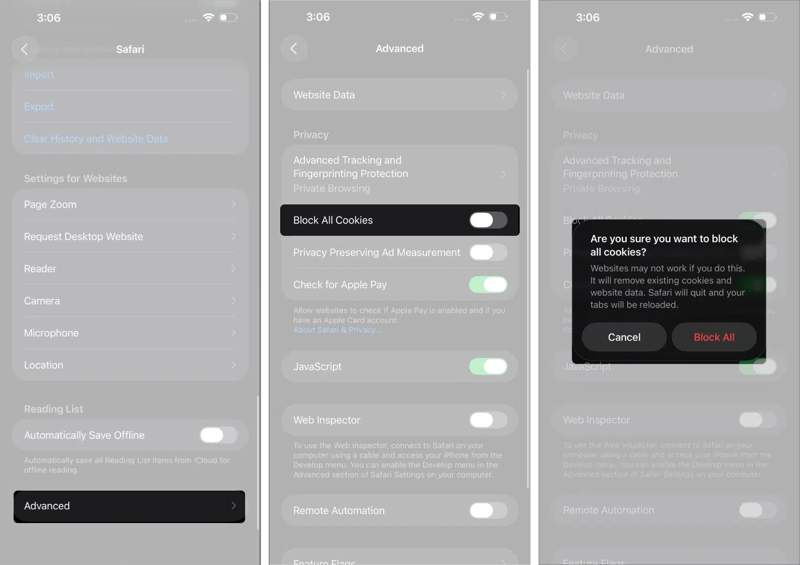
Passo 1: Vai al tuo Impostazioni profilo app.
Passo 2: Accedere a Apps, Safarie Filtri.
Passo 3: Attiva Blocca tutti i cookie.
Passo 4: Quando richiesto, toccare Blocca tutto nella finestra di dialogo di avviso.
Parte 5: Cosa fare se non riesci a cancellare la cache di Safari
Alcuni utenti hanno segnalato di non riuscire a cancellare la cache di Safari, di visualizzare nuovamente la vecchia cronologia del browser o di non visualizzare più il pulsante Cancella cronologia e dati dei siti web. Puoi provare alcune soluzioni per risolvere questo problema e liberare i dati della cache di Safari.
Soluzione 1: chiudere tutte le schede
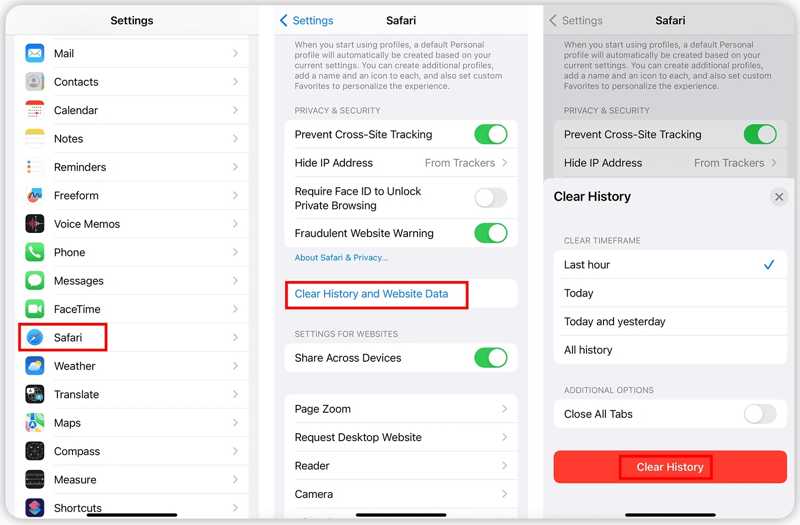
Passo 1: Scorri verso il basso e vai a Apps nella vostra Impostazioni profilo app.
Passo 2: Scegli Safarie tocca Cancella cronologia e dati del sito web.
Passo 3: Assicurati di attivare Chiudi tutte le schede.
Passo 4: Seleziona Tutta la storia sotto il CHIARO ORARIO .
Passo 5: Quindi, colpisci Cancella cronologia per confermarlo.
Soluzione 2: Contenuto Web senza restrizioni
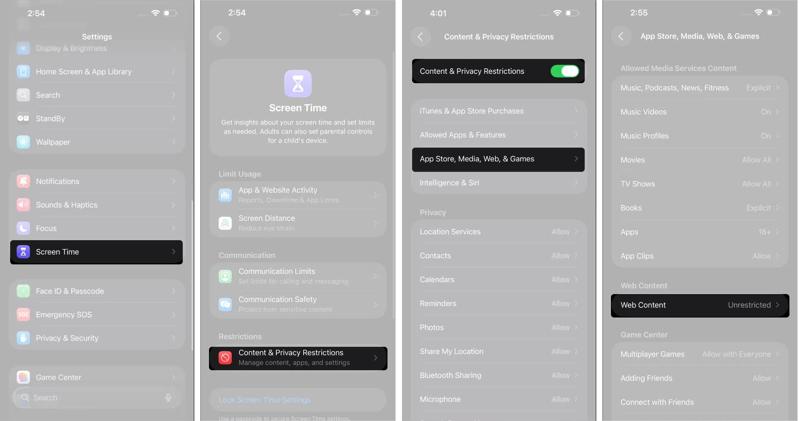
Passo 1: Vai su Tempo sullo schermo nella vostra Impostazioni profilo app.
Passo 2: Tocca Restrizioni relative al contenuto e alla privacy.
Passo 3: Inserisci il codice di accesso di Screen Time.
Passo 4: Quindi, attiva Restrizioni relative al contenuto e alla privacy.
Passo 5: Scegli App Store, Media, Web e Giochi.
Passo 6: Tocca Contenuto del webe selezionare illimitato.
Passo 7: Prova a cancellare nuovamente la cache del browser Safari.
Soluzione 3: Disattivare la sincronizzazione iCloud per Safari
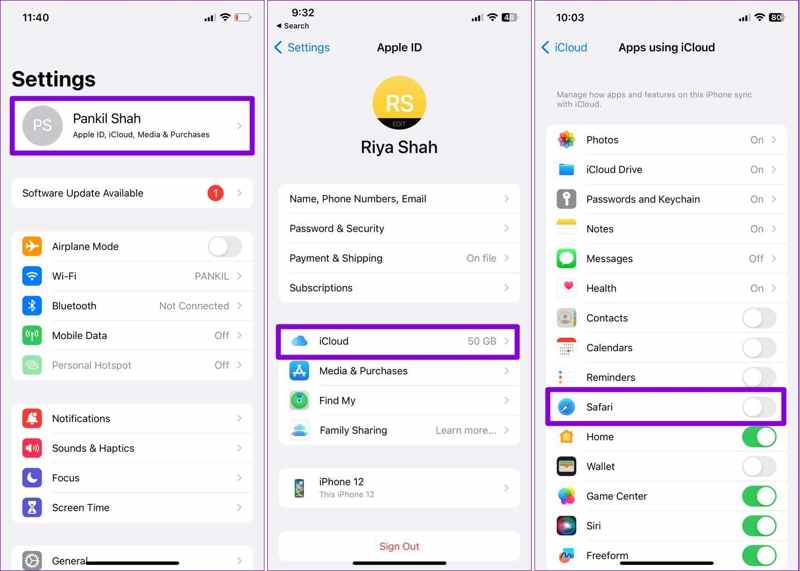
Passo 1: Corri il Impostazioni profilo app.
Passo 2: Tocca il tuo profilo e scegli iCloud.
Passo 3: Tocca Mostra tutto sotto il APP UTILIZZANDO ICLOUD .
Passo 4: Disattiva Safari per disattivare la sincronizzazione iCloud per Safari.
Passo 5: Torna all'app Impostazioni e svuota nuovamente la cache di Safari.
Soluzione 4: Ripristina tutte le impostazioni
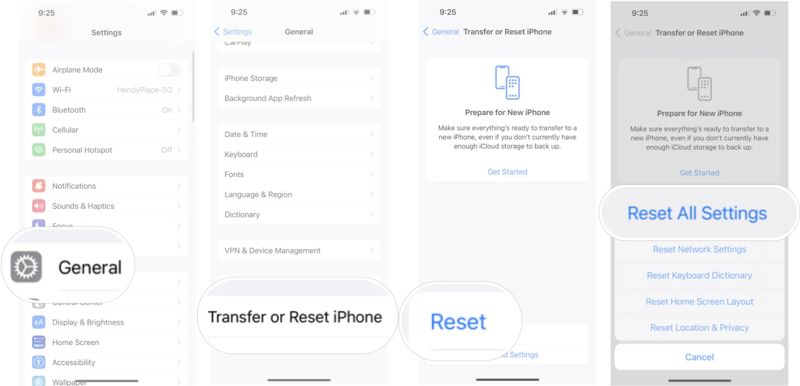
Passo 1: Inizia il tuo viaggio in Impostazioni profilo app.
Passo 2: Vai su Generale, Trasferisci o ripristina iPhonee Rimuovi.
Passo 3: Scegli Ripristina tutte le impostazioni.
Passo 4: Inserisci il codice di accesso del tuo iPhone o la password del tuo ID Apple.
Passo 5: Quindi, confermare il ripristino di tutte le impostazioni.
Passo 6: Quando l'iPhone si riavvia, cancella nuovamente la cache di Safari sull'iPhone.
Nota: Ciò reimposterà anche le impostazioni di rete e verrà cancellata anche la password Wi-Fi. Tuttavia, puoi rapidamente condividere la password Wi-Fi da un iPhone al tuo iPhone senza immettere il codice di accesso.
Parte 6: Un modo veloce per svuotare la cache su Safari
L'opzione integrata può svuotare la cache di Safari, ma non sempre funziona. Oltre alle soluzioni più comuni, puoi forzare lo svuotamento della cache di Safari sul tuo iPad o iPhone con uno strumento potente, come Gomma per iPhone di ApeaksoftUtilizza una tecnologia avanzata per cancellare completamente tutti i dati della cache sul tuo dispositivo iOS senza bisogno di recupero. Inoltre, il design intuitivo lo rende un'opzione ideale per le persone comuni.
Un modo veloce per svuotare la cache di Safari su iPhone e iPad
- Cancella cache, cookie e cronologia su Safari con un clic.
- Offrono tre livelli di sicurezza per scopi diversi.
- Offrono funzionalità bonus, come la disinstallazione delle app.
- Supporta le ultime edizioni di iOS e iPadOS.
Download sicuro

Come svuotare la cache di Safari sul tuo iPhone
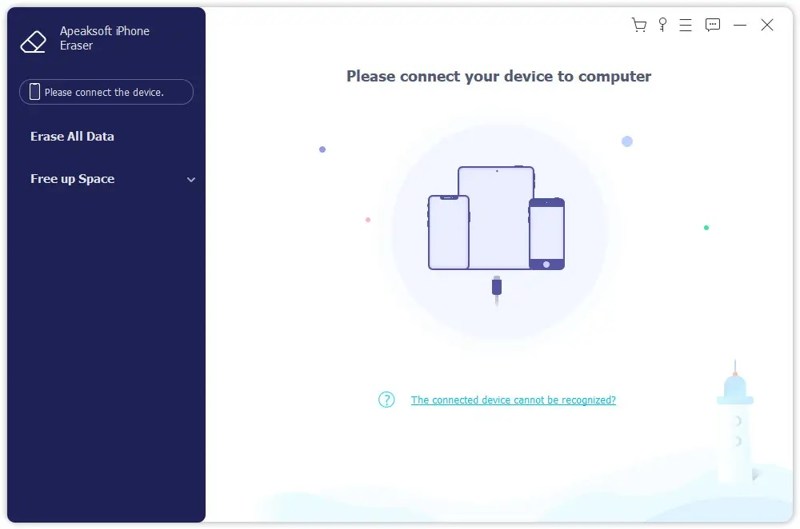
Passo 1: Rileva il tuo iPhone
Avvia il software di cancellazione dati per iPhone dopo averlo installato sul PC. È compatibile con Windows 11/10/8/7/XP/Vista. Esiste un'altra versione per gli utenti Mac. Collega il tuo iPhone al PC con un cavo Lightning. Se richiesto, tocca l'icona Affidati ad pulsante sullo schermo per autorizzare questo PC.
Passo 2: Seleziona un livello
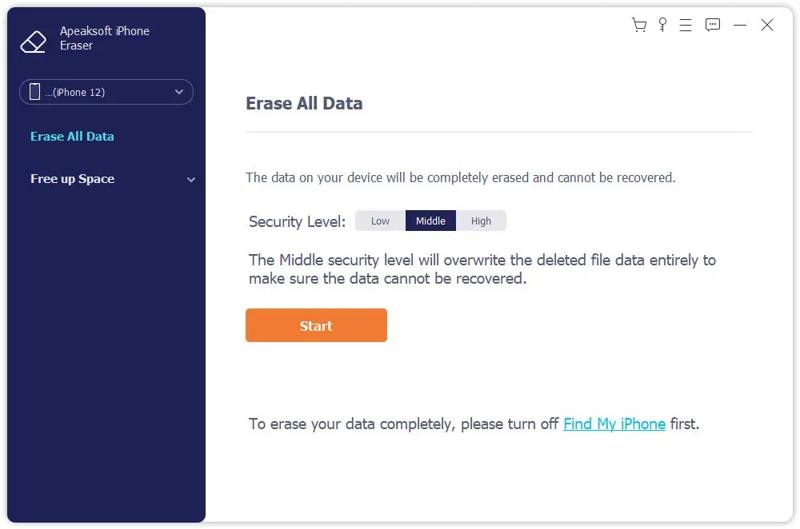
Una volta rilevato il tuo iPhone, fai clic su Cancella tutti i dati opzione sulla barra laterale. Ora vedrai tre livelli di cancellazione:
Basso serve per cancellare rapidamente la cache di Safari sul tuo iPhone.
In mezzo sovrascriverà tutti i dati della cache, la cronologia del browser, i cookie e i dati del sito web per assicurarsi che non possano essere recuperati.
Alto adotta una tecnologia di livello militare per cancellare e cancellare la cache di Safari.
Scegli il livello più adatto alle tue esigenze.
Passo 3: Elimina la cache di Safari
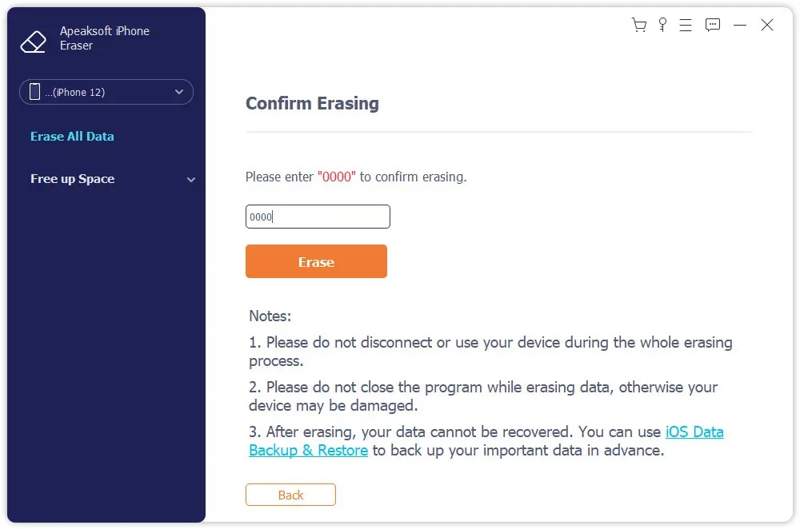
Clicca su Inizio per confermare la selezione. Quindi, inserisci 0000 nel campo e fare clic su Cancellare per iniziare subito a cancellare la cache di Safari sul tuo iPhone.
Nota: Poiché nessuno può recuperare i tuoi dati di navigazione dopo averli cancellati, è meglio fai il backup del tuo iPhone prima.
Conclusione
Questa guida ha spiegato come svuotare la cache di Safari sul tuo iPhone o iPadPuoi rimuovere i dati della cache, la cronologia di navigazione, i cookie e i dati dei siti web da Safari oppure eliminare la cache mantenendo la cronologia. Inoltre, abbiamo anche spiegato cosa puoi fare se non riesci a eliminare i dati della cache di Safari. Ancora più importante, ti consigliamo Apeaksoft iPhone Eraser. Può aiutarti a eliminare rapidamente tutti i dati della cache dal tuo iPhone o iPad. Tutti i dati eliminati non possono essere recuperati.
Articoli Correlati
Se il tuo iPhone non si ripristina e continua a entrare in modalità di ripristino, questa guida ti aiuterà a identificare il vero problema e a trovare soluzioni immediate.
Questo passaggio ti mostra quattro modi facili ed efficaci per sbloccare la tua SIM quando l'iPhone viene bloccato. Continua a leggere e scopri ulteriori dettagli.
Se non riesci a eliminare le foto dal tuo iPhone, il nostro articolo ti propone sei soluzioni efficaci per risolvere il problema e liberare spazio.
Prima di dare in permuta il tuo iPhone, la nostra guida ti spiega l'intera procedura per autorizzare la vendita del tuo iPhone senza perdere i tuoi dati.



