

Soluzioni da provare quando il tuo iPhone non si ripristina correttamente

Per molti utenti, lo scopo del ripristino di un iPhone è quello di risolvere anomalie di sistema o ripulire il dispositivo. Tuttavia, se L'iPhone bloccato in modalità di ripristino non si ripristina Durante il funzionamento, il dispositivo non solo diventerà inutilizzabile. La buona notizia è che, che tu stia tentando di ripristinarlo, sia che tu sia bloccato nella schermata di ripristino o che tu abbia provato ripetutamente e fallito, puoi trovare la strada giusta leggendo questo articolo ed evitare il più possibile la perdita di dati.
CONTENUTO DELLA PAGINA:
Parte 1. Perché il tuo iPhone non si ripristina o non si aggiorna
Non esiste un unico motivo per cui un iPhone non si ripristini correttamente. Ecco i fattori scatenanti più comuni: conoscerli ti aiuterà a identificare la fonte del problema in anticipo, anziché ripetere azioni inefficaci.
Aggiornamento del sistema
Un iPhone bloccato in modalità di ripristino che non si ripristina può verificarsi quando il dispositivo è spento, disconnesso da Internet o forzato allo spegnimento durante l'esecuzione di un aggiornamento di sistema. Quando viene rilevata un'eccezione, il sistema entra automaticamente in modalità di ripristino e attende che venga riparato.
Vecchia versione per iTunes
Se il software sul computer non riconosce la versione corrente di iOS, il processo di ripristino verrà bloccato, impedendo il ripristino o l'aggiornamento dell'iPhone. Driver obsoleti o aggiornamenti di sistema incompleti influiranno sul ripristino delle connessioni.
Incompatibilità di formato
Quando un dispositivo viene ripristinato con un file di backup danneggiato, il sistema segnala ripetutamente errori o si interrompe forzatamente. L'utente potrebbe scambiare il dispositivo per un guasto, ma il problema è spesso dovuto al fatto che i dati di backup stessi non sono conformi.
Eccezione porta USB
Anche un piccolo contatto scadente con un cavo apparentemente normale può bloccare il processo di ripristino e impedire il ripristino dell'iPhone in modalità di ripristino, soprattutto se il file del firmware di ripristino è di grandi dimensioni.
Meccanismo di sicurezza attivato
Il sistema Apple blocca automaticamente il ripristino da origini sconosciute, operazioni anomale o comportamenti rischiosi, quindi se il computer non riesce a verificare, l'iPhone non verrà ripristinato. Si tratta di un normale meccanismo di protezione e non di un errore accidentale.
Parte 2. Come risolvere il problema dell'iPhone che non si ripristina
Dopo aver capito qual è la causa del problema, puoi provare a risolvere il problema di un iPhone che non si ripristina seguendo una procedura passo dopo passo, da quella semplice a quella avanzata, anziché lanciarti subito in un'operazione complessa.
Miglior strumento di terze parti: Apeaksoft iOS System Recovery [Hot]
Quando il tuo dispositivo non riesce a ripristinare l'iPhone, il modo più sicuro e efficace non è provare ripetutamente iTunes, ma utilizzare uno strumento di riparazione progettato specificamente per le eccezioni del sistema. Apeaksoft iOS System Recovery è considerata la soluzione più adatta per i principianti e gli utenti non tecnici perché può aggirare vari errori.
Risolvi il problema dell'iPhone che non si ripristina in pochi secondi
- Supporta la correzione di oltre 50 errori di sistema, tra cui problemi di ripristino bloccati, aggiornamenti non riusciti, cicli di riavvio e problemi di schermata nera.
- Fornire più modalità di riparazione per preservare i dati degli utenti.
- Evita gli errori di ripristino più comuni senza affidarti a iTunes.
- Compatibile con tutti i modelli di iPhone e con l'ultima versione di iOS.
Download sicuro
Download sicuro

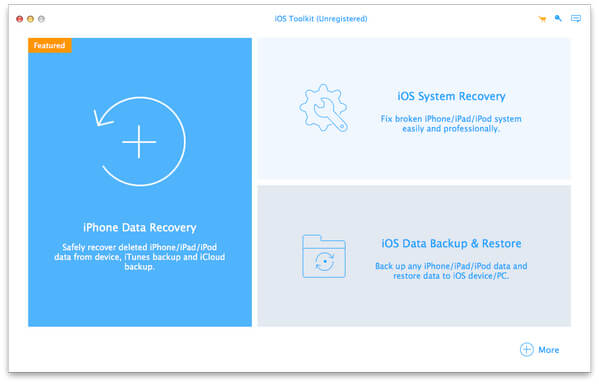
Passo 1: Installa e avvia il programma. Collega l'iPhone con il cavo dati, seleziona Ripristino del sistema iOS nell'interfaccia principale del software, quindi fare clic Inizio.
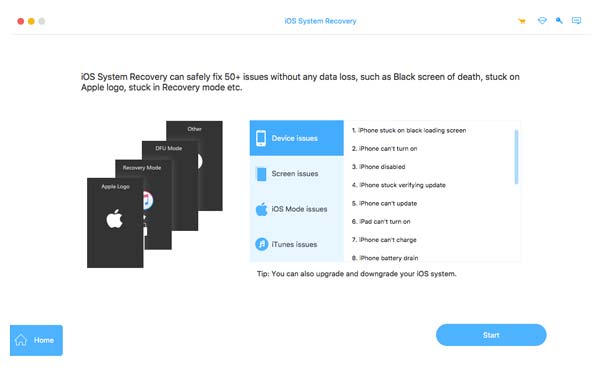
Passo 2: Se il dispositivo è in Recovery Mode, lo schermo è nero o il dispositivo non può essere acceso, il software identifica automaticamente lo stato e visualizza un messaggio.
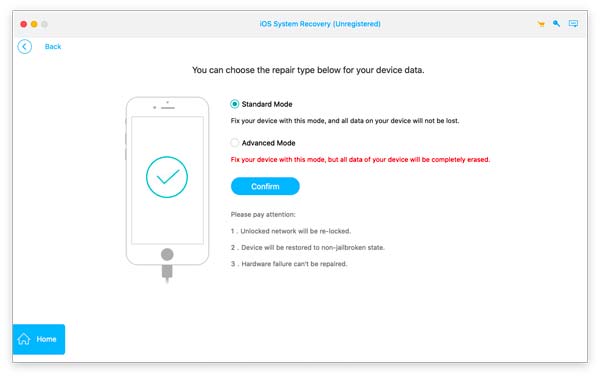
Passo 3: Il sistema prevede due metodi di riparazione:
· XNUMX€ Modalità standard (consigliato): non svuota i dati nella maggior parte dei casi, può risolvere problemi di ripristino, schermate nere, loop infinito e altri problemi.
· XNUMX€ Modalità avanzata: Per dispositivi in cui il sistema è gravemente danneggiato, ma tutti i dati sono stati cancellati.
Seleziona e clicca Confermare per continuare.
Passo 4: Il programma rileverà automaticamente il tuo modello, la versione corrente del sistema e fornirà i file del firmware corrispondenti. Fai clic Scaricare per iniziare a scaricare il pacchetto firmware iOS completo, mantenendo stabile la rete del tuo computer.
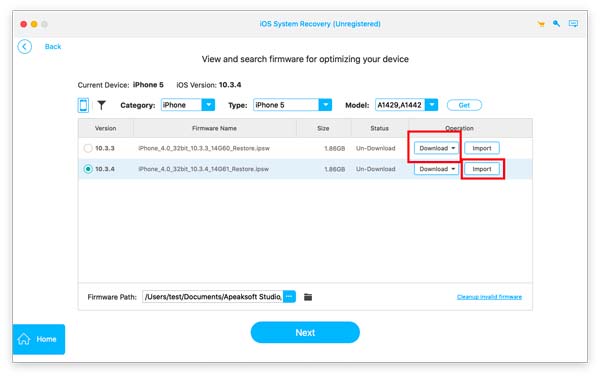
Passo 5: Una volta completato il download del firmware, fare clic su Avanti per avviare la riparazione del sistema. L'intero processo richiede diversi minuti. Mantenere stabile la connessione e non scollegare il cavo dati.
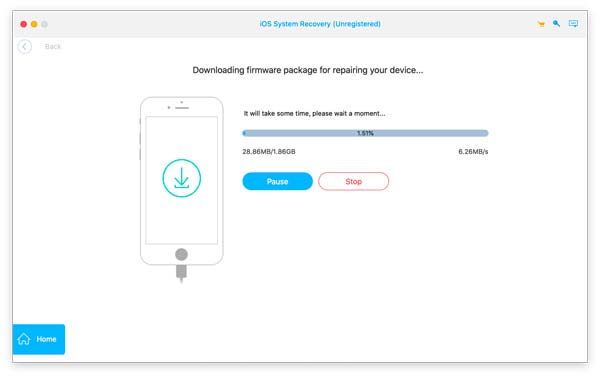
Una volta completata la riparazione, l'iPhone si riavvierà con la normale interfaccia di sistema e non sarà più bloccato in modalità di ripristino o con la schermata nera.
Riavvia iPhone
A volte un errore di ripristino non è un problema grave, ma un ritardo temporaneo del sistema. Un riavvio risolve gli errori temporanei e riporta il dispositivo in uno stato recuperabile.
• Per i modelli con pulsante Home: tenere premuto il pulsante energia pulsante e Casa pulsante per circa 10 secondi.
• Per i modelli senza tasto Home: premere rapidamente Volume su, premere rapidamente Volume basso, quindi premere a lungo il tasto energia pulsante.
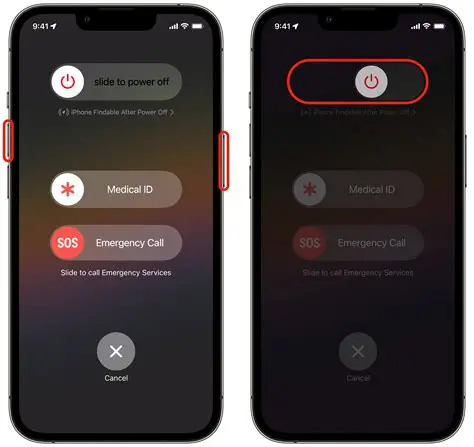
Se il dispositivo si avvia correttamente, il problema è un blocco del sistema e non un danno profondo.
iTunes Aggiornamento
Se il software sul computer non è aggiornato, il processo di recupero potrebbe essere rifiutato direttamente. Soprattutto su macOS Catalina e versioni successive, il recupero si basa sul Finder anziché su iTunes.
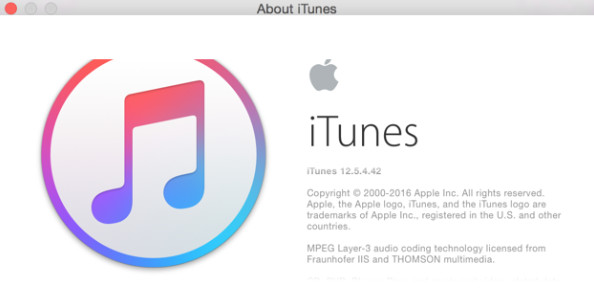
Passo 1: Apri iTunes e seleziona Controlla aggiornamenti nel pulsante Aiuto casella a discesa per installare la versione disponibile di iTunes.
Passo 2: Quindi collega l'iPhone, controlla se il dispositivo viene riconosciuto nella barra dei dispositivi di sinistra e risolvi il problema dell'iPhone che non si ripristina o non si aggiorna; in caso contrario, riavvia il Mac e ricollegalo.
Modalità di ripristino
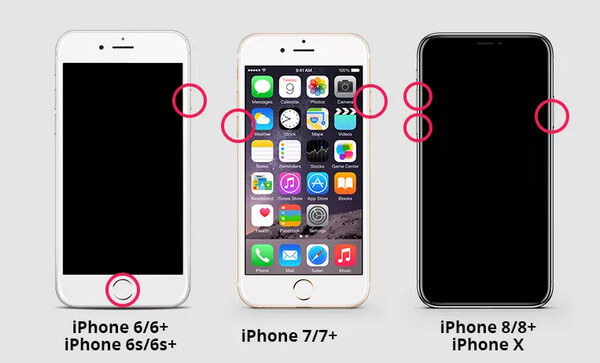
Quando il dispositivo è bloccato nell'interfaccia di ripristino o iTunes segnala un errore, solitamente è possibile accedere manualmente alla modalità di ripristino e ripristinarlo nuovamente.
Il funzionamento per entrare in modalità di ripristino è leggermente diverso per ogni modello:
· XNUMX€ iPhone 8 e successivi:
Passo 1: Spegni l'iPhone. Se si blocca, tieni premuto per forzarne lo spegnimento. Collega il dispositivo al computer e apri iTunes/Finder.
Passo 2: Premi rapidamente Volume su and Volume basso, quindi tieni premuto il tasto laterale finché non viene visualizzata la schermata Connetti al computer o modalità di ripristino.
· XNUMX€ iPhone 7 / 7 Plus:
Passo 1: Spegnere il dispositivo e collegarlo al computer.
Passo 2: Premi a lungo il Volume basso finché non viene visualizzata la schermata della modalità di ripristino.
· XNUMX€ iPhone 6s e precedenti:
Passo 1: Spegnere il dispositivo e collegarlo al computer.
Passo 2: Premi a lungo il Casa finché non viene visualizzata la schermata della modalità di ripristino.
Modalità DFU
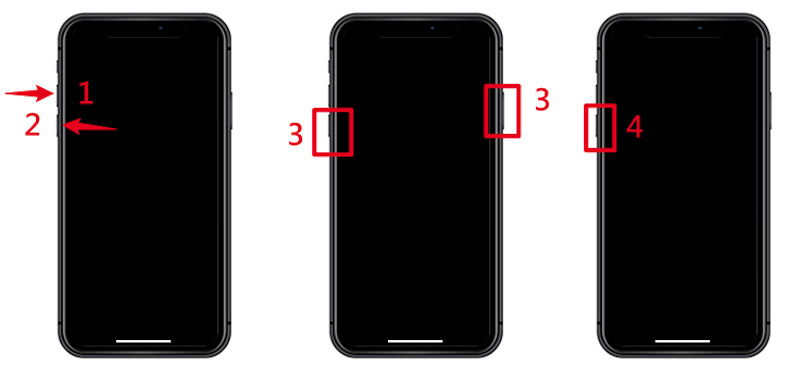
Se la normale modalità di ripristino non funziona, puoi provare una soluzione più approfondita, Modalità DFU, che può aggirare alcuni problemi del firmware.
Passo 1: Apri iTunes sul tuo computer e collega il tuo iPhone al computer tramite un cavo, mantenendolo collegato per tutto il tempo.
Passo 2: L'accesso alla modalità DFU varia a seconda del modello; questa procedura e il pulsante corrispondente sono simili a quelli per l'accesso alla modalità di ripristino. L'importante è che lo schermo rimanga nero per consentire l'accesso alla modalità DFU.
Passo 3: iTunes riconoscerà quindi il dispositivo connesso e ti chiederà di scegliere ripristinare iPhoneAl termine, il dispositivo si riavvierà e accederà alla schermata iniziale delle Impostazioni.
Parte 3. Prevenire il problema del mancato ripristino dell'iPhone in futuro
• Mantieni aggiornati regolarmente iTunes o Finder.
• Utilizza iCloud o il computer per eseguire regolarmente il backup dei tuoi dati.
• Non disconnettersi durante il ripristino.
• Utilizzare cavi o porte ben funzionanti.
• Controllare l'archiviazione e la batteria prima del ripristino.
Conclusione
Quando si incontra ripetutamente un problema come il L'iPhone non si ripristina, è meglio passare direttamente a uno strumento di riparazione del sistema più stabile per aumentare il tasso di successo piuttosto che tentare continuamente un cambio di modalità rischioso. Apeaksoft iOS System Recovery Ti aiuta a bypassare operazioni complesse e a riportare il tuo dispositivo alla normalità in modo più controllato. Mantenendo il sistema aggiornato ed eseguendo correttamente il backup dei dati, questo tipo di errore di ripristino sarà più facile da gestire in futuro.
Articoli Correlati




