


[Risolto] 4 metodi comprovati per eliminare i calendari su iPhone/iPad

Punti chiave
Esistono 3 modi principali per eliminare i calendari su iPhone: tramite l'app Calendario, nelle Impostazioni o tramite iCloud.com.
- È possibile eliminare o annullare l'iscrizione ai calendari spam direttamente dall'app Calendario.
- Se elimini il calendario a cui sei iscritto nelle Impostazioni, l'intera fonte dell'abbonamento e tutti gli eventi del calendario correlati verranno rimossi.
- È anche possibile eliminare il calendario condiviso da iCloud. Le modifiche verranno sincronizzate su tutti i dispositivi Apple.
- Se i calendari non si eliminano o continuano a ricomparire, puoi provare iPhone Eraser per una rimozione più profonda.
Se non utilizzi regolarmente alcuni calendari, puoi nasconderli o eliminarli dal tuo iPhone per rimanere organizzato. Tuttavia, molte persone riscontrano problemi nell'eliminare eventi o inviti indesiderati dal calendario dell'iPhone.
"Come faccio a eliminare tutti gli eventi del calendario iCloud?"
"Come eliminare un evento dal calendario di iPhone senza il pulsante di modifica?"
"Cosa fare se non c'è l'opzione per eliminare un calendario su un iPhone?"
"Come posso eliminare i calendari in iOS 10 e versioni successive?"
Se anche tu hai lo stesso dubbio, sei fortunato ad aver trovato questo articolo. Qui puoi imparare come eliminare il calendario su iPhone Temporaneamente o definitivamente. Sì, se vuoi cancellare qualcosa di veramente personale, puoi consultare anche il tutorial dettagliato. Ora, leggiamo e cancelliamo insieme i vecchi eventi del calendario in diversi casi.
CONTENUTO DELLA PAGINA:
- Parte 1: Come eliminare un vecchio evento del calendario su iPhone tramite l'app Calendario
- Parte 2: Come eliminare i calendari a cui si è iscritti in iOS 11 e versioni successive
- Parte 3: Come eliminare un calendario condiviso dall'elenco dei calendari di iCloud
- Parte 4: Non riesci a eliminare un calendario o un evento? Prova questo strumento di cancellazione per iPhone
- Parte 5: Domande frequenti sull'eliminazione del calendario su iPhone
Parte 1: Come eliminare un vecchio evento del calendario su iPhone tramite l'app Calendario
Questo è il metodo tradizionale per eliminare gli eventi del calendario iCloud, spam o aziendali in iOS 10 e versioni precedenti. Puoi visualizzare tutti i tuoi calendari ed eventi precedenti nell'app Calendario. Inoltre, puoi scegliere un colore specifico per accedere rapidamente ai calendari con temi simili.
Passo 1: Avviare il Calendari app.
Passo 2: Scegli Calendari nella parte inferiore dello schermo del tuo iPhone.
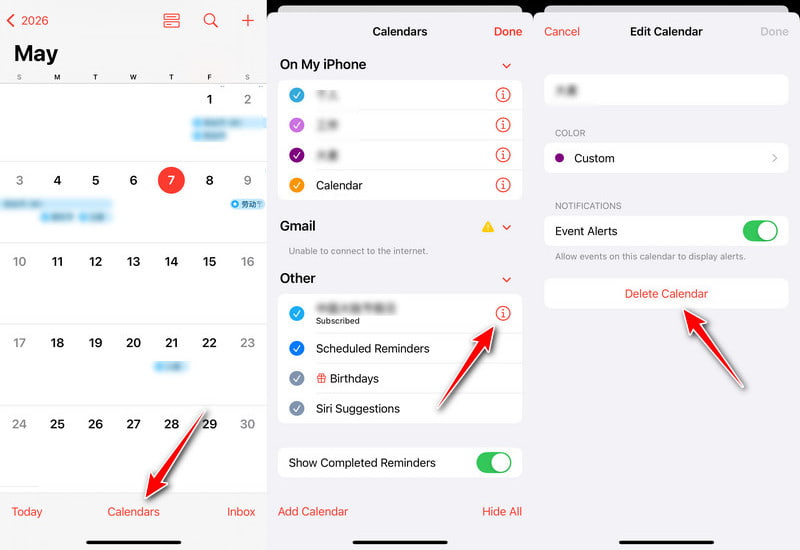
Passo 3: Trova e seleziona i calendari iPhone indesiderati. Tocca il Maggiori informazioni. pulsante (i in un cerchio) accanto ad esso.
Passo 4: Scegli Elimina calendario e confermare l'eliminazione.
Parte 2: Come eliminare i calendari a cui si è iscritti in iOS 11 e versioni successive
Alcuni utenti lamentano la difficoltà di eliminare i calendari a cui si è iscritti su iPhone dopo l'aggiornamento a iOS 11. Per alcuni eventi specifici di calendari provenienti da Exchange, Yahoo, Outlook, ecc., è presente un'opzione "Elimina calendario" nell'app Calendario. In realtà, è possibile accedere alle Impostazioni dell'iPhone per rimuovere i calendari indesiderati dal dispositivo iOS 11 o versioni successive, così come le app. Questo metodo è anche il modo più efficace per rimuovere calendari indesiderati o spam aggiunti tramite link o iscrizioni.
Eliminare un elemento del calendario su iPhone in iOS 11/12
Passo 1: Accendi il tuo iPhone e apri Impostazioni profilo.
Passo 2: Scorri verso il basso per trovare Account e password.
Passo 3: Tocca Calendari sottoscritti sotto conti.
Passo 4: Seleziona la voce del calendario che desideri cancellare.
Passo 5: Tocca Eliminare l'account.
Elimina gli eventi spam dal calendario su iPhone con iOS 13 e versioni successive
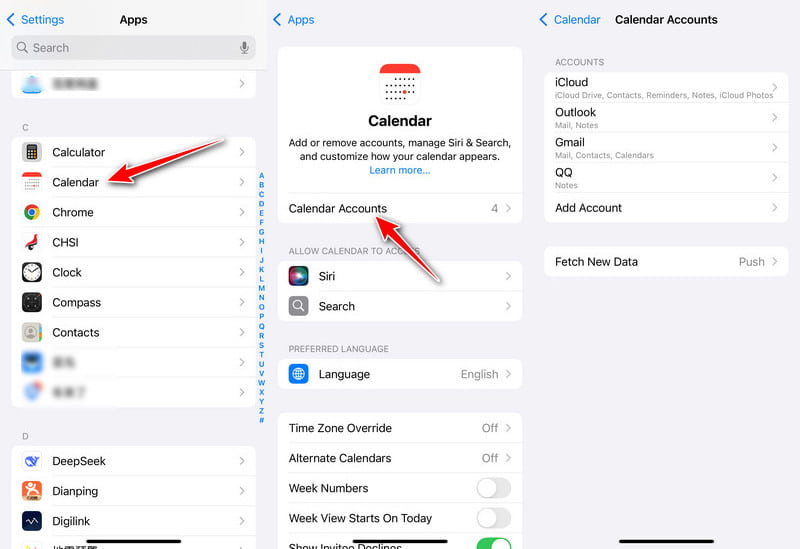
Passo 1: Apri Impostazioni profilo.
Passo 2: Vai su Calendario.
Suggerimenti: Su iOS 18 e versioni successive, scorri fino in fondo e tocca Apps, quindi cerca Calendario nella pagina successiva.
Passo 3: Tocca conti, quindi tocca Calendari sottoscritti.
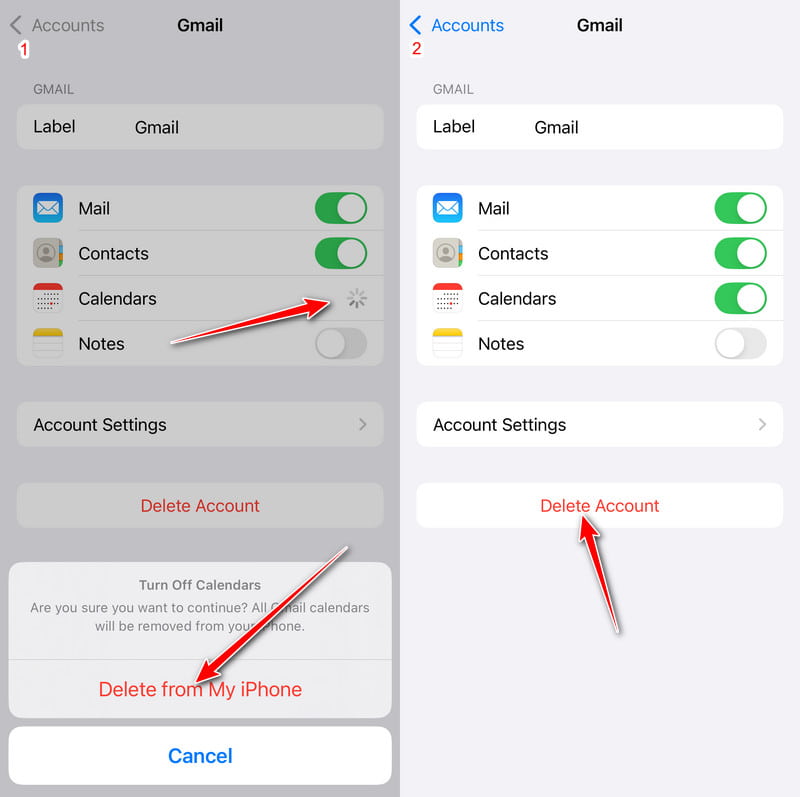
Passo 4: Disattiva Calendari e fare clic su Elimina dal mio iPhoneOppure, fai semplicemente clic Eliminare l'account.
Prima di eliminare definitivamente i calendari, sarebbe stato meglio sincronizza il calendario dell'iPhone con Mac, solo in caso di perdita di dati.
Parte 3: Come eliminare un calendario condiviso dall'elenco dei calendari di iCloud
Se in precedenza hai sincronizzato i calendari dell'iPhone con iCloud, devi eliminare manualmente anche il calendario iCloud. Di conseguenza, tutti gli eventi associati a quel calendario verranno rimossi contemporaneamente. Tieni presente che non è possibile eliminare tutti i calendari presenti nell'elenco. iCloud richiede almeno un calendario. Inoltre, tutti i tuoi dispositivi Apple non potranno trovare questo calendario eliminato tramite iCloud.
Passo 1: Visita iCloud.com nel tuo browser web. Accedi al tuo account iCloud.
Passo 2: Scegli Calendario dalle varie opzioni.
Passo 3: Seleziona il pulsante ··· cerchiato accanto al nome del vecchio calendario dell'iPhone.
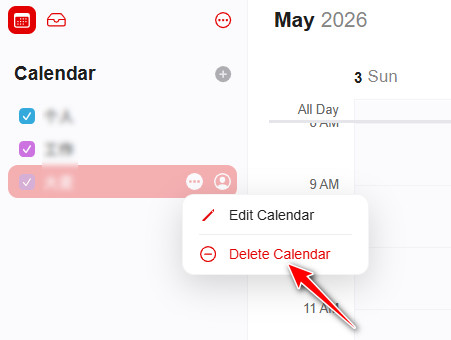
Passo 4: Scegli Elimina calendario Come eliminare un calendario iCloud su iPhone.
Parte 4: Non riesci a eliminare un calendario o un evento? Prova questo strumento di cancellazione per iPhone
Se non vuoi che gli altri conoscano il tuo calendario, il modo più efficace è pulire il tuo iPhone. Eliminare i calendari su un iPhone non è abbastanza sicuro. Proprio come accartocciare la carta straccia nel cestino, anche se svuoti il cestino, qualcuno può comunque trovare la carta straccia. In questo momento, hai bisogno di un "distruggidocumenti", che è Gomma per iPhone di Apeaksoft.
Puoi cancellare tutti i file e le impostazioni memorizzati dal tuo dispositivo iOS senza possibilità di recupero. Con il vecchio iPhone, nessuno potrà più rintracciare le tue informazioni personali. Pertanto, iPhone Eraser è un'app indispensabile per proteggere i dati del tuo telefono. È fondamentale ripulire il tuo iPhone prima di venderlo o regalarlo. Con iPhone Eraser puoi eliminare in modo sicuro il calendario e altre informazioni sensibili.

Scaricato da oltre 1,000,000 utenti
- Elimina i calendari ostinati o di spam che continuano a ricomparire.
- Evita la confusione causata dalle diverse versioni di iOS e dalle impostazioni nascoste.
- Eseguire una cancellazione più approfondita dei calendari dell'iPhone.
- Compatibile con tutti i modelli e le versioni di iOS.
Download sicuro
Download sicuro

Procedura per eliminare definitivamente i calendari dell'iPhone senza possibilità di recupero
Passo 1: Collega l'iPhone a iPhone Eraser
Scarica e installa gratuitamente iPhone Eraser. Utilizza un cavo USB Lightning di Apple per collegare il tuo iPhone al computer. Il computer rileverà immediatamente il tuo dispositivo iOS.

Passo 2: Imposta il livello di cancellazione dell'iPhone
Ti verrà richiesto di scegliere il livello di cancellazione dell'iPhone. Di conseguenza, potrai sovrascrivere tutti i dati e i file indesiderati dell'iPhone anche due o tre volte. In questi casi, il livello predefinito "Basso" è sufficiente.

Passo 3: Eliminare il calendario dall'iPhone in modo sicuro
Clicchi Inizio Per iniziare a cancellare gli eventi e altri file dal tuo iPhone, dovrai attendere qualche istante affinché il processo sia completato. Successivamente, potrai riavviare il tuo iPhone per verificare.

Parte 5: Domande frequenti sull'eliminazione del calendario su iPhone
Perché ho più calendari sul mio iPhone?
La funzione calendario dell'iPhone ti aiuta a impostare più calendari per tenere traccia di diversi tipi di programmi e classificarli. Ad esempio, orari di lavoro, questioni familiari, orari scolastici, ecc. Puoi anche impostare per tenere traccia di tutti i tuoi orari in un unico calendario.
Cosa significa unire i calendari su un iPhone?
Unire i calendari generalmente significa mescolare il calendario sul tuo iPhone con il calendario su iCloud. Se non hai utilizzato i calendari iCloud, il tuo calendario verrà caricato su iCloud e unito a uno vuoto.
Il Calendario di iCloud è uguale al Calendario di iPhone?
Sebbene entrambi non abbiano funzionalità molto diverse, vengono archiviati in modo diverso. Il calendario di iPhone verrà archiviato solo sul tuo dispositivo, ma il calendario di iCloud è archiviato nel cloud. Puoi visualizzare questi calendari su qualsiasi dispositivo che ha effettuato l'accesso a iCloud. Naturalmente è anche possibile unire i due.
Come posso creare un calendario familiare sul mio iPhone?
Apri Calendario sul tuo iPhone e tocca Calendarios in fondo allo schermo per accedere alla schermata successiva. Quindi, scegli Aggiungi calendario nella parte inferiore sinistra dello schermo. Ora puoi creare un nuovo calendario o aggiungere un calendario di abbonamento.
Quanto indietro nel tempo vengono conservati gli eventi nel calendario dell'iPhone?
Per impostazione predefinita, l'iPhone salverà il tuo calendario fino a un mese. Tuttavia, puoi modificare il limite temporale del calendario. Aprire Impostazioni profilo e tocca Calendario. È possibile regolare l'intervallo su Eventi 3 mesi fa, Eventi 6 mesi fa, o Tutti gli eventi.
Conclusione
Potete elimina calendario su iPhone E adesso? Speriamo che questa guida ti abbia aiutato a rimuovere più facilmente i calendari indesiderati, vecchi o di spam, sia che tu scelga di eliminarli tramite l'app Calendario, le Impostazioni o iCloud.com.
Inoltre, utilizzando iPhone Eraser, puoi proteggere la tua privacy e liberare ulteriore spazio. In altre parole, non importa quanti file hai memorizzato, puoi trasformare il tuo iPhone in uno nuovo.
 Gomma per iPhone di Apeaksoft
 Cancella definitivamente i dati e le impostazioni dai dispositivi iOS.
Download sicuro
Download sicuro
Articoli Correlati




