

Come eliminare i messaggi Discord su iPhone e desktop

Esiste un modo semplice per eliminare i messaggi su Discord? È possibile eliminare una grande quantità di messaggi Discord in una sola volta? Molte persone si pongono queste domande. La buona notizia è che questo articolo è qui per aiutarti. come eliminare i messaggi Discord Su iPhone e desktop in dettaglio. Forniremo anche due strumenti per eliminare i messaggi Discord.
CONTENUTO DELLA PAGINA:
Parte 1. Come eliminare i messaggi Discord su iPhone
Questa sezione illustra due modi per eliminare i messaggi Discord su iPhone. Puoi scegliere se eliminarli manualmente o automaticamente. Se devi eliminare solo uno o due messaggi, eliminarli manualmente può essere semplice. Tuttavia, se desideri un'eliminazione di massa, devi ricorrere ad altri metodi.
Elimina manualmente i messaggi Discord su iPhone
Discord non consente l'eliminazione di massa dei messaggi in una sola volta. Ogni messaggio deve essere eliminato manualmente. Fortunatamente, è semplice farlo se si hanno solo pochi messaggi da eliminare. Qui, vi mostreremo istruzioni dettagliate su come eliminare i messaggi su Discord.
Passo 1: Apri l'app Discord sul tuo iPhone.
Passo 2: Scorri verso il basso sullo schermo per trovare il messaggio che desideri eliminare.
Passo 3: Una volta trovato il messaggio, tieni premuto il dito su di esso finché non viene visualizzato un menu sullo schermo.
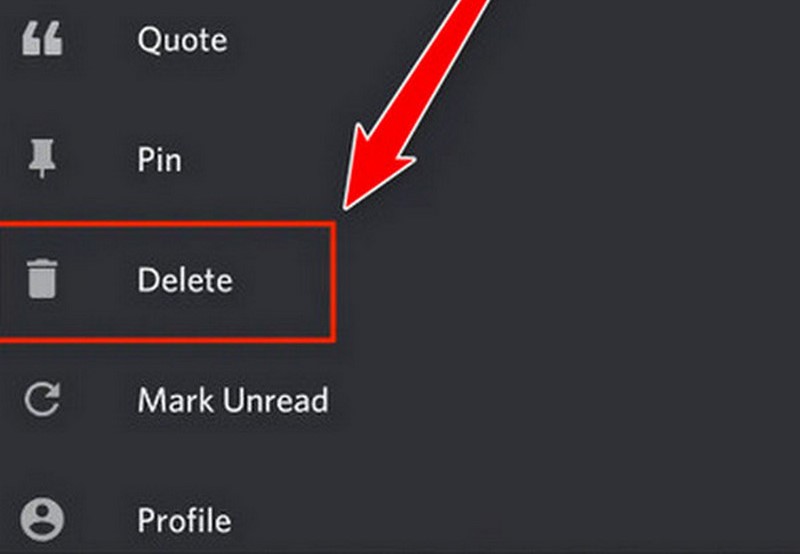
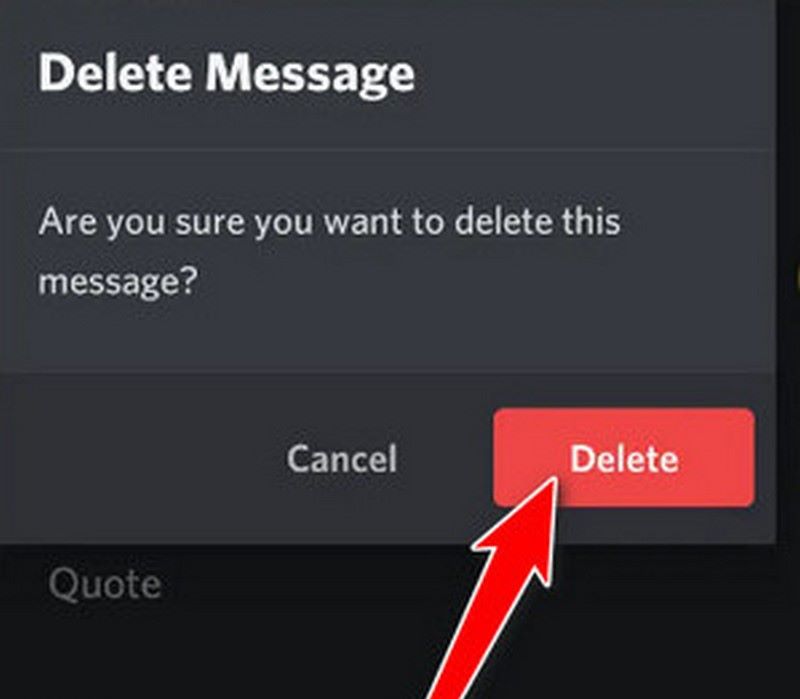
Passo 4: Tocca Elimina. Apparirà quindi un pop-up di conferma. Se hai confermato che questo è il messaggio che desideri eliminare, tocca il pulsante rosso Elimina.
Elimina automaticamente i messaggi Discord su iPhone
Eliminare manualmente ogni messaggio può essere dispendioso in termini di tempo e fatica. Se hai molti messaggi da eliminare, ti conviene usare uno strumento che ti aiuti a eliminare in massa i messaggi Discord.
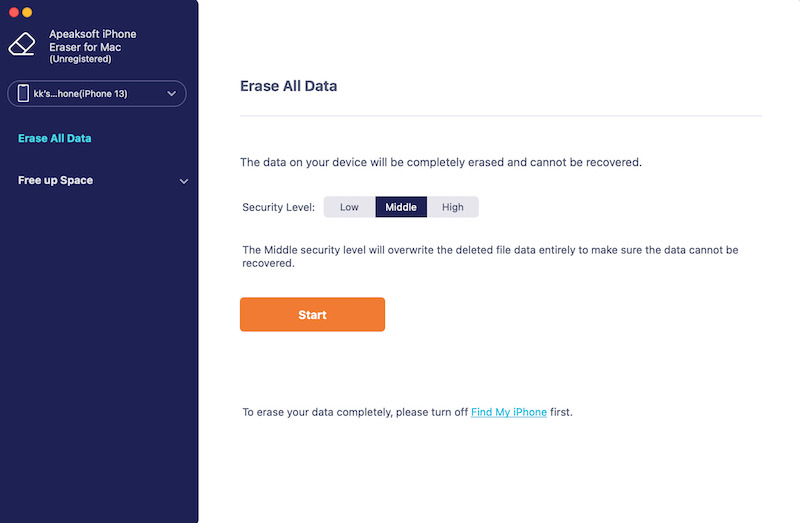
Gomma per iPhone di Apeaksoft È uno strumento professionale utilizzato per cancellare i dati sull'iPhone. Offre agli utenti tre modalità di cancellazione. Il livello basso può sovrascrivere i dati rapidamente. Il livello medio sovrascrive i dati due volte per renderli irrecuperabili. Il livello alto sovrascrive i dati tre volte per garantire la completa cancellazione dei dati. Grazie alla sua potente funzione di cancellazione, è possibile ottenere una rapida cancellazione di massa.
Per cancellare completamente i tuoi dati, ricordati di disattivare prima Trova il mio iPhone.
Passo 1: Scarica e installa il software gratuitamente. Avvialo. Scegli Cancella tutti i dati nella barra laterale sinistra.
Download sicuro
Download sicuro
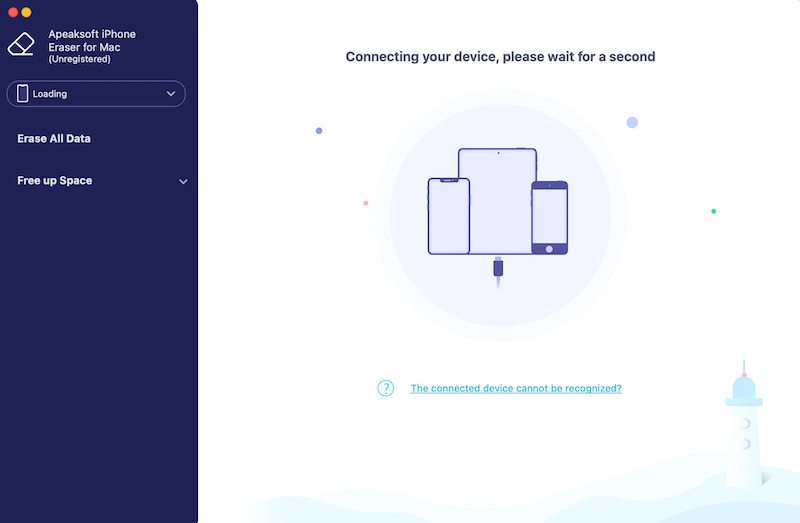
Passo 2: Collega il tuo iPhone al computer tramite USB. Sblocca il tuo iPhone. Nella finestra pop-up, tocca Affidati ad per consentire l'accesso ai tuoi dati.
Passo 3: Sull'interfaccia vengono visualizzati tre livelli di sicurezza: Basso, In mezzoe AltoPuoi scegliere un livello, a seconda delle tue esigenze. Una volta determinato il livello, clicca su Inizio pulsante.
Passo 4: entra 0000 per confermare la cancellazione. Quindi, fare clic su Cancellare pulsante. Cancellerà i dati sul tuo iPhone, inclusi tutti i messaggi Discord.
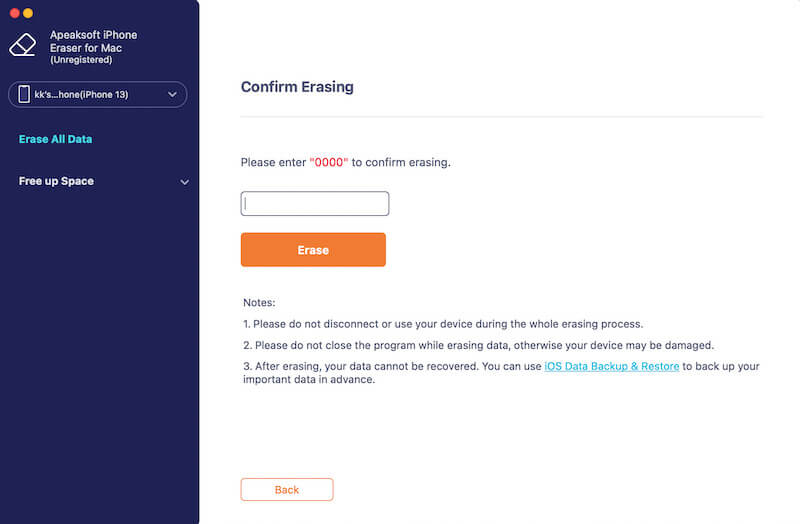
Questo software può anche eliminare definitivamente i messaggi da altre app, come messaggi su Facebook, WhatsApp e Instagram.
Parte 2. Come eliminare i messaggi Discord sul desktop
Proprio come per l'eliminazione dei messaggi su iPhone, questa parte illustrerà due modi per cancellare i messaggi Discord su Desktop. Il secondo metodo consente l'eliminazione in blocco.
Elimina manualmente i messaggi Discord sul desktop
A causa delle restrizioni di Discord, puoi eliminare solo un messaggio alla volta. Se ritieni che ciò possa creare problemi, passa al secondo metodo.
Passo 1: Apri l'app Discord sul tuo computer.
Passo 2: Trova e seleziona il messaggio che desideri rimuovere. Passaci sopra con il mouse e poi clicca su tre punti (che significa più opzioni) accanto ad esso. Oppure puoi cliccare con il tasto destro del mouse sul messaggio.
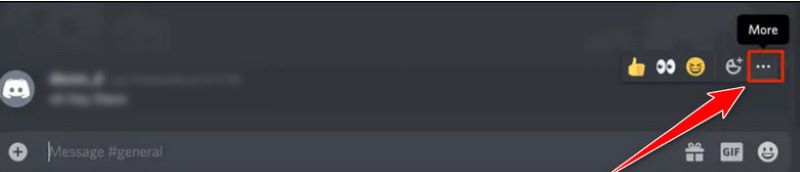
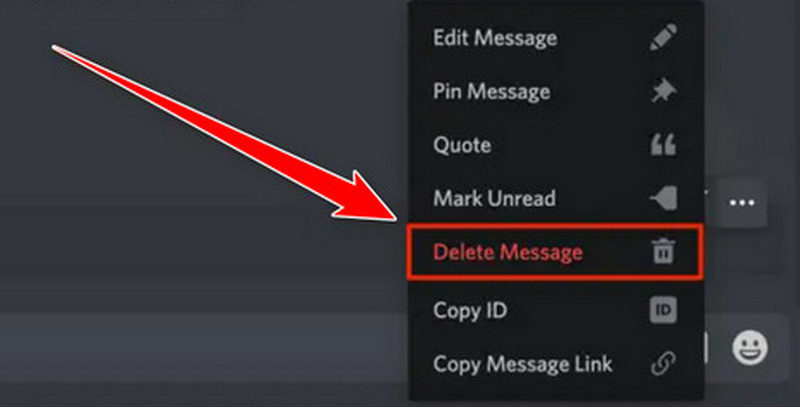
Passo 3: Apparirà un menu a discesa. Scegli Elimina messaggio.
Passo 4: Apparirà un pop-up che chiederà la conferma. Clicca su Elimina per confermare la tua opzione.
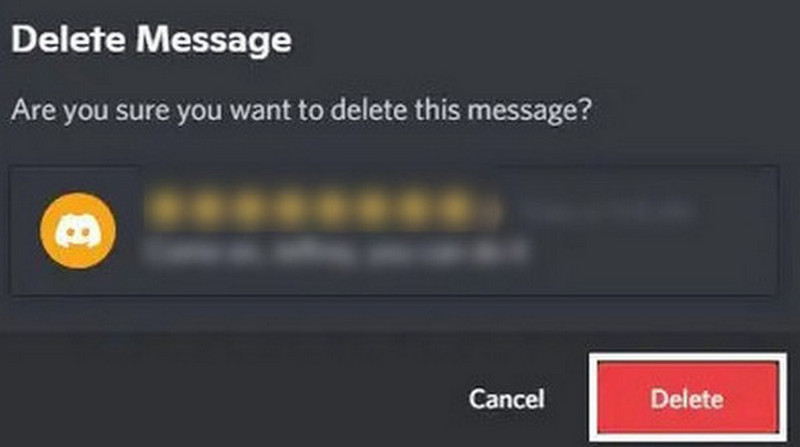
Dopo l'eliminazione, questi messaggi eliminati non scompaiono completamente in una volta. Puoi ancora vedi i messaggi eliminati su Discord se lo desidera.
Eliminare i messaggi con un bot
I bot Discord come MEE6 Bot possono eliminare in massa i messaggi su Discord. Tuttavia, tieni presente che MEE6 può eliminare solo i messaggi degli ultimi 14 giorni. Inoltre, devi avere l'autorizzazione per aggiungere il bot. In caso contrario, potresti violare i termini di Discord.
Passo 1: Visita il sito web MEE6. Clicca su Aggiungi a Discord.

Passo 2: Autorizza le tue informazioni. Seleziona il server a cui desideri aggiungere il bot. Quindi, clicca su Imposta MEE6.
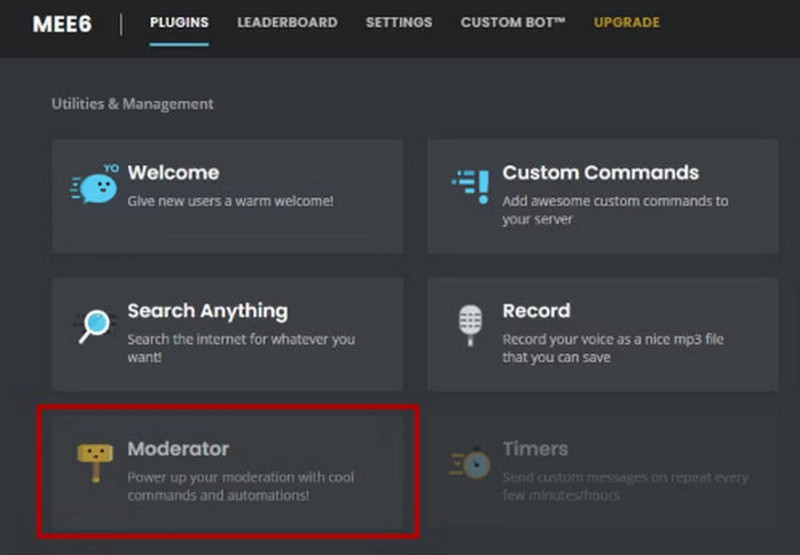
Passo 3: Vai Plugin > Moderatore. Clicca il Si pulsante.
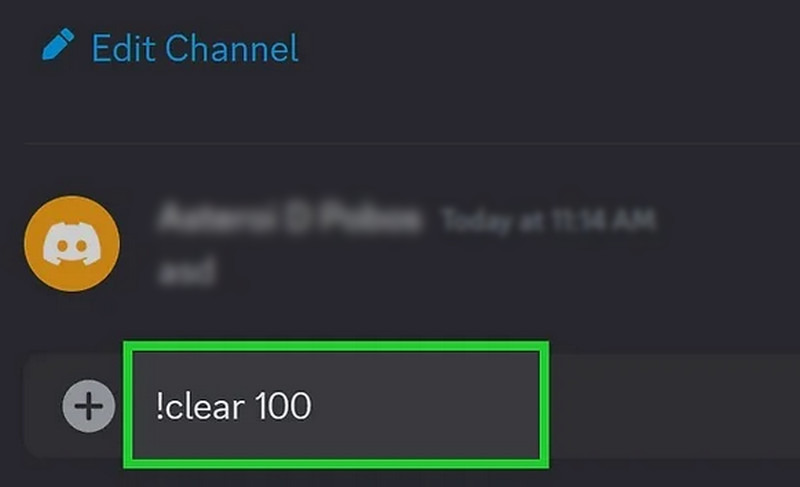
Passo 4: Vai al server su Discord e digita "!clear 100", quindi premi entra per inviare il tuo comando a MEE6. Eliminerà gli ultimi 100 messaggi nel canale di testo che hai scelto. Puoi anche modificarne il numero, a seconda delle tue esigenze.
Conclusione
Se hai solo pochi messaggi da eliminare, puoi eliminarli manualmente nell'app Discord. Se vuoi eliminazione in massa dei messaggi Discord, scegli MEE6 Bot (se hai i permessi necessari) o Apeaksoft iPhone Eraser (nessun limite).
Articoli Correlati




