


Come condividere lo schermo su Discord (desktop e mobile) + Risoluzione dei problemi

Punti chiave
- Per iniziare a condividere lo schermo su Discord, devi prima unirti a un canale vocale.
- Gli utenti Mac devono prima abilitare l'autorizzazione per la registrazione dello schermo.
- Gli utenti gratuiti possono utilizzare solo una risoluzione di 720p.
- Gli utenti Discord (Nitro) possono aumentare la risoluzione a 1080p e trasmettere in streaming a 60 fps.
Vuoi condividere il tuo schermo con amici, compagni di squadra o studenti su Discord? Questa guida per principianti ti mostra come fare condivisione dello schermo su Discord, sia che vogliate trasmettere in streaming una partita, presentare un progetto o guardare Netflix insieme.
Questa guida è pensata per i principianti e per gli utenti comuni che desiderano condividere lo schermo del proprio computer o dispositivo mobile, e persino duplicare lo schermo di un telefono su un PC per lo streaming.
CONTENUTO DELLA PAGINA:
- Parte 1: Come condividere lo schermo su Discord [Desktop e dispositivi mobili]
- Parte 2: Come condividere lo schermo di Netflix su Discord
- Parte 3: Come condividere facilmente lo schermo del telefono su Discord da PC
- Parte 4: Risoluzione dei problemi relativi alla condivisione dello schermo di Discord non funzionante
- Parte 5: Domande frequenti sulla condivisione dello schermo su Discord
Parte 1: Come condividere lo schermo su Discord [Desktop e dispositivi mobili]
Discord supporta la condivisione dello schermo sia su computer che su dispositivi mobili, e l'intero processo è molto semplice. Questa sezione fornisce istruzioni dettagliate per tutti i dispositivi, in modo da poter iniziare rapidamente a condividere lo schermo su Discord.
Prima che inizi
- Non è possibile condividere lo schermo se non ci si trova in un canale vocale.
- Accedi alle Preferenze di Sistema del tuo Mac e abilita l'autorizzazione per la registrazione dello schermo per Discord. In caso contrario, lo schermo diventerà nero o la funzione di condivisione non funzionerà.
Condivisione dello schermo su Discord su PC
Passo 1: Apri Discord e unisciti a un canale vocale.
Passo 2: Clicca su allo pulsante in basso. Fai clic su di esso e scegli cosa condividere. Puoi scegliere di condividere l'intero schermo o ogni finestra del programma. Quindi, fai clic Go live per avviare la condivisione dello schermo su Discord.
Passo 3: Nell'angolo in basso a destra apparirà una barra di controllo mobile. Puoi fare clic su di essa. Impostazioni profilo pulsante per regolare la qualità dello streaming e l'audio di sistema.
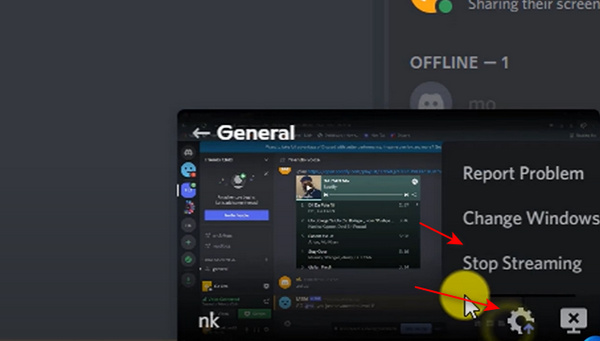
Passo 4: Clicca su Interrompi lo streaming pulsante per interrompere la condivisione dello schermo su Discord.
Condivisione dello schermo su Discord su cellulare
Passo 1: Apri Discord sul tuo telefono cellulare. Unisciti a un server qualsiasi. Devi unirti a un canale vocale. Indipendentemente dal fatto che ci sia qualcuno nel canale, puoi toccare Unisciti a Voice pulsante per andare avanti.
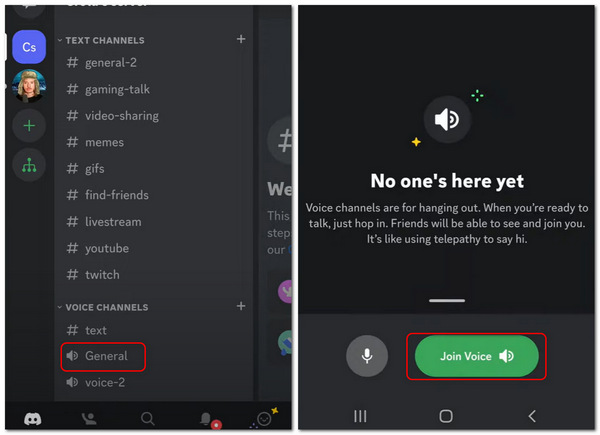
Passo 2: Una volta avviata la chiamata vocale, tocca il pulsante Condividi schermo pulsante nei controlli della chiamata. In questo modo, potrai condividere correttamente il tuo schermo su Discord da dispositivo mobile.
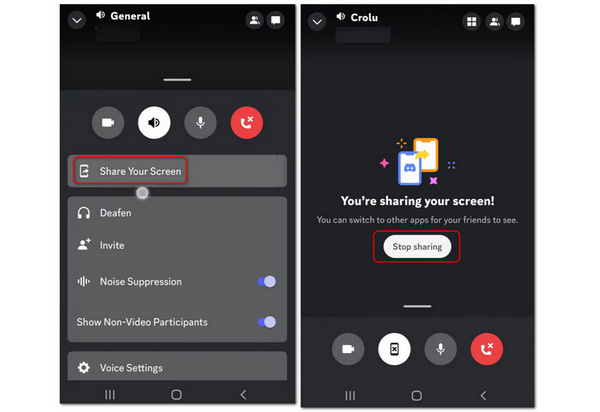
Passo 3: Per interrompere la condivisione dello schermo, tocca il pulsante Basta condividere pulsante.
Parte 2: Come condividere lo schermo di Netflix su Discord
La condivisione dello schermo su Discord ti permette di condividere il tuo schermo in modo che tu e i tuoi amici o familiari possiate guardare gli stessi film o serie TV e commentare insieme le trame più avvincenti. Condividi lo schermo dei video di Netflix su Discord. Alcuni utenti provano a guardare i programmi di Netflix insieme utilizzando questa funzione. Tieni presente, però, che Netflix utilizza il DRM, quindi potrebbe apparire una schermata nera durante la condivisione dello schermo. Inoltre, alcuni browser (come Google Chrome) potrebbero impedire il funzionamento della funzione di registrazione video. Se vuoi provare, ecco i passaggi da seguire.
Guida passo-passo
Passo 1: Apri Discord e unisciti a un canale vocale.
Passo 2: Apri Netflix nel tuo browser.
Passo 3: Fai clic su Condividi schermo su Discord.
Passo 4: Seleziona la finestra del browser Chrome.
Passo 5: Avvia la condivisione dello schermo.
Parte 3: Come condividere facilmente lo schermo del telefono su Discord da PC
Discord non supporta la condivisione diretta dello schermo di un dispositivo mobile su un canale vocale desktop. Come si può condividere lo schermo del telefono su Discord da un PC? Esiste un metodo semplice per condividere lo schermo del telefono con Discord sul computer. Potrebbe essere necessario uno strumento di mirroring dello schermo, come Specchio del telefono Apeaksoft.
Questo programma permette di condividere lo schermo del telefono con il PC senza ritardi. Non sono richiesti molti prerequisiti: bastano un computer e il telefono. È sufficiente collegare il telefono al PC in modalità wireless e avviare la condivisione dello schermo con Discord. La condivisione dello schermo può essere impostata a una risoluzione massima di 4K e 60 FPS, per un'esperienza visiva ottimale che permetterà a te e ai tuoi amici di ammirare ogni movimento e immagine sul telefono.

Scaricato da oltre 1,000,000 utenti
- Condividi lo schermo di un telefono sul desktop Discord con risoluzione 4K.
- Consente la condivisione wireless dello schermo del telefono sul computer Discord.
- Condividi automaticamente lo schermo e la voce dal tuo telefono al computer.
- Offri una funzione di registrazione quando condividi lo schermo del telefono sul tuo PC.
Download sicuro

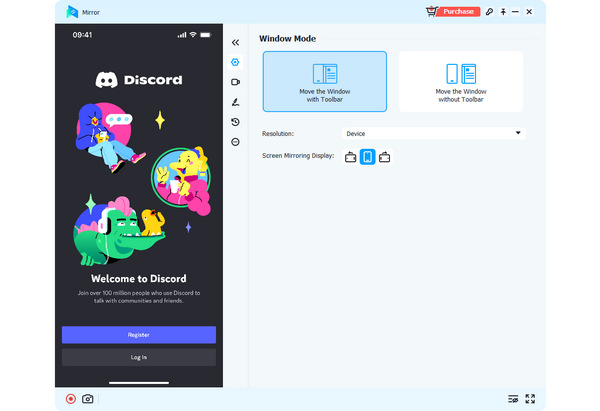
Passo 1: Scaricare Specchio del telefono Apeaksoft gratuitamente e avviarlo. Avvicina il tuo telefono iOS o Android al computer. È possibile fare clic su Specchio senza fili pulsante per condividere lo schermo sul desktop Discord.

Passo 2: Se utilizzi Android, devi installare FoneLab Mirror sul tuo telefono come precondizione. Quindi, puoi condividere facilmente lo schermo in 3 modalità: Individuare, Codice PINe QR Code. Per gli utenti iOS, devi solo utilizzare la funzione di mirroring integrata sul tuo iPhone.

Passo 3: Se si sceglie Specchio USBSarà anche molto semplice. Questo programma installerà automaticamente un piccolo driver di mirroring. Dopodiché, potrai utilizzare un cavo USB per condividere rapidamente lo schermo del tuo telefono sul computer tramite Discord. Vedrai lo schermo duplicato sul tuo computer.
Parte 4: Risoluzione dei problemi relativi alla condivisione dello schermo di Discord non funzionante
Se non riesci a condividere lo schermo su Discord, non preoccuparti. Questa sezione riassume alcuni problemi comuni, come schermo nero, assenza di audio o rallentamenti, insieme alle relative soluzioni.
| Problema | Causare | Fissare |
| Schermo nero | • Contenuti protetti da DRM (come Netflix o siti di streaming) • Oppure conflitti di accelerazione hardware nel browser o in Discord | • Disattiva l'accelerazione hardware nelle impostazioni di Discord e del tuo browser e riavvia Discord. • Prova a condividere una finestra diversa invece che a schermo intero. |
| Nessun suono | Impostazioni audio errate | • Abilitare Condivisione audio di sistema all'avvio della condivisione dello schermo. • Controlla le impostazioni audio del tuo sistema. • Assicurati che Discord abbia le autorizzazioni per microfono e audio. |
| Latenza o bassa qualità della condivisione schermo | • Problema di Internet • Impostazioni di streaming errate • Prestazioni del sistema | • Passa a una connessione internet più stabile • Qualità dello streaming inferiore (720p o 30 fps) • Chiudere le app in esecuzione in background |
| Il pulsante di condivisione schermo non viene visualizzato. | • Non all'interno di un canale vocale • Applicazioni obsolete | • Unisciti prima a un canale vocale • Aggiorna Discord |
| La condivisione schermo non si avvia | Nessuna autorizzazione | • Esegui Discord come amministratore • Abilitare Autorizzazione alla registrazione dello schermo su Mac |
Parte 5: Domande frequenti sulla condivisione dello schermo su Discord
Perché non riesco a connettermi a un server Discord per avviare la condivisione dello schermo?
Discord può essere un po' complicato da usare, perché è una piattaforma social di chat unica. Puoi guardare alcune guide per l'utente o suggerimenti su Discord per Mac/Windows/mobile.
La condivisione dello schermo Netflix su Discord è legale?
A causa della protezione DRM (gestione dei diritti digitali), Netflix potrebbe disabilitare la funzione di condivisione dello schermo e visualizzare una schermata nera. La condivisione di contenuti protetti da copyright potrebbe violare i termini di servizio di Netflix. Questa guida è fornita a solo scopo informativo.
Posso registrare il mio Discord durante la condivisione dello schermo su di esso?
Sì, puoi. Su qualsiasi server Discord, puoi sbloccare le funzionalità di condivisione dello schermo e di registrazione. Se trovi alcune funzionalità di registrazione inaffidabili, puoi usare il desktop o Registratori di schermi Chrome per registrare lo schermo condiviso su Discord.
Conclusione
Hai imparato come condividere lo schermo su Discord su desktop e mobile. Puoi divertirti di più su Discord. Inoltre, se vuoi condividere lo schermo del tuo telefono su Discord desktop, Specchio del telefono Apeaksoft è la scelta migliore. Offriamo sempre i nostri migliori suggerimenti e soluzioni per te.
 Specchio del telefono Apeaksoft
 Esegui il mirroring dell'iPhone/Android sul PC per la registrazione di video e audio.
Download sicuro
Articoli Correlati




