

Come eliminare in blocco le email indesiderate da Outlook

Secondo Microsoft, Outlook può archiviare fino a 100 GB di spazio per casella di posta. Se la casella di posta si avvicina alla capacità massima, potresti perdere nuove informazioni. Inoltre, non è facile trovare i messaggi desiderati se hai troppe email nella Posta in arrivo. È logico che ti venga suggerito di eliminare le email in Outlook regolarmente. Questo tutorial illustra le procedure per l'utilizzo online, desktop o tramite dispositivi mobili.
CONTENUTO DELLA PAGINA:
Parte 1: Come eliminare le email in Outlook.com
Se preferisci controllare e ricevere messaggi sul Web, puoi eliminare più email nell'app Web di Outlook. Questo metodo richiede un browser Web o un browser per dispositivi mobili. Illustriamo le procedure in diverse situazioni.
Come eliminare le email selezionate in Outlook.com
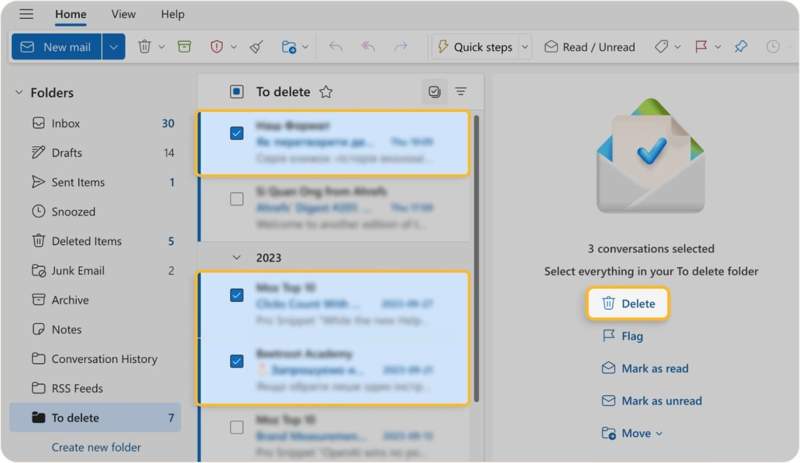
Passo 1: Vai su outlook.com in un browser e accedi con il tuo account.
Passo 2: Inserisci la cartella desiderata, come Posta in arrivo.
Passo 3: Tenere il Ctrl pulsante su un PC o Comando su un Mac e seleziona le email indesiderate con il cursore.
Passo 4: Quindi, premere il tasto Elimina pulsante sulla tastiera o clicca Elimina dal lato giusto.
Passo 5: Se vuoi eliminare definitivamente le email da Outlook, passa a Elementi eliminati cartella.
Passo 6: Infine, elimina tutte le email.
Come eliminare le email selezionate in Outlook.com
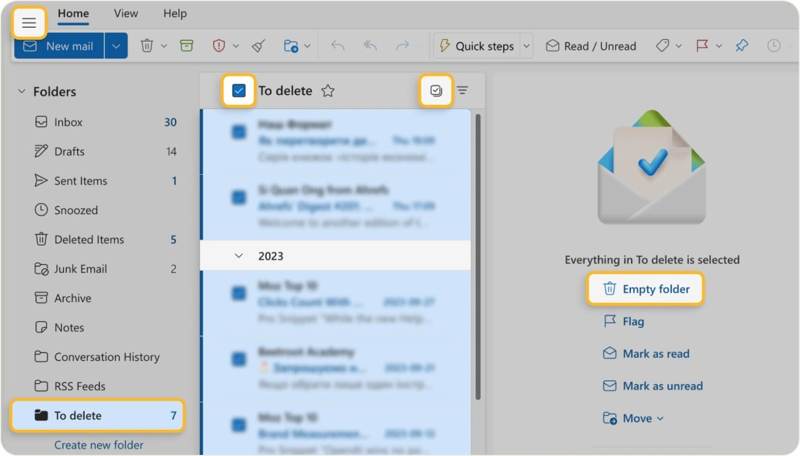
Passo 1: Clicca su Hamburger pulsante in alto a sinistra e visualizza il Riquadro di spostamento.
Passo 2: Se vuoi eliminare più email in Outlook, selezionale e spostale in un'unica cartella.
Suggerimento: Puoi creare una nuova cartella in cui archiviare le email indesiderate.
Passo 3: Selezionare la cartella nel riquadro di navigazione.
Passo 4: Clicca su Seleziona pulsante e seleziona le caselle accanto ai messaggi indesiderati.
Passo 5: Colpire Cartella vuota e fare clic su OK per confermare.
Nota: Puoi anche fare clic con il pulsante destro del mouse sulla cartella e scegliere Cartella vuota nel menu di scelta rapida.
Parte 2: Come rimuovere le email dall'app Outlook
Oggigiorno, sempre più persone leggono le email sui propri dispositivi mobili. Naturalmente, è possibile rimuovere le email dall'app Outlook su un telefono Android o iPhone. Ecco i passaggi per completare correttamente l'operazione.
Come eliminare tutte le email nella posta in arrivo di Outlook
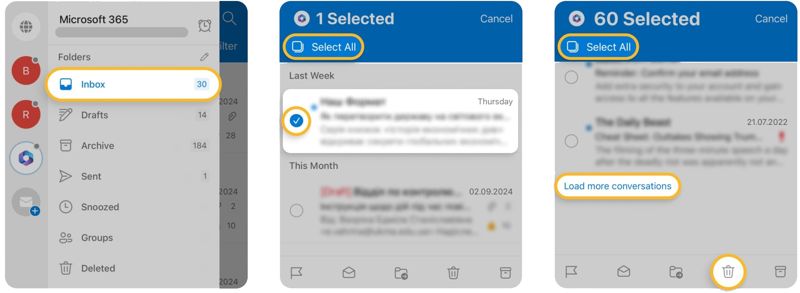
Passo 1: Apri l'app Outlook sul tuo dispositivo.
Passo 2: Vai al tuo Posta in arrivo o la cartella in cui vengono archiviate le email indesiderate.
Passo 3: Tieni premuto un messaggio e tocca Seleziona tutto nell'angolo in alto a sinistra.
Passo 4: Scorri verso il basso e tocca Carica altre conversazioni se hai più di 60 email.
Passo 5: Tocca Seleziona tutto di nuovo per selezionare tutte le email nella Posta in arrivo.
Suggerimento: Se hai più email, ripeti i passaggi 4 e 5 per selezionarle tutte.
Passo 6: Clicca il Elimina pulsante in basso.
Come eliminare le email selezionate dall'app Outlook
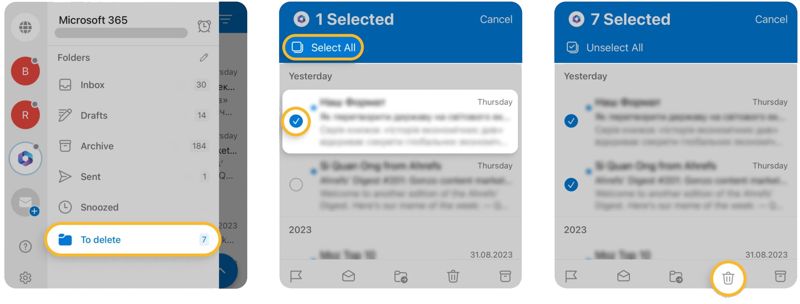
Passo 1: Tocca il tuo profilo nell'app Outlook.
Passo 2: Vai alla cartella in cui sono archiviate le email indesiderate.
Passo 3: Tieni premuto a lungo un messaggio per visualizzare le caselle.
Passo 4: Tocca la casella accanto a ogni email indesiderata. Se vedi un segno di spunta, l'email è selezionata.
Passo 5: Quindi, tocca il Elimina pulsante.
Passo 6: Se richiesto, scegli Elimina per confermare la tua azione.
Parte 3: Come eliminare le email di Outlook sul desktop
Se gestisci e leggi le tue email sul tuo PC, puoi installare il client Outlook sul desktop. Questo è un altro modo per eliminare le email dal tuo account Outlook. Ecco il flusso di lavoro per liberare spazio di archiviazione.
Come eliminare automaticamente le email da Outlook
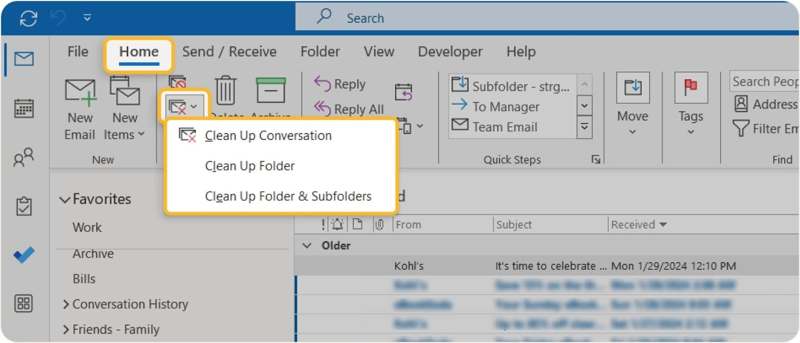
Passo 1: Selezionare la cartella indesiderata nel client Outlook.
Passo 2: Vai Casa scheda sulla barra superiore.
Passo 3: Clicca ed espandi il Ripulire opzione.
Passo 4: Scegli Pulisci conversazione, pulisci cartella, o Pulisci cartelle e sottocartelle, a seconda della tua situazione.
Passo 5: Quando richiesto, fare clic Ripulire or Pulisci cartella per confermarlo.
Come eliminare le email selezionate in Outlook
Passo 1: Aprire il Riquadro delle cartelle sul lato sinistro.
Passo 2: Vai alla cartella desiderata in Outlook, ad esempio Posta in arrivo.
Passo 3: Seleziona le email indesiderate:
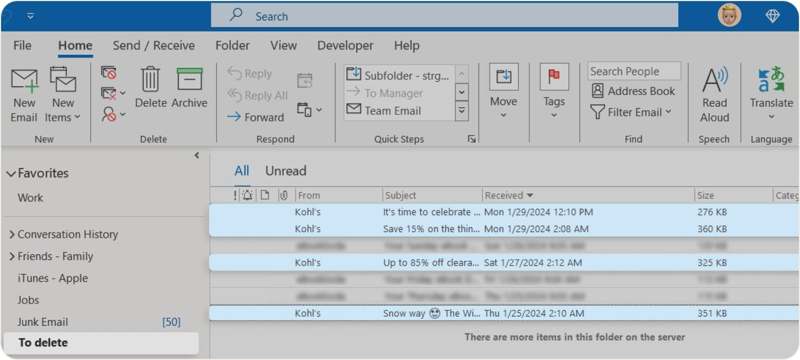
Tenere il Ctrl sulla tastiera e seleziona le email indesiderate.
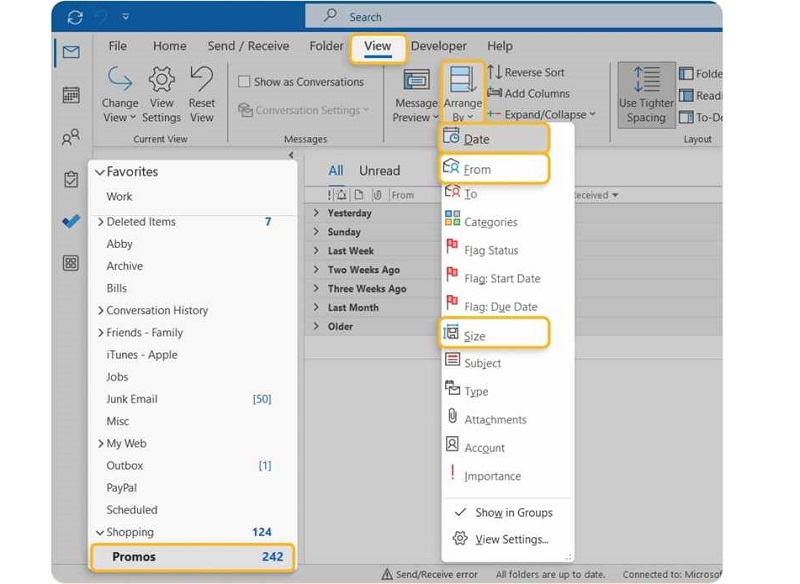
Oppure vai su Visualizzare scheda, fare clic su Disponi pere scegli Mostra in gruppi. Quindi, puoi scegliere Data, Da, o Taglia per organizzare le email in base a ora, mittente o dimensione.
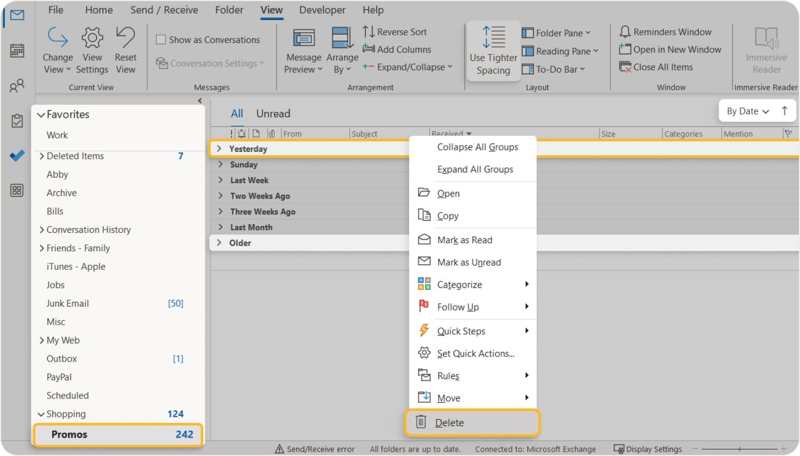
Passo 3: Infine, fai clic con il pulsante destro del mouse sul gruppo o sulle e-mail selezionate e scegli Elimina.
Parte 4: Come rimuovere le email in Outlook su Mac
Un altro metodo per rimuovere le email da Outlook su Mac è Apeaksoft Mac CleanerPuò eliminare definitivamente le email dal disco rigido, liberando spazio. Questo è essenziale anche per proteggere le tue informazioni private.
Il modo più semplice per rimuovere le email in Outlook su Mac
- Rimuovi le email dal disco rigido del tuo Mac per liberare spazio su Mac.
- Elimina definitivamente email e allegati.
- Visualizza in anteprima le email indesiderate sul tuo Mac.
- Compatibile con macOS 10.11 e versioni successive.
Download sicuro

Come eliminare le email di Outlook su Mac
Passo 1: Installa Mac Cleaner
Avvia la migliore applicazione per la pulizia della posta elettronica una volta installata sul tuo Mac. Fai clic su Depuratore pulsante nell'interfaccia iniziale per proseguire.

Passo 2: Scansiona le email sul tuo Mac
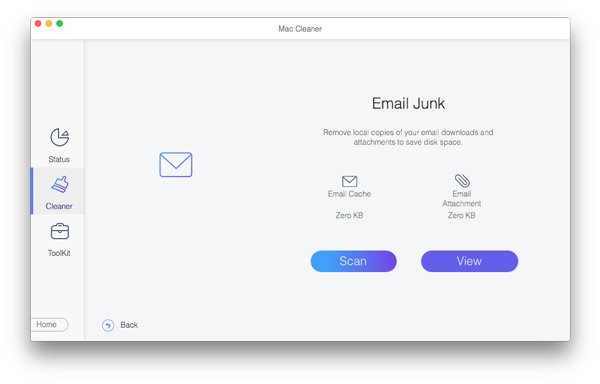
Quando ti viene presentata l'interfaccia della cassetta degli attrezzi, scegli Invia email indesiderata. Clicca il Scansione per iniziare a cercare le email sul tuo disco rigido.

Passo 3: Eliminare le email di Outlook
Al termine della scansione, fare clic su Visualizzare per visualizzare in anteprima le email. Seleziona le email di Outlook indesiderate e fai clic sul pulsante Pulizia pulsante. Se richiesto, conferma l'eliminazione. Puoi anche disinstallare Outlook su Mac facilmente.
Conclusione
Questa guida spiega come eliminare più e-mail in Outlook Online, sul tuo PC/Mac o su un dispositivo mobile. Puoi scegliere il metodo più adatto e seguire i nostri passaggi per eliminare le email indesiderate e liberare spazio per Outlook. Apeaksoft Mac Cleaner è il modo più semplice per rimuovere le email indesiderate da Outlook e da altri provider di posta elettronica. Per altre domande su questo argomento, non esitare a lasciare un messaggio qui sotto e ti risponderemo il prima possibile.
Articoli Correlati




