

Guida completa per eliminare i messaggi da iCloud

Come è noto a tutti, lo spazio di archiviazione di iCloud è limitato. Se non viene liberato in tempo, potrebbe risultare insufficiente e compromettere l'archiviazione di altri dati.
Tuttavia, i Messaggi possono occupare molto spazio, soprattutto per le conversazioni che contengono un gran numero di allegati, come immagini, video e messaggi vocali.
D'altra parte, eliminare Messaggi da iCloud può anche proteggere la privacy degli utenti. Se non hai più bisogno di determinati messaggi, eliminarli può impedire che altri possano accedere ai tuoi dati sensibili.
Per questo motivo, è fondamentale rimuovere periodicamente i messaggi su iCloud per liberare spazio e proteggere la propria privacy.
Questo tutorial te lo mostrerà come eliminare i messaggi da iCloud e fornisci suggerimenti utili per l'eliminazione. Scopri di più!
CONTENUTO DELLA PAGINA:
Parte 1: Come eliminare i messaggi da iCloud
Metodo 1. Disattivare la sincronizzazione dei messaggi in iCloud
Passo 1: Aprire il Impostazioni profilo sul tuo iPhone.
Passo 2: Fai clic sul tuo nome in alto e poi scegli iCloud.
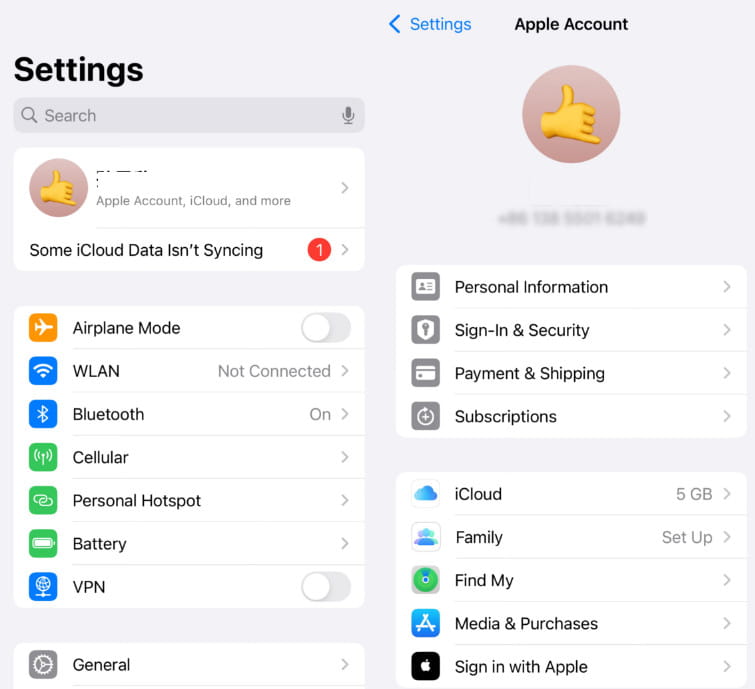
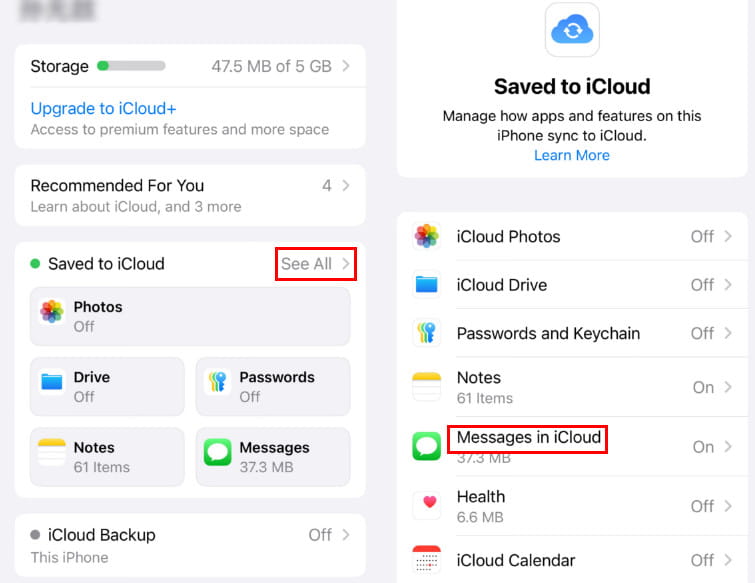
Passo 3: Clicca su Vedi tutto pulsante accanto a Salvato su iCloudQuindi scorri verso il basso per fare clic Messaggi in iCloud.
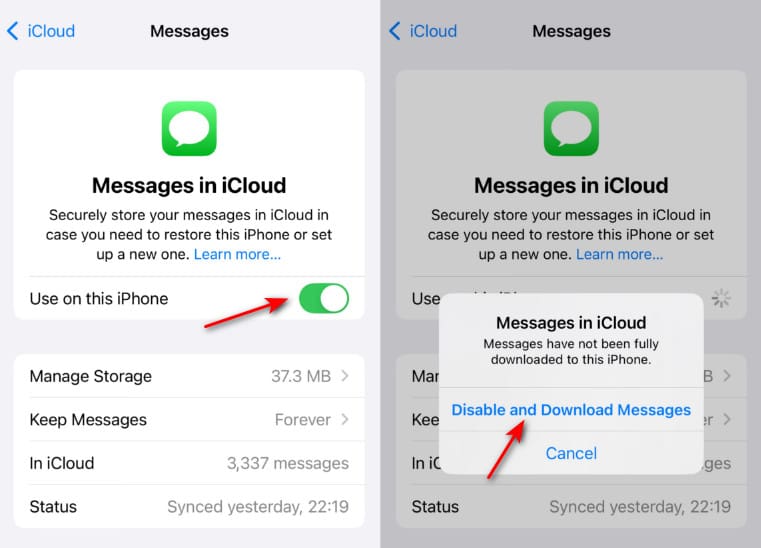
Passo 4: Attiva o disattiva il pulsante di Usa su questo iPhone spento. Nella finestra pop-up, scegli Disattiva e scarica i messaggi.
Metodo 2. Gestire lo spazio di archiviazione in iCloud
Passo 1: Lancio Impostazioni profilo sul tuo iPhone.
Passo 2: Fai clic sul tuo nome - iCloud - Messaggi in iCloud, come Fase 2 e 3 nella sezione precedente.
Passo 3: Seleziona il Gestione archiviazione e quindi premi l'opzione Disattiva Elimina da iCloud pulsante.
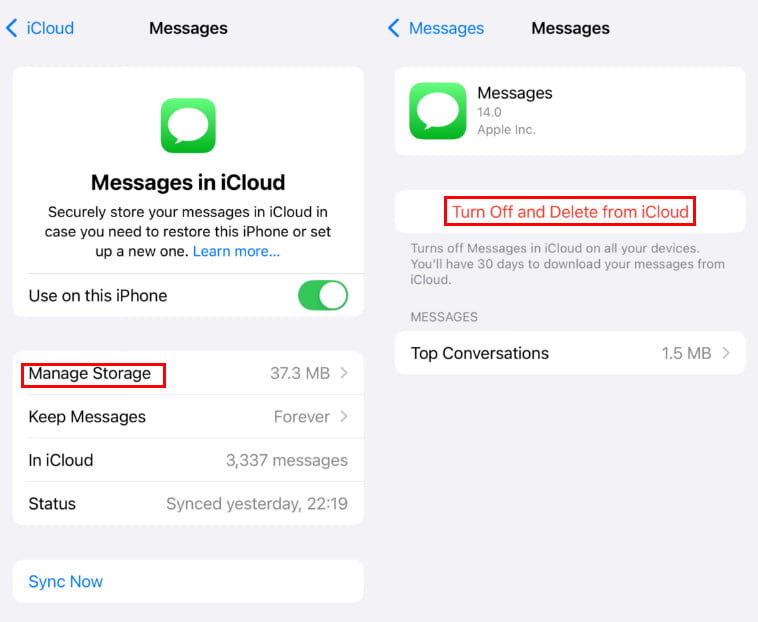
Passo 4: Clicchi Elimina messaggi nella finestra pop-up in basso.
Metodo 3. Elimina le conversazioni più frequenti su iCloud
Passo 1: Ripetere le operazioni del Passo 1 e del Passo 2 nella parte precedente fino ad entrare nel Messaggi in iCloud .
Passo 2: Clicchi Gestione archiviazione e quindi premere il Conversazione principale nella pagina successiva.
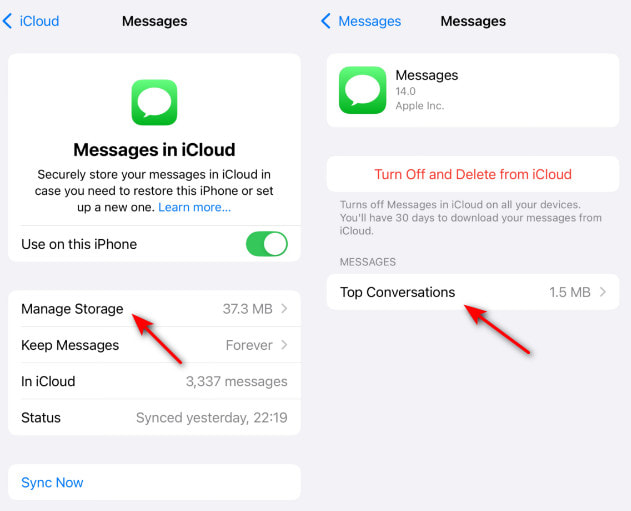
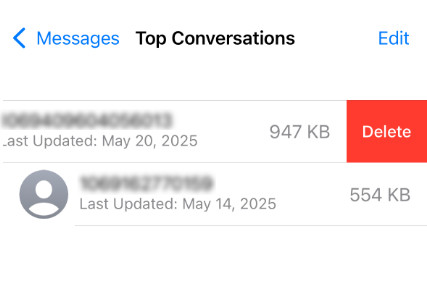
Passo 3: Puoi cliccare Modifica nell'angolo in alto a destra e seleziona i messaggi di destinazione da eliminare. Puoi anche scorrere verso sinistra sul messaggio di destinazione e fare clic su Elimina pulsante.
Metodo 4. Elimina dall'app Messaggi se la sincronizzazione è attiva
Una volta sincronizzati i messaggi con iCloud, tutte le modifiche verranno sincronizzate anche con iCloud. Pertanto, puoi semplicemente eliminare i messaggi dall'app Messaggi come di consueto.
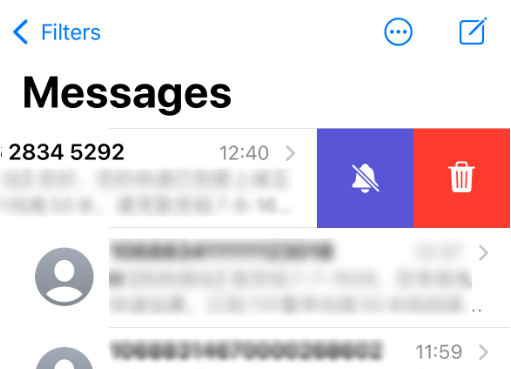
Passo 1: Apri l'app Messaggi sul tuo iPhone.
Passo 2: Scorri verso sinistra i messaggi non necessari e clicca sul pulsante del cestino.
Parte 2: Avanzata: come cancellare completamente il tuo iPhone per proteggere la privacy
Lo spazio di archiviazione dell'iPhone è pieno? Non vuoi cancellare i file uno per uno? Hai bisogno di uno strumento unico che ti aiuti a cancellare i dati del tuo iPhone! Gomma per iPhone di Apeaksoft, uno strumento di pulizia dedicato per iPhone, ti aiuterà a liberare spazio di archiviazione sul tuo iPhone senza problemi!
Strumento affidabile per la pulizia dell'iPhone
- Elimina dati come messaggi, foto, app, ecc. dall'iPhone.
- Filtra ed elimina i file di grandi dimensioni su iPhone.
- Svuota completamente e attentamente la cache dell'iPhone.
- Semplici passaggi da seguire e un clic per eliminare.
Download sicuro
Download sicuro

Per risparmiare spazio sul tuo iPhone, segui i passaggi indicati di seguito:
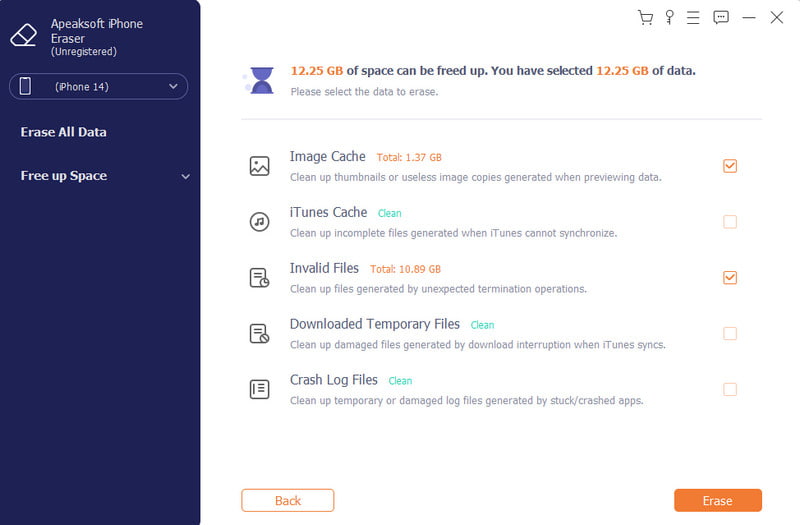
Passo 1: Scarica questa app e collega il tuo iPhone al computer. Scegli l'opzione Libera spazio opzione nel pannello di sinistra e premere il tasto Quick Scan pulsante per consentire allo strumento di effettuare la scansione del tuo iPhone.
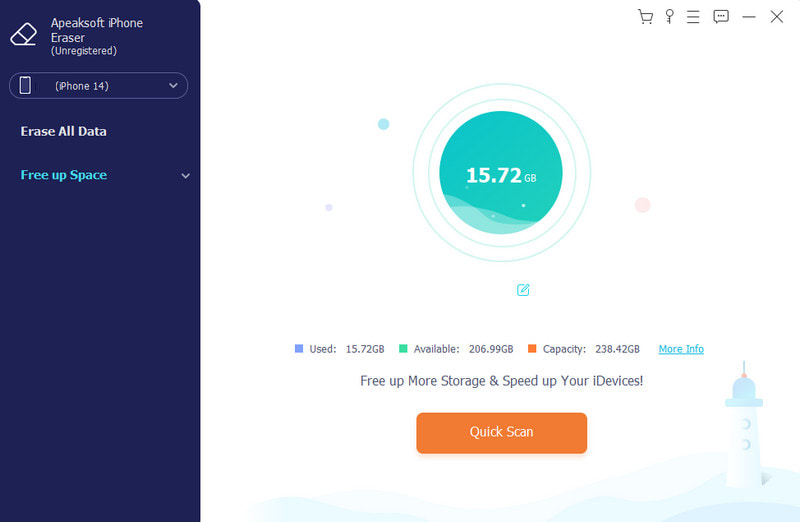
Passo 2: Quindi, seleziona l'elemento corrispondente e premi il tasto Cancellare nell'angolo in basso a destra per liberare spazio sull'iPhone.
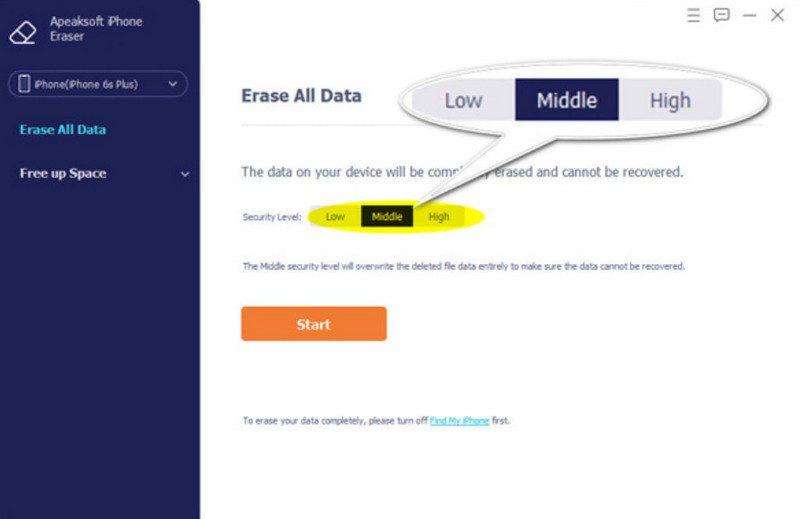
Passo 3: Se desideri iPhone trasparente da vendere o presente, puoi anche scegliere il Cancella tutti i dati opzione nel pannello di sinistra per cancellare tutti i dati del tuo iPhone con un clic.
Parte 3: Suggerimenti per l'eliminazione dei messaggi da iCloud
1. Quando Messaggi in iCloud è abilitata, l'eliminazione dei messaggi da iCloud li rimuoverà da tutti i tuoi dispositivi firmati con lo stesso ID Apple.
2. Se disattivi Usa su questo iPhone, i messaggi verranno eliminati da iCloud ma rimarranno sul tuo iPhone.
3. Quando elimini i messaggi da iCloud, ricorda di scegliere con attenzione i messaggi da eliminare. In caso contrario, potresti aver bisogno di uno strumento di terze parti per aiutarti. ripristinare i messaggi da iCloud.
Conclusione
"Come posso eliminare i messaggi da iCloud?" Credo che tu abbia trovato la risposta dopo aver visto il nostro tutorial. Per quanto riguarda come recuperare i messaggi eliminati da iCloud, se hai eliminato accidentalmente qualcosa di importante, puoi cercare aiuto da uno strumento di terze parti come Apeaksoft iPhone Data Recovery.
Articoli Correlati
Questo articolo illustrerà 3 metodi per eliminare le foto da iCloud, con passaggi dettagliati per risparmiare spazio di archiviazione su iCloud. Continua a leggere!
Questa guida spiega cosa succede se elimini il backup di iCloud e come liberare spazio di archiviazione di iCloud su vari dispositivi.
Ricevi l'avviso che non c'è abbastanza spazio disponibile in iCloud? Vi mostriamo diversi modi su come eliminare da iCloud e liberare spazio semplicemente.
Lo spazio di archiviazione di iCloud è pieno? Ottieni qui le soluzioni 5 per eliminare i dati (foto, documenti, vecchi backup, ecc.) Da iCloud su iPhone / iPad per liberare spazio.



