

Come trovare ed eliminare i download su iPhone (versione 2026)

Ho l'abbonamento a vita a Plex e lo adoro, ma ho dei contenuti scaricati sul mio iPhone che vorrei eliminare e non so come fare.
Potresti esserti imbattuto in uno scenario simile a questo. Sei ansioso per come eliminare i download sull'iPhone Per risparmiare più spazio di archiviazione per i dati importanti. Questo articolo è qui per aiutarti. Ti forniremo le 5 migliori soluzioni per cancellare i download non necessari dal tuo iPhone.
CONTENUTO DELLA PAGINA:
Parte 1: Dove trovare i download su iPhone
Per eliminare i download su iPhone, devi prima trovarli. Nella maggior parte dei casi, puoi trovare i download nell'app File. Ma la loro posizione esatta dipende da dove li hai scaricati, o, in altre parole, dall'app che hai utilizzato. Qui elenchiamo i tre metodi più comuni che puoi utilizzare per scaricare.
1. Download da browser come Safari: se hai scaricato foto, video e altri file dal tuo browser, puoi trovarli nella cronologia dei download.
2. Download in app di terze parti: app come YouTube e Netflix memorizzeranno i tuoi download all'interno delle loro app.
3. Applicazioni scaricate dall'App Store: gli utenti iPhone solitamente lo utilizzano per scaricare le applicazioni che desiderano.
Parte 2: Come eliminare manualmente i download su iPhone
A seconda di dove sono archiviati i download, puoi cancellarli dal tuo iPhone. Poiché abbiamo discusso le possibili posizioni nella parte 1, questa parte si dividerà in quattro sezioni per mostrarti in dettaglio come rimuovere i download dall'iPhone.
Eliminare i download su iPhone con l'app File
Qui puoi trovare quasi tutti i file del tuo iPhone. Anche i tuoi download vengono salvati in questa app.
Passo 1: Apri l'app File. Tocca Scopri la nostra gamma di prodotti in basso a destra della pagina.
Passo 2: Vai su Sul mio iPhone > Download.
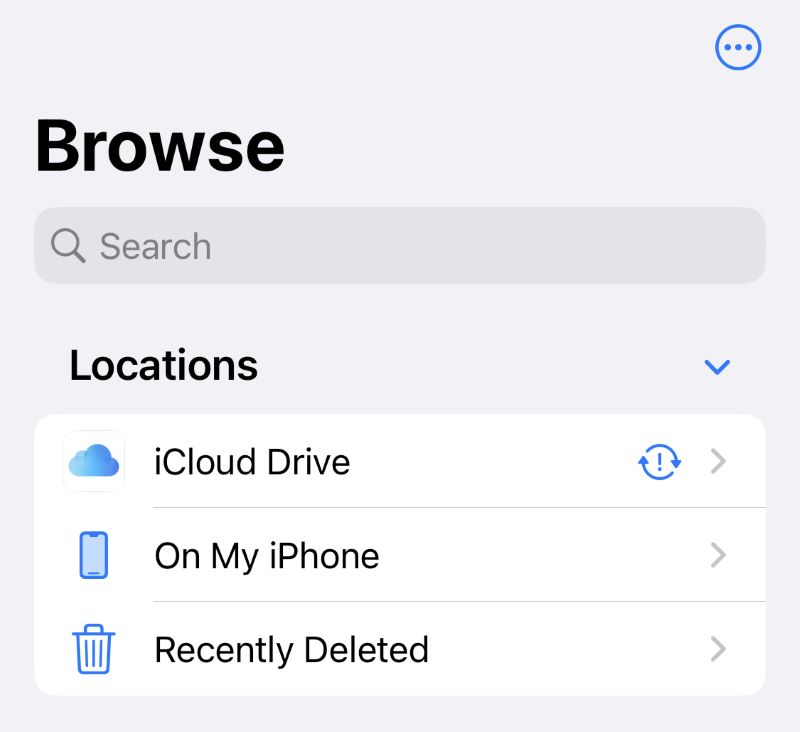
Passo 3: Seleziona il file che desideri eliminare e tienilo premuto. Quindi, tocca Elimina.
Eliminare i download su iPhone con browser come Safari
La maggior parte degli utenti iPhone usa Safari per scaricare file. Quindi, qui prendiamo Safari come esempio per mostrarvi come usarlo per eliminare i download se sono stati scaricati da Safari.
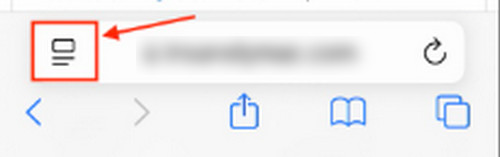
Passo 1: Apri Safari. Tocca l'icona Impostazioni pagina pulsante sul lato sinistro della barra degli indirizzi web.
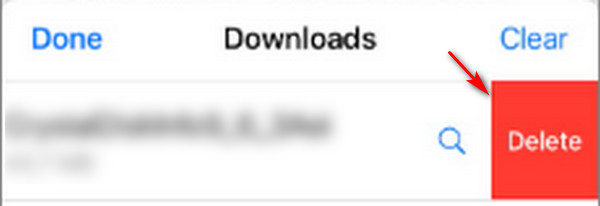
Passo 2: Tocca DownloadScorri verso sinistra sul download che desideri cancellare. Scegli Elimina.
Eliminare i download su iPhone con app di terze parti
Se utilizzi app di terze parti come YouTube per scaricare video sul tuo iPhone, questa app memorizzerà automaticamente i tuoi download al suo interno.
Passo 1: Aprire l'applicazione (ad esempio YouTube).
Passo 2: Vai su Download all'interno dell'app.
Passo 3: Tocca e tieni premuto il download che desideri cancellare, quindi scegli Elimina.
Eliminare i download su iPhone con l'app Impostazioni
Se hai scaricato un'app dall'App Store in precedenza e ora non ne hai più bisogno, puoi utilizzare l'app Impostazioni per cancellarla dal tuo iPhone. L'app Impostazioni può anche cancella la cronologia su Safari.
Passo 1: Vai su Impostazioni> Generale.
Passo 2: Trova e tocca Memoria iPhone.
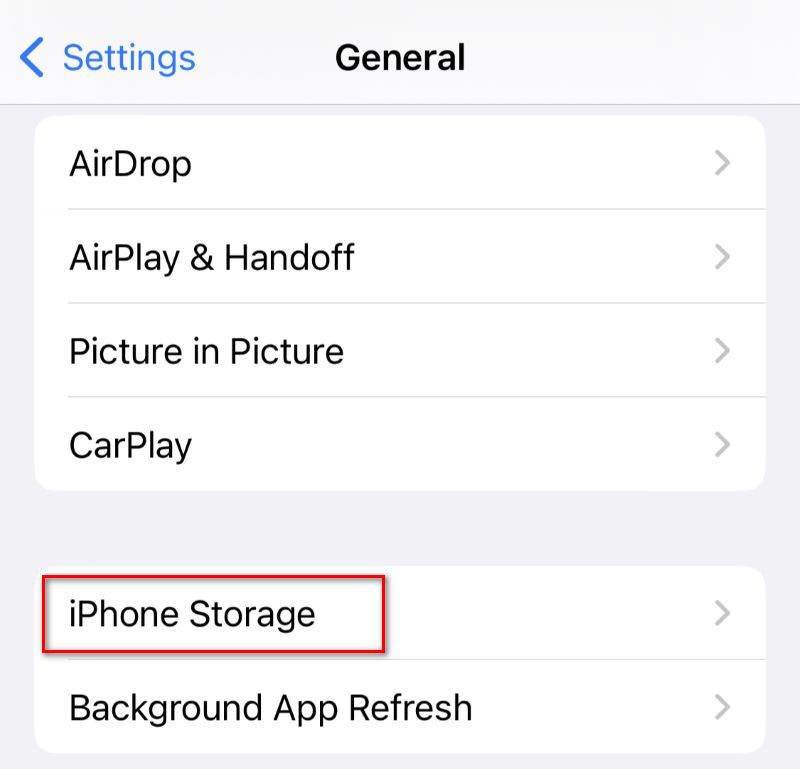
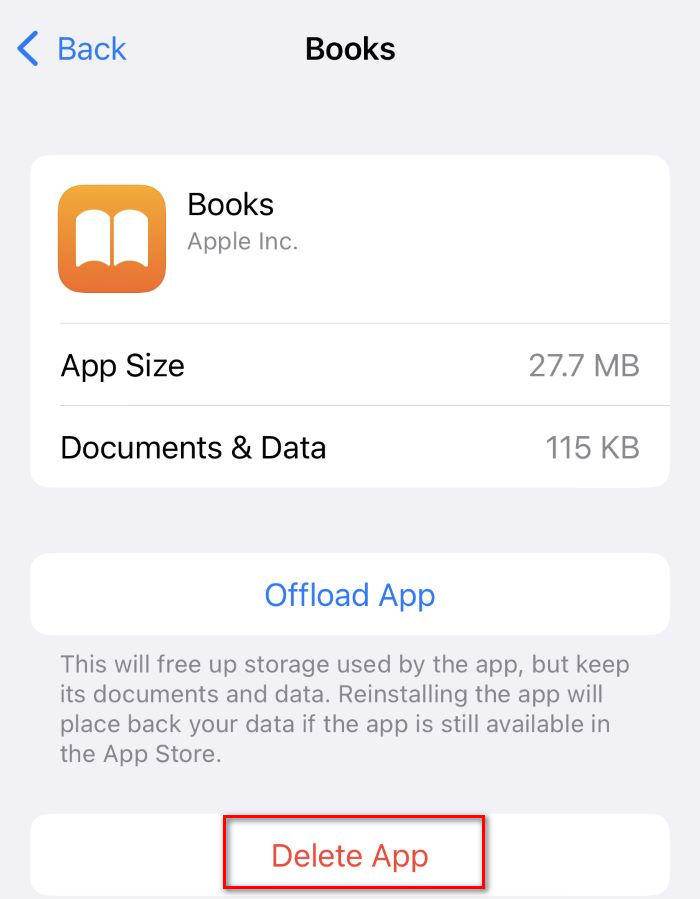
Passo 3: Seleziona l'app che desideri eliminare. Tocca Elimina app per cancellare l'app e tutti i dati correlati dal tuo iPhone.
Parte 3. Come eliminare automaticamente i download su iPhone
Gomma per iPhone di Apeaksoft è il miglior software per cancellare i download su iPhone. Può cancellare tutti i dati sul tuo iPhone/iPad/iPod, da foto, musica e app a quasi tutti i tipi di dati memorizzati sul tuo dispositivo Apple. Offre tre diverse modalità di cancellazione per soddisfare le tue esigenze. Questo software è perfetto per rimuovere i download dall'iPhone. Ora ti mostreremo come usarlo.
Passo 1: Scaricalo e installalo gratuitamente. Collega il tuo iPhone al computer con un cavo USB.
Download sicuro
Download sicuro
Passo 2: Avvia il software. Sblocca il tuo iPhone. Tocca Affidati ad nella finestra pop-up per consentire l'accesso.
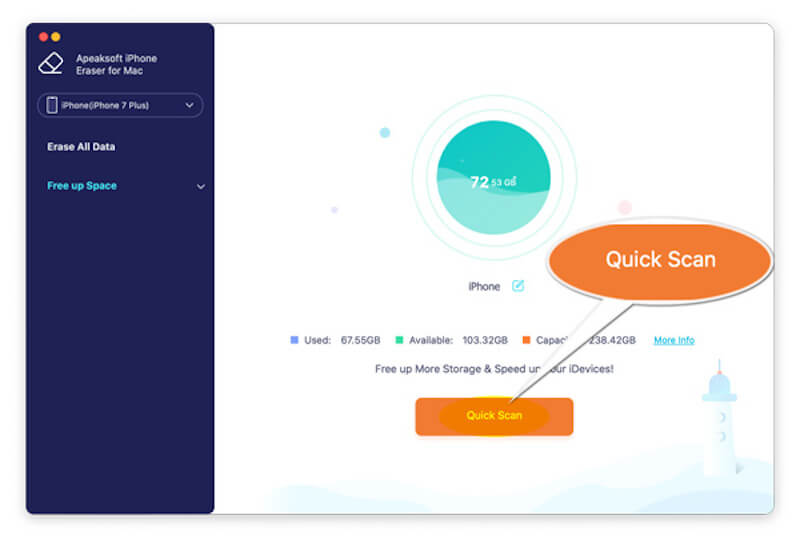
Passo 3: Scegli Spazio libero dalla barra laterale sinistra. Quindi, fai clic su Quick Scan per avviare la scansione del tuo iPhone.
Passo 4: Ti verranno presentati tutti i risultati della scansione, inclusi file spazzatura, applicazioni, file di grandi dimensioni e foto.
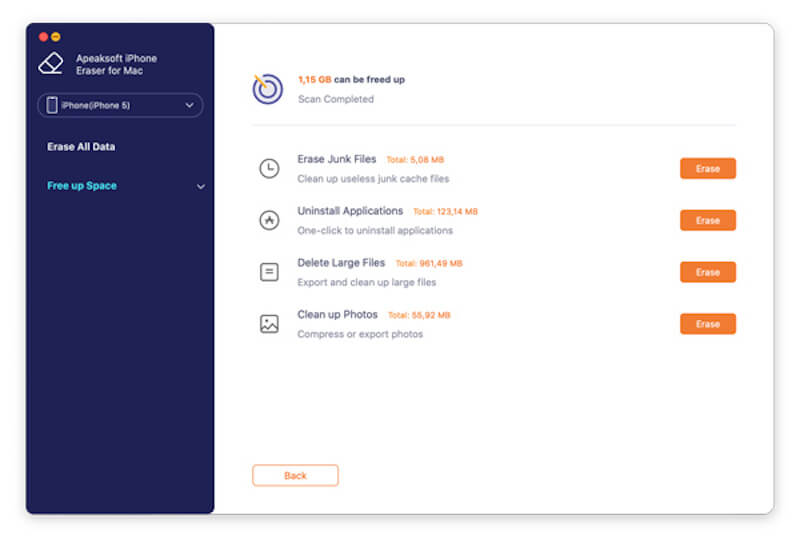
Passo 5: Tra questi risultati, seleziona i download indesiderati. Fai clic su CancellareSegui le istruzioni mostrate sullo schermo e, infine, questo software cancellerà automaticamente i download sull'iPhone.
Oltre a cancellare i download su iPhone, iPhone Eraser può anche risolvere il problema non è possibile cancellare iPhone errore e cancellare tutti i dati in esso contenuti in breve tempo.
Conclusione
Ricordati di usare iPhone Eraser se vuoi cancellare i download su iPhone Comodamente, poiché richiede solo pochi clic e può rimuovere automaticamente i download. Se trovi questo articolo utile, condividilo con altre persone che ne hanno bisogno.
Articoli Correlati




