


Come risolvere il problema della cancellazione di tutti i contenuti e le impostazioni non funzionante su iPhone

"Sto cercando di cancellare il mio vecchio iPhone 7, ma mi dice che si è verificato un errore di connessione a iCloud." Molti utenti potrebbero riscontrare questo problema quando tentano di "Inizializzare tutto il contenuto e le impostazioni" sul proprio iPhone.
Se il tuo iPhone è bloccato durante la cancellazione di tutti i contenuti e le impostazioni o mostra un errore come "Impossibile cancellare iPhone"Continua a leggere questo post per scoprire perché si verifica questo problema e come risolverlo rapidamente!
CONTENUTO DELLA PAGINA:
- Parte 1: Perché la cancellazione di tutti i contenuti e le impostazioni non funziona
- Parte 2: Impossibile cancellare i dati dall'iPhone - 6 soluzioni comprovate
- Consiglio extra: Il modo migliore per cancellare i dati da un iPhone - Nessuna possibilità di recupero
- Parte 3: Domande frequenti sull'impossibilità di cancellare i dati dall'iPhone
Parte 1: Perché la cancellazione di tutti i contenuti e le impostazioni non funziona
Esistono diversi motivi per cui non è possibile cancellare tutti i contenuti e le impostazioni su iPhone, tra cui, a titolo esemplificativo, errori di verifica iCloud, restrizioni di Trova il mio iPhone, profili MDM o problemi software. Consulta l'elenco dettagliato qui di seguito e verifica quale problema si applica al tuo caso:
Problemi di rete
- Connessione Wi-Fi instabile
- Interferenze VPN o proxy
- Errore di verifica del server Apple
Trova il mio abilitato
- Il blocco di attivazione iCloud impedisce la cancellazione
- È richiesto un ID Apple
Verifica ID Apple fallita
- Password ID Apple errata
- I server Apple non possono verificare il dispositivo
MDM o profili di configurazione
- L'iPhone è supervisionato da un'azienda o da una scuola
- Restrizioni sull'iPhone gestite dall'azienda
- I profili MDM impediscono la cancellazione del dispositivo
Restrizioni sul tempo di utilizzo
Le impostazioni di controllo parentale di Tempo di utilizzo potrebbero bloccare la funzione Cancella tutti i contenuti e le impostazioni.
Bug di iOS
- Sistemi iOS obsoleti
- Aggiornamento iOS danneggiato
- Bug temporanei del sistema
Errori software
- iPhone bloccato su "Cancella tutto il contenuto e le impostazioni"
- Il sistema si blocca durante il ripristino.
Parte 2: Impossibile cancellare i dati dall'iPhone - 6 soluzioni comprovate
Soluzione 1. Riavvio forzato
Se il tuo iPhone si blocca, non risponde o si arresta in modo anomalo durante il processo di cancellazione, un semplice riavvio forzato può aiutarti a risolvere i problemi temporanei del sistema. Questo metodo funziona al meglio quando la funzione "Inizializza contenuto e impostazioni" continua a caricarsi o si blocca.
iPhone 8 o successivo
Premere e rilasciare rapidamente il Volume su and volume giù bottoni uno dopo l'altro.
Tenere premuto il tasto Potenza fino a quando appare il logo Apple.
iPhone 7 / 7 Plus
Tenere premuto il tasto volume giù and Potenza Tieni premuti i pulsanti insieme. Rilasciali quando compare il logo Apple.
iPhone 6s o versioni precedenti
Tenere premuto il tasto Casa and Potenza Premi i pulsanti contemporaneamente. Rilasciali quando compare il logo Apple.
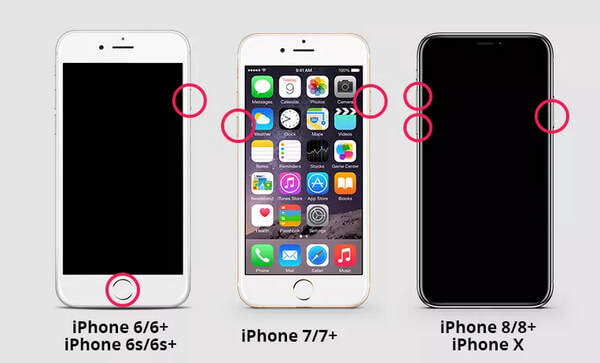
Se il tuo iPhone non si cancella ancora, continua con le soluzioni seguenti.
Soluzione 2: Disabilitare la funzione Trova il mio iPhone
Quando Trova il mio iPhone è abilitato, potrebbe essere necessario inserire il Password ID Apple per cancellare i dati dal tuo iPhone. Se la verifica dell'ID Apple non va a buon fine, non potrai cancellare i dati dall'iPhone. Pertanto, è necessario disattivare "Dov'è" per cancellare correttamente i dati dall'iPhone.
Questo metodo è particolarmente utile quando il tuo iPhone mostra errori di verifica iCloud, continua a richiedere le credenziali dell'ID Apple o si blocca durante il processo di cancellazione.
Passo 1: Vai Impostazioni profilo app e tocca il tuo account ID Apple. Quindi scegli l' iCloud opzione. Se il tuo iPhone utilizza iOS 10 o versioni precedenti, puoi trovare direttamente l'opzione iCloud nel file Impostazioni profilo app.
Passo 2: Tocca il pulsante Trova il mio iPhone e disattiva il pulsante verde. Ora puoi verificare se l'errore dell'iPhone può essere risolto o meno.
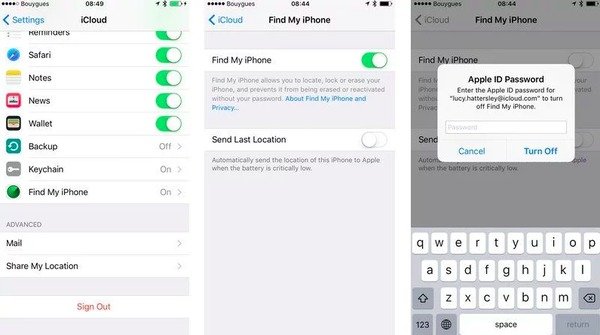
Se il tuo iPhone non si cancella ancora, il problema potrebbe essere correlato alle restrizioni di Tempo di utilizzo, ai profili MDM o a malfunzionamenti del sistema. Continua con le soluzioni seguenti.
Soluzione 3: Rimuovere i profili di configurazione su iPhone
Se il tuo iPhone è supervisionato o gestito dall'azienda, le restrizioni MDM o i profili di configurazione potrebbero impedire la corretta cancellazione del dispositivo. La rimozione del profilo di configurazione del tuo iPhone ripristinerà tutte le impostazioni, il che può risolvere il problema. non è possibile cancellare l'errore dell'iPhone.
Questo metodo è particolarmente utile per i dispositivi gestiti da aziende, scuole o organizzazioni che bloccano il ripristino delle impostazioni di fabbrica o le azioni correlate alla cancellazione dei dati.
Passo 1: Aprire il Impostazioni profilo app sul tuo iPhone e tocca General pulsante.
Passo 2: Scorri verso il basso per trovare il VPN e gestione dei dispositivi opzione. Toccala e poi scegli l'opzione rimuovere il profilo pulsante per ripristinare le impostazioni. Quindi devi solo riavviare il tuo iPhone.
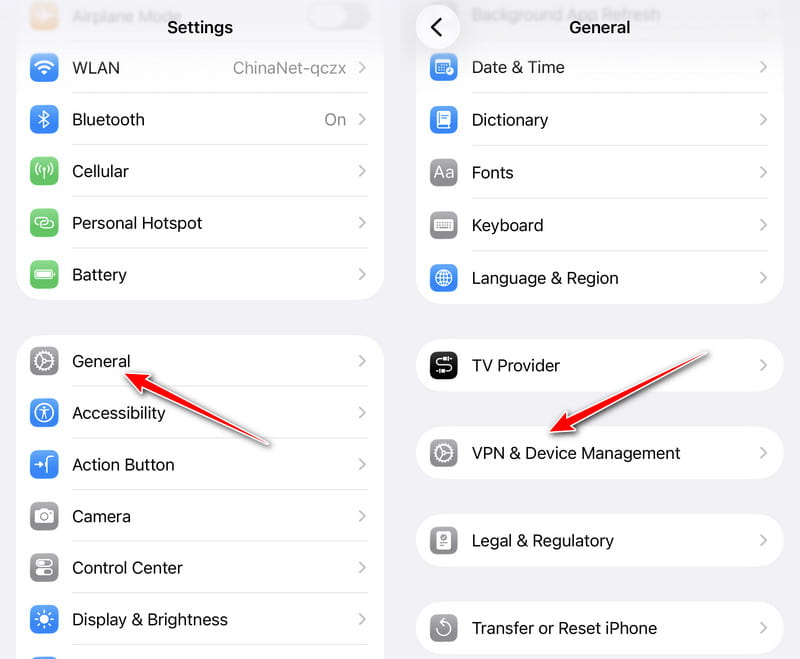
Se non riesci a rimuovere il profilo, il tuo iPhone potrebbe essere ancora sotto la supervisione di un amministratore aziendale o scolastico. Potrebbe essere necessario contattare l'ente che gestisce il dispositivo.
Soluzione 4: Disattiva le restrizioni di tempo di utilizzo dello schermo
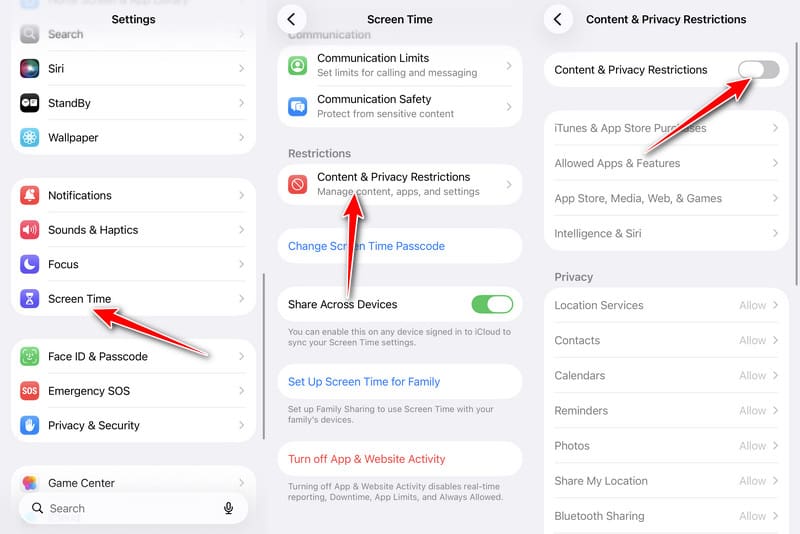
Come accennato nella sezione relativa alle motivazioni, le impostazioni di Tempo di utilizzo possono bloccare le azioni relative alla cancellazione, soprattutto quando sono attive le restrizioni su contenuti e privacy. Pertanto, puoi provare a disabilitare queste restrizioni seguendo i passaggi seguenti per verificare se l'opzione "Cancella tutti i contenuti e le impostazioni" funziona di nuovo correttamente.
Passo 1: Vai su Impostazioni profilo.
Passo 2: Clicchi Tempo sullo schermo.
Passo 3: Scegli Restrizioni relative al contenuto e alla privacy.
Passo 4: Disattivare l'interruttore.
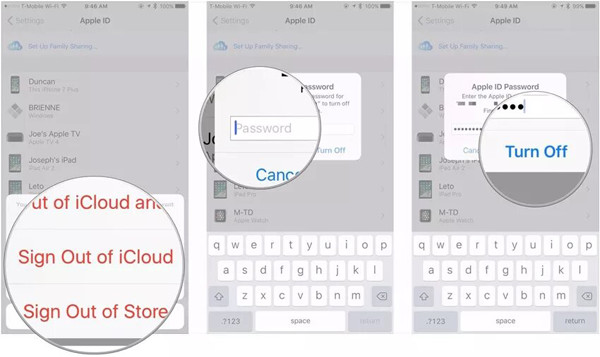
Soluzione 5: Elimina gli altri dispositivi connessi a iCloud
Se hai utilizzato lo stesso ID Apple per accedere a iCloud su altri dispositivi attendibili, non potrai inizializzare nemmeno l'iPhone.
Passo 1: Blocca il tuo iPhone e avvia il Impostazioni profilo app. Quindi tocca il tuo ID Apple e puoi vedere l'elenco di tutti i dispositivi attendibili.
Passo 2: Tocca i dispositivi oltre all'iPhone corrente e scegli il Esci da iCloud opzione. Inserisci il codice di verifica e conferma per disattivarlo.

Scaricato da oltre 1,000,000 utenti
- Rimuovere facilmente l'ID Apple dal dispositivo.
- Rimuovi le restrizioni MDM dal tuo iPhone.
- Bypassare Tempo di utilizzo senza password.
- Sicuro e affidabile al 100% - senza pubblicità né virus.
Download sicuro
Download sicuro

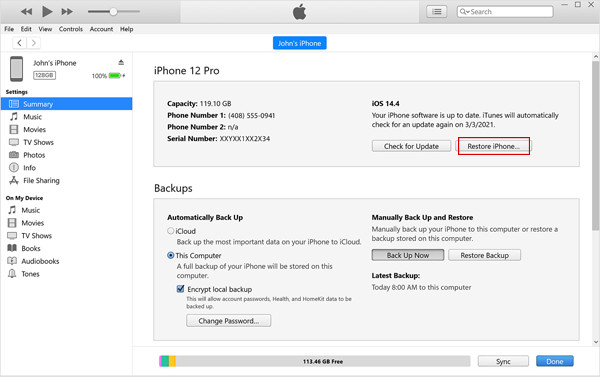
Soluzione 6: Inizializzare l'iPhone tramite iTunes
Hai provato tutti i metodi, ma non riesci ancora a cancellare i dati dal tuo iPhone? In questo caso, puoi utilizzare iTunes per ripristinare il tuo iPhone su Windows (o Finder su Mac).
Passo 1: Apri iTunes sul tuo computer e collega il tuo iPhone ad esso tramite il cavo USB. Ora puoi vedere le informazioni del tuo iPhone nell'angolo in alto a sinistra.
Passo 2: Clicca su Sintesi opzione e quindi fare clic su ripristinare iPhone pulsante per risolvere l'errore "impossibile cancellare iPhone". Nella finestra a comparsa, devi confermare l'operazione. Fai clic qui per scoprire come eliminare l'account Apple rapidamente.
Consiglio extra: Il modo migliore per cancellare i dati da un iPhone - Nessuna possibilità di recupero
Se non riesci a cancellare l'iPhone utilizzando le impostazioni integrate dopo aver provato tutte le soluzioni precedenti, puoi considerare l'utilizzo di uno strumento dedicato per la cancellazione dell'iPhone come Gomma per iPhone di ApeaksoftConsente di cancellare definitivamente tutti i contenuti e le impostazioni dell'iPhone. È utile anche quando non si ricorda l'ID Apple e la relativa password. Grazie a questo potente strumento di cancellazione per iPhone, è possibile eliminare completamente tutti i dati per proteggere la propria privacy, evitando l'errore "Impossibile cancellare l'iPhone".
Scaricato da oltre 1,000,000 utenti
- Cancella completamente tutte le impostazioni e i dati dall'iPhone.
- Ripristina il tuo iPhone senza ID Apple e password.
- Compatibile con la più recente serie iPhone 17 e con iOS 26/27.
- Fornire tre livelli di cancellazione per soddisfare requisiti diversi.
Download sicuro
Download sicuro

Parte 3: Domande frequenti sull'impossibilità di cancellare i dati dall'iPhone
Posso cancellare il mio iPhone senza ID Apple e password?
Sì, è possibile. Se non riesci a cancellare i dati del tuo iPhone direttamente dal dispositivo, puoi utilizzare iTunes per cancellare i dati e i contenuti associati al tuo ID Apple. Tuttavia, se non hai autorizzato il dispositivo in iTunes, è consigliabile affidarsi a un altro software per la cancellazione dei dati dell'iPhone.
Come posso cancellare i dati del mio iPhone tramite la funzione Trova il mio iPhone?
Se il tuo iPhone non è dalla tua parte, puoi scegliere di inizializzare il tuo iPhone tramite la funzione Trova il mio iPhone. Accedi a iCloud e scegli Trova il mio app. Quindi trova il dispositivo desiderato e fai clic su Cancella dati iPhone opzione.
Come forzare il ripristino dell'iPhone 6 quando riscontro l'errore "Impossibile cancellare l'iPhone"?
Tieni premuti contemporaneamente i pulsanti di accensione/spegnimento e Home finché non compare il logo Apple. Ora il dispositivo si avvierà normalmente e il tuo iPhone sarà ripristinato alle impostazioni di fabbrica.
È possibile che la gestione dei dispositivi mobili (MDM) impedisca la cancellazione sicura dei dati da un iPhone?
Sì. I profili MDM o di configurazione sugli iPhone supervisionati o gestiti dall'azienda possono limitare o bloccare il processo di cancellazione, soprattutto sui dispositivi aziendali o scolastici.
Conclusione
Ecco 6 soluzioni per aiutarti a risolvere il problema iPhone non può cancellare errore.
• Se il problema è causato da un malfunzionamento temporaneo del sistema, puoi provare a riavviare il tuo iPhone o ad aggiornare iOS.
• Se Trova il mio iPhone impedisce la procedura di cancellazione, disabilitarlo potrebbe risolvere i problemi di verifica dell'ID Apple.
• Se il tuo iPhone è un dispositivo gestito o supervisionato dall'azienda, è necessario rimuovere i profili MDM o le restrizioni di configurazione.
È inoltre possibile utilizzare Gomma per iPhone di Apeaksoft per eliminare facilmente e completamente tutte le impostazioni e i contenuti prima di vendere il tuo iPhone.
 Gomma per iPhone di Apeaksoft
 Cancella definitivamente i dati e le impostazioni dai dispositivi iOS.
Download sicuro
Download sicuro
Articoli Correlati




