

Soluzioni predefinite: come eliminare facilmente un album su iPhone

Eliminare gli album fotografici su un iPhone è un modo efficace per mantenere organizzata la tua galleria, soprattutto quando le foto si accumulano nel tempo. Tuttavia, molti utenti non sono sicuri di quali album possano essere rimossi e di come l'eliminazione influisca sulle foto al loro interno. Questa guida spiega i metodi predefiniti e avanzati per eliminare gli album su iPhone, aiutandoti a ripulire gli album non necessari in modo sicuro e senza perdere immagini importanti.
CONTENUTO DELLA PAGINA:
Parte 1: cose da sapere prima di eliminare gli album su iPhone
Prima di eliminare un album su un iPhone, è importante capire come l'app Foto di Apple gestisce album e foto. L'eliminazione di un album non elimina automaticamente le foto in esso contenute; le immagini rimarranno nella Libreria principale a meno che non vengano rimosse manualmente.
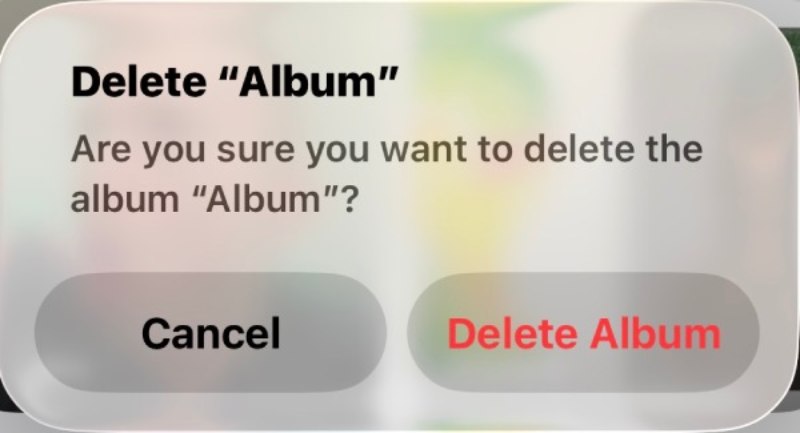
Inoltre, gli album predefiniti come Recenti, Preferiti, ecc. non possono essere eliminati perché sono generati dal sistema. Se l'album è condiviso, eliminandolo si perderà l'accesso per tutti i partecipanti. A proposito, se si prevede di ripulire più album contemporaneamente, si consiglia vivamente di eseguire il backup delle foto essenziali in anticipo per evitare perdite accidentali di dati.
Parte 2: Come eliminare rapidamente un album su iPhone
Anche se hai creato alcuni album sul tuo iPhone, troppi di essi possono creare confusione nella tua Libreria Foto. Per gli album che non ti servono più, iOS offre un modo semplice per eliminare un album dall'iPhone direttamente dall'app Foto. Questo metodo è adatto per gli album creati dall'utente e consente di rimuoverli in pochi secondi senza compromettere le foto originali archiviate nella libreria. È la soluzione più rapida per la pulizia di base degli album.
Passo 1: Apri Foto sul tuo iPhone. Sotto il Collezioni scheda, toccare Album procedere.

Passo 2: Quando selezioni l'album che hai deciso di eliminare, tienilo premuto e tocca Elimina album.
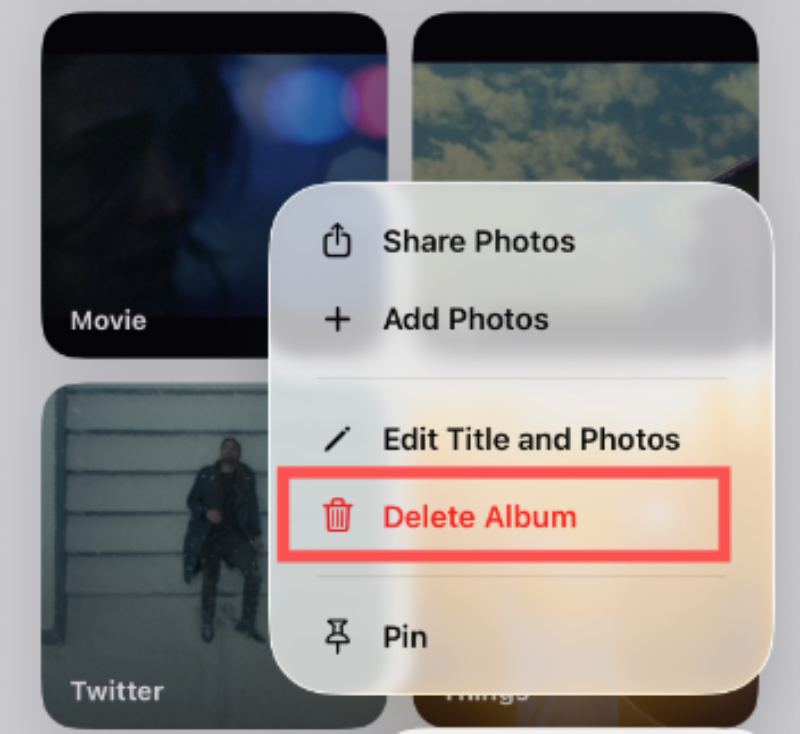
Passo 3: Apparirà una finestra che ti chiederà se vuoi davvero eliminare l'album. Tocca Elimina album per confermare.

Parte 3: Come eliminare un album quando ne controlli il contenuto
In alcuni casi, è necessario rivedere le foto all'interno di un album prima di eliminarlo per evitare di rimuovere per errore qualcosa di importante. Su iPhone, eliminare un album dalla visualizzazione dei contenuti offre un maggiore controllo e aiuta a verificare che l'album sia effettivamente inutile prima di agire.
Passo 1: Quando sfogli il contenuto di un album, tocca Opzioni.

Passo 2: Nella finestra pop-up, tocca Elimina album se vuoi eliminare questo album dal tuo iPhone. Nota che un album eliminato l'album non può essere recuperato normalmente.
Passo 3: Apparirà una notifica che ti chiederà se desideri eliminare l'album. Tocca Elimina album per completare l'attività.

Parte 4: Una soluzione praticabile per eliminare qualsiasi album su iPhone
Come accennato in precedenza, quando si elimina un album sul proprio iPhone, le foto in esso contenute non vengono eliminate, ma rimangono nella Libreria Foto. Questo diventa ancora più complicato per gli utenti che desiderano eliminare l'intero album e tutto il suo contenuto. Allo stesso tempo, selezionare ed eliminare una foto alla volta richiede molto tempo su un iPhone. Pertanto, è necessaria una soluzione più completa. Gomma per iPhone di Apeaksoft consente di rimuovere album e dati correlati in modo più efficiente, offrendo opzioni di pulizia più approfondite che vanno oltre le limitazioni predefinite di iOS.
Passo 1: Scarica e installa il pacchetto Apeaksoft iPhone Eraser. Avvia lo strumento quando è pronto.
Download sicuro
Download sicuro
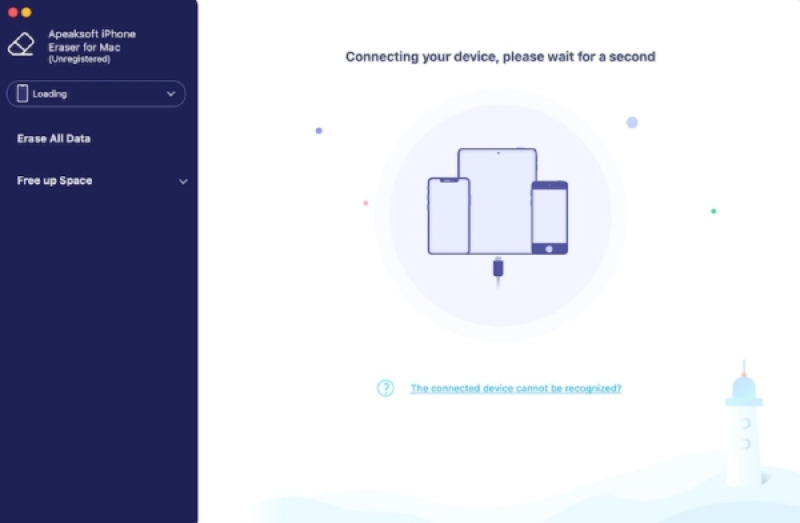
Passo 2: Collega il tuo iPhone al computer con un cavo Lightning, assicurandoti che la connessione sia stabile. Se tutto va bene, il tuo iPhone verrà rilevato automaticamente.
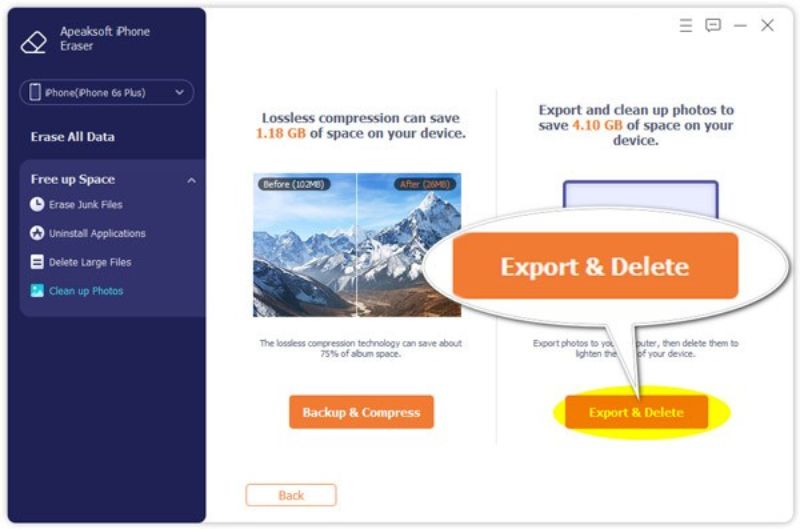
Passo 3: Nel pannello di sinistra, fai clic su Libera spazio per espandere le opzioni. Fare clic Pulisci le foto e poi Esporta ed elimina per controllare tutte le foto presenti sul tuo iPhone, compreso l'album che vuoi eliminare.
Passo 4: Se non hai eseguito il backup delle tue foto, fai clic per selezionare le foto desiderate o fai semplicemente clic su Seleziona tutto. Quindi, fare clic Esportare, seleziona la cartella di destinazione per eseguire il backup delle foto sul tuo iPhone. Infine, fai clic su Elimina pulsante per rimuovere definitivamente le foto ed eliminare gli album sul tuo iPhone.

Conclusione
Eliminazione di un album iPhone può essere rapido e sicuro una volta che si conosce il metodo. Che si utilizzino metodi integrati per una semplice pulizia o uno strumento di cancellazione professionale per un controllo più approfondito, ogni approccio soddisfa un'esigenza diversa. Scegliendo Gomma per iPhone di Apeaksoft, puoi mantenere organizzata la tua libreria fotografica evitando inutili perdite di dati.
Download sicuro
Download sicuro
Articoli Correlati




