

Come disinstallare Safari su Mac in modo completo, sicuro e semplice

Safari è il browser predefinito integrato in macOS e iOS. Profondamente integrato con l'ecosistema Apple, Safari offre la sincronizzazione iCloud, una solida protezione della privacy e un'esperienza di navigazione fluida. Ma non tutti lo apprezzano: magari preferisci un altro browser come Chrome o Firefox, vuoi ridurre il disordine del sistema o semplicemente non usi affatto Safari. Se stai cercando come disinstallare Safari su Mac, questa guida ti mostrerà diversi modi pratici per farlo!
CONTENUTO DELLA PAGINA:
Parte 1: Rimuovere Safari dal Dock del Mac
Se ritieni che il Dock sia troppo affollato, che l'interfaccia appaia un po' disordinata o se desideri ridurre le distrazioni online per rimanere concentrato, puoi scegliere di rimuovere Safari dal Dock del tuo Mac anziché disinstallarlo. Ecco due semplici metodi per riordinare l'interfaccia:
Metodo 1: Fai clic e tieni premuto Safari nel Dock, quindi trascinalo fuori finché Rimuovere appare sullo schermo.
Metodo 2: Fai clic con il pulsante destro del mouse su Safari nel Dock, seleziona Opzioni, quindi fare clic Rimuovi dal Dock.
Parte 2: Disabilitare Safari su Mac tramite Finder
Se desideri utilizzare un altro browser e stai cercando informazioni su come disinstallare Safari su MacBook, ti consigliamo di mantenere Safari installato e di limitarne le autorizzazioni. Sui dispositivi iOS, disabilitare Safari su iPad o iPhone è semplice tramite Tempo di utilizzo, ma questa opzione non è disponibile su Mac. Pertanto, il modo più efficace per disabilitare Safari è utilizzare il Finder per modificare le impostazioni delle autorizzazioni, limitando l'accesso senza rimuovere completamente l'applicazione.
Passo 1: Vai su Finder, selezionare Applicazionie individuare Safari.
Passo 2: Fai clic destro su Safari e seleziona Ottieni informazioni.
Passo 3: Estendere il Condivisione e autorizzazioni sezione, modificare le autorizzazioni in Nessun accessoe fare clic Applica a tutti.
Parte 3: Il modo più semplice per disinstallare Safari su Mac
È difficile eliminare le app predefinite su macOS perché sono protette dalla funzionalità di sicurezza SIP di Apple. Questa funzionalità aiuta a impedire ai malware di manomettere il sistema operativo e migliora la stabilità e la sicurezza complessive del sistema. Sui Mac più vecchi, era possibile disabilitare SIP per disinstallare Safari. Tuttavia, a partire da macOS Catalina 10.15, le app di sistema non possono più essere eliminate nemmeno se SIP è disattivato. Questa modifica fa parte del meccanismo di protezione del sistema migliorato di Apple.
In tal caso, potresti valutare l'utilizzo di uno strumento di terze parti per gestire le applicazioni in modo più pratico. Apeaksoft Mac Cleaner È la soluzione ideale per liberare spazio sul tuo Mac. Può scansionare il sistema per rilevare file di grandi dimensioni, file inutili o obsoleti, rimuovere impostazioni superflue e disinstallare programmi che appesantiscono il sistema, ottimizzando così le prestazioni del Mac. Inoltre, ti permette di monitorare facilmente lo stato del tuo Mac e gestire lo spazio di archiviazione in modo più efficiente.
Software completo per monitorare lo stato di salute del tuo Mac
- Rimuovi file inutili, app inutilizzate e impostazioni obsolete dal tuo Mac.
- Velocizza il tuo sistema Mac per mantenerlo sempre efficiente.
- Monitora in tempo reale l'utilizzo del disco, della memoria e della CPU.
- Compatibile con tutte le versioni di macOS, inclusa l'ultima.
Download sicuro

Come disinstallare Safari con Mac Cleaner:
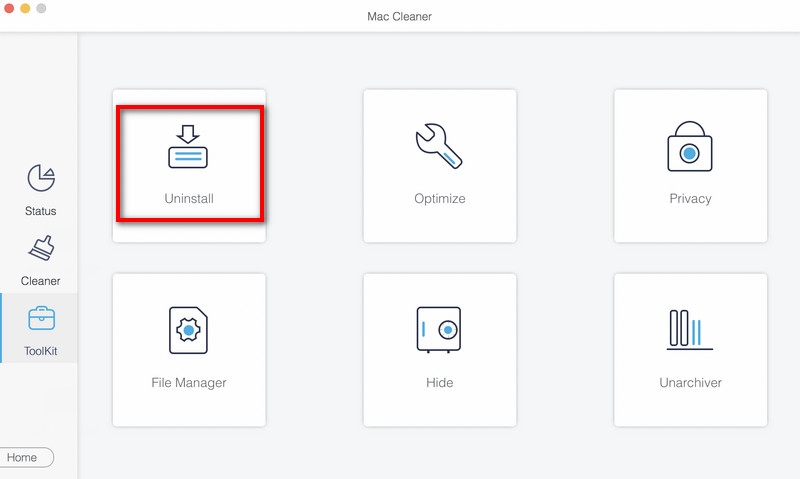
Passo 1: Apri Mac Cleaner, scegli Kit di strumenti dall'interfaccia e seleziona Disinstallare.
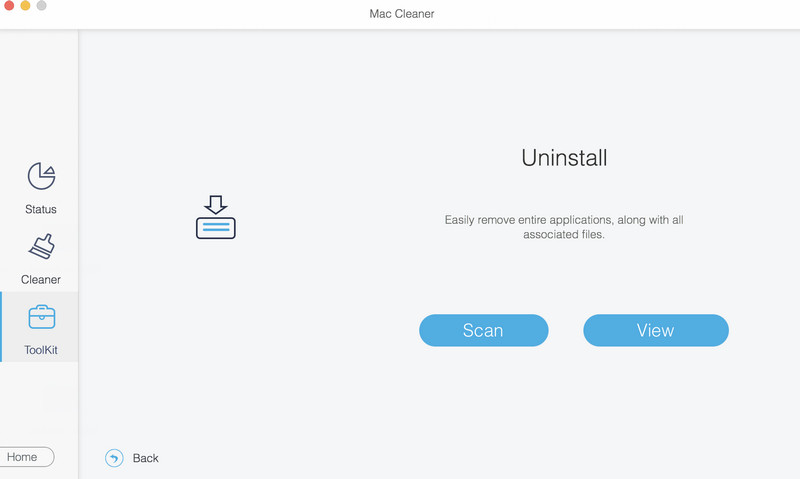
Passo 2: Clicchi Scansione per rilevare rapidamente tutte le applicazioni installate sul tuo Mac.
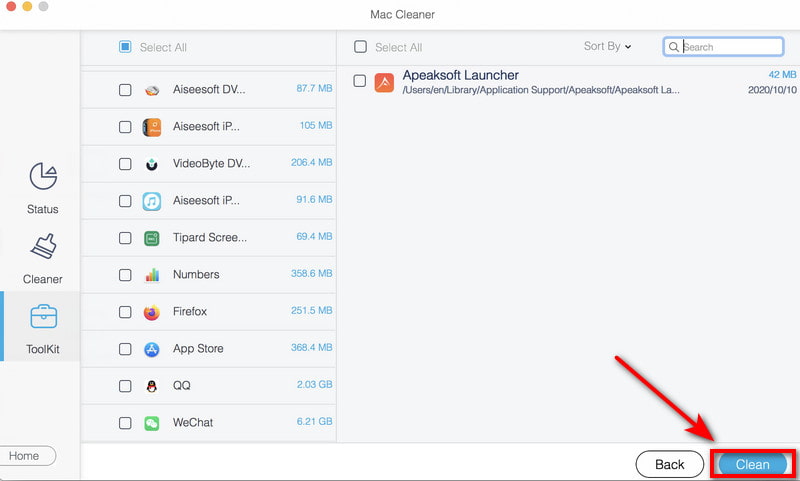
Passo 3: Clicchi Visualizzare per sfogliare le app e selezionare quelle che si desidera rimuovere. Individua Safari e fare clic su Pulizia per rimuoverlo dal tuo Mac.
Parte 4: Disinstallare Safari tramite Terminale su versioni precedenti di macOS
Se vuoi rimuovere Safari dal tuo Mac, puoi utilizzare i comandi del Terminale per disinstallarlo completamente su macOS Mojave 10.14 o versioni precedenti. Prima di disinstallare, devi prima disabilitare la Protezione integrità del sistema. Questo passaggio ridurrà le difese di sicurezza del tuo Mac, quindi per evitare potenziali rischi, ricorda di eseguire un backup del tuo Mac. Quindi puoi ripristina il tuo Mac da Time Machine o iCloud, se necessario.
Passo 1: Disattiva SIP.
Riavvia il Mac e inserisci Modalità di ripristino.
Per Apple Silicon:
- Tenere premuto il tasto Potenza tieni premuto finché non visualizzi le opzioni di avvio.
- Clicchi Opzioni > ContinuaInserisci il tuo codice di accesso amministratore se richiesto.
Per Mac con processore Intel:
- tieni premuto Command + R per entrare nel Modalità di ripristino.
- Apri Finder, fai clic Applicazioni> Utilità nella barra dei menu per aprire il Terminale.
- Tipo csrutil disabilitare Disabilita la Protezione dell'integrità del sistema Apple, quindi riavvia il Mac.
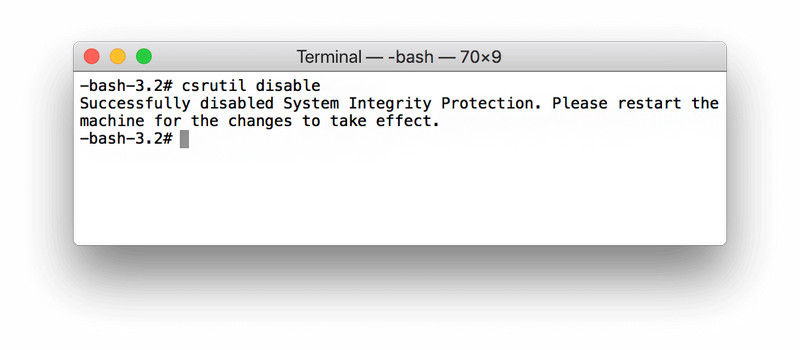
Nota: Disabilitare SIP ridurrà la sicurezza del sistema. Dopo aver completato la disinstallazione, assicurarsi di riabilitare SIP. Si sconsiglia di mantenere questa funzione di protezione disattivata per un lungo periodo.
Passo 2: Disinstallare il browser Safari tramite i comandi del Terminale.
Apri terminal ed entra cd /Applicazioni/ e premere Rientro per aprire il Cartella dell'applicazione dal Terminal.
entra sudo rm -rf Safari.app/ nella finestra e premere RientroDigita il codice di accesso amministratore del tuo Mac per autorizzare la rimozione. Safari verrà quindi disinstallato dal tuo Mac a breve.
Passo 3: Riattiva SIP.
Riavvia il Mac e segui i passaggi sopra indicati per aprire terminal. genere consentire csrutil nella finestra dei comandi, quindi premere Rientro.
Conclusione
Sebbene Safari sia integrato in macOS e protetto dalla sicurezza del sistema, è comunque possibile gestirlo o disinstallare Safari su Mac in diversi modi. Puoi rimuoverlo dal Dock, disabilitarlo nel Finder, utilizzare un programma di disinstallazione di terze parti come Apeaksoft Mac Cleaner per disinstallare le app su Macoppure esegui i comandi del Terminale sulle versioni precedenti di macOS. Per una semplice pulizia, potrebbe essere sufficiente rimuovere Safari dal Dock. Per una rimozione più completa, procedi con cautela ed effettua dei backup per evitare rischi!
Articoli Correlati




