

Una guida per principianti per ripristinare il Mac da Time Machine

Molti utenti potrebbero essersi chiesti come ripristinare un Mac da Time Machine, poiché perdite di dati impreviste o errori di sistema possono verificarsi in qualsiasi momento. Ma non devi preoccuparti, grazie a una funzionalità di backup integrata chiamata Time Machine, che consente agli utenti di recuperare file eliminati o persino di ripristinare l'intero sistema a uno stato precedente. Questa guida ti spiegherà come ripristinare il tuo Mac da Time Machine in modo efficiente e ti presenterà un'alternativa professionale per una migliore gestione dei dati.
CONTENUTO DELLA PAGINA:
Parte 1: Nozioni di base sul ripristino del Mac da Time Machine
Prima di iniziare a ripristinare un Mac da Time Machine, è fondamentale comprendere i dettagli dell'applicazione e il suo funzionamento. In poche parole, Time Machine esegue automaticamente il backup dei file di sistema, delle app e dei dati personali del Mac. La funzione di backup integrata di Apple crea backup orari, giornalieri e settimanali, consentendo di ripristinare facilmente file specifici o l'intero sistema a uno stato precedente.
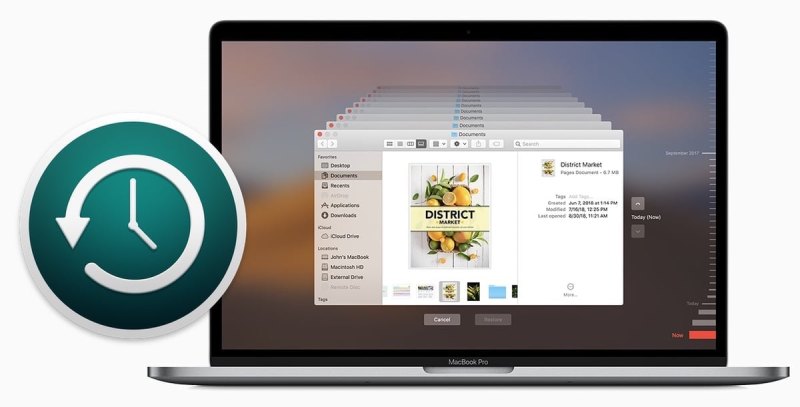
In caso di problemi come perdita di dati, crash o problemi software, ripristinare il Mac da Time Machine può riportare i file e il sistema alla normalità senza procedure complesse. Tuttavia, è essenziale assicurarsi che il backup sia stato creato correttamente.
Parte 2: Come ripristinare i file eliminati dal Mac tramite Time Machine
Supponiamo che tu abbia eliminato accidentalmente file importanti. In tal caso, Time Machine può aiutarti a recuperarli rapidamente. Accedendo a Time Machine dal Finder, puoi esplorare le versioni precedenti delle cartelle e ripristinare i file selezionati nelle loro posizioni originali. Questa semplice funzionalità rende il recupero dei file intuitivo e ti garantisce di poter recuperare documenti, foto o video senza dover ricorrere a software esterni.
Passo 1: Clicchi Inserisci Time Machine dal menu Mac per aprire Time Machine per recuperare i file cancellati sul tuo Mac.
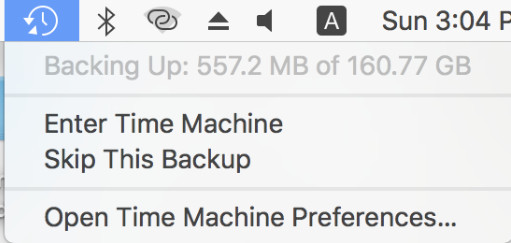
Passo 2: Su Time Machine, puoi cercare nella timeline e verificare la presenza di file eliminati. Se non sono stati eliminati definitivamente, li troverai nella stessa cartella di prima.
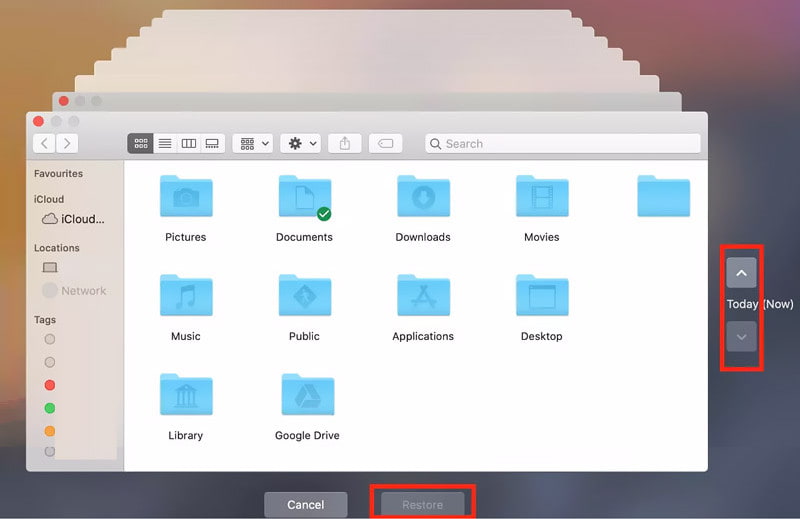
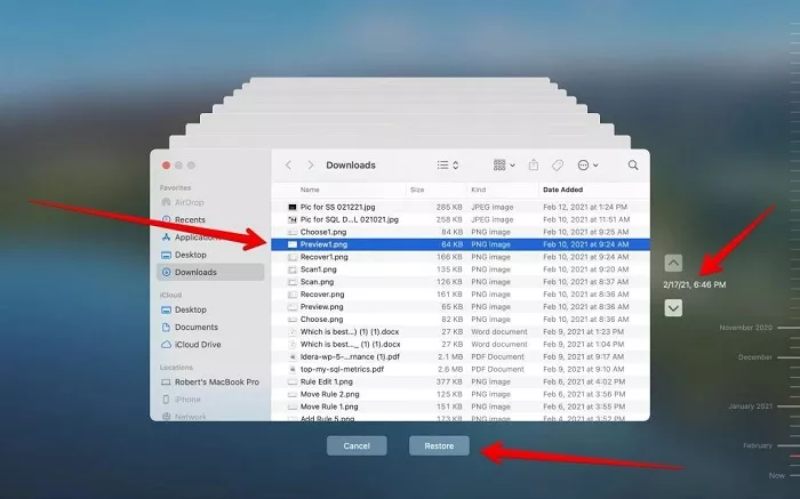
Passo 3: È possibile controllare le informazioni dettagliate del file eliminato cliccandoci sopra. Dopo aver selezionato tutti i file eliminati accidentalmente, clicca su Ripristinaree questi file sul tuo Mac verranno ripristinati da Time Machine.
Parte 3: Come ripristinare macOS sul tuo Mac da Time Machine
Quando ripristini il tuo Mac da Time Machine per gestire file eliminati inaspettatamente, dovresti anche sapere che Time Machine può ripristinare anche l'intero sistema macOS. Questo è particolarmente utile quando reinstalli macOS dopo un crash o la sostituzione del disco rigido. Con un backup di Time Machine, puoi ripristinare app, impostazioni e dati esattamente come erano prima del problema, risparmiando tempo e fatica durante il ripristino.
Passo 1: Riavvia il Mac e tieni premuto Comando and R non appena lo schermo diventa nero. Ti consente di accedere Modalità di ripristino di macOS.

Passo 2: Nell'interfaccia principale della modalità di ripristino di macOS, fare clic su Ripristina da Time Machine e poi Continua.
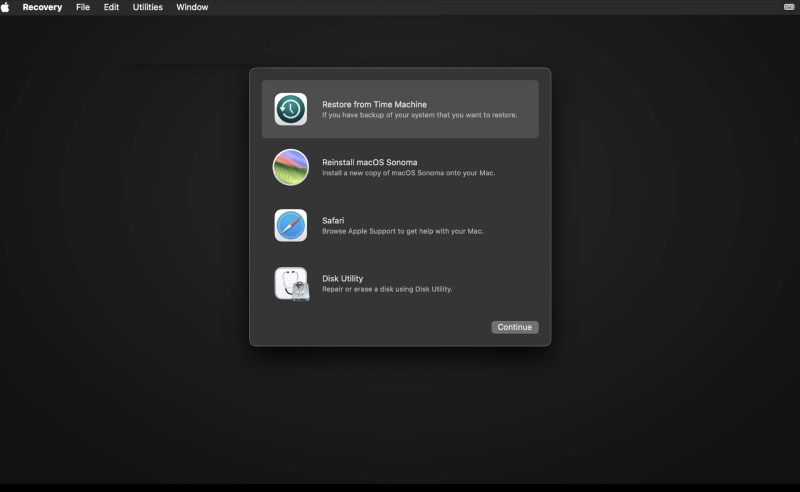
Passo 3: Trova il dispositivo di archiviazione che contiene il backup di Time Machine e fai clic per selezionarlo. Quindi, fai clic su Continua.
Passo 4: Dall'elenco dei backup disponibili, è possibile selezionare il backup in base alla data. Fare clic su ContinuaE ora non ti resta che attendere il completamento del processo.
Parte 4: Uno strumento più professionale per ripristinare i file Mac
Sebbene il ripristino del Mac da Time Machine sia una comoda opzione integrata, potrebbe non garantire sempre la precisione o la flessibilità necessarie per attività di ripristino avanzate. Apeaksoft Data Recovery Offre un'alternativa più potente per gli utenti Mac, consentendo il ripristino di dati cancellati o persi anche senza backup precedenti. Questo strumento consente non solo di ripristinare dati e file mancanti sul Mac, ma anche di selezionare quelli specifici desiderati. Grazie alla tecnologia di scansione professionale e alla compatibilità, gestire e recuperare i dati Mac in modo completo non è mai stato così facile.
Passo 1: Scarica il pacchetto di installazione di Apeaksoft Data Recovery dal sito Web ufficiale e installalo sul tuo Mac.
Download sicuro
Passo 2: Avvia Apeaksoft Data Recovery sul tuo Mac. Fai clic su Mac Data Recovery sull'interfaccia principale.

Passo 3: Verranno visualizzate tutte le informazioni sui file e sugli spazi di archiviazione. Puoi fare clic per selezionare i tipi di file e le unità disco per il recupero dei dati Mac. Fai clic su Scansione.

Passo 4: Dopo una breve scansione, tutti i dati e le cartelle verranno rilevati e potrai visualizzarli in modo specifico. Puoi trovare i dati persi filtrandoli. Fai clic per selezionare i dati che desideri recuperare sul tuo Mac.

Passo 5: È possibile fare clic su un file specifico per visualizzarne in anteprima le informazioni dettagliate. Una volta effettuata la selezione, fare clic su Recuperare e scegli una cartella di output in cui salvarli. Il tuo Mac verrà ripristinato automaticamente senza Time Machine.

Conclusione
Ripristino del Mac da Time Machine è un modo affidabile per recuperare dati persi o ricostruire il sistema dopo un crash. Tuttavia, per gli utenti che necessitano di funzionalità più avanzate e opzioni di recupero più ampie, Apeaksoft Data Recovery rappresenta una scelta più professionale ed efficiente, garantendo la massima tranquillità in qualsiasi situazione di perdita di dati.
Articoli Correlati
Se hai cancellato le tue foto su Mac per sbaglio, ci saranno alcuni metodi per recuperare facilmente e rapidamente le foto cancellate su Mac.
Come ripristinare MacBook Pro? Dovrebbe essere cruciale quando è necessario cancellare tutto ciò che è personale su di esso, ripristinarlo alle impostazioni di fabbrica o correggere alcuni problemi.
Qual è il miglior software di recupero dati per Mac? Ecco una lista dei 10 migliori software con recensioni per aiutarti a scegliere quello migliore per recuperare i dati su Mac in modo sicuro e veloce.
Questo articolo mostra informazioni dettagliate su cosa è Internet Recovery su Mac, come accedere alla modalità Mac Recovery Internet e soluzioni per risolvere problemi non funzionanti.



