

Come cancellare completamente un MacBook, iMac o Mac mini

Pulire un MacBook Significa cancellare tutti i contenuti e le impostazioni del computer e riportarlo alle impostazioni di fabbrica. Ci sono molte ragioni per cui è necessario formattare il computer o il portatile. Quando è il momento di disfarsene, ad esempio, la prima cosa da fare è inizializzare il dispositivo. Inoltre, questo può migliorare le prestazioni se il vecchio MacBook è lento. I flussi di lavoro variano a seconda del chip.
CONTENUTO DELLA PAGINA:
Parte 1: Prima di cancellare un Mac
Prima di cancellare un MacBook, dovresti eseguire il backup dell'intero dispositivo e disconnetterti da tutti i tuoi account, comprese le credenziali dell'ID Apple. In questo modo potrai procedere senza preoccuparti di perdere dati.
Esegui il backup del tuo Mac prima di cancellarlo
Utilizzando Time Machine
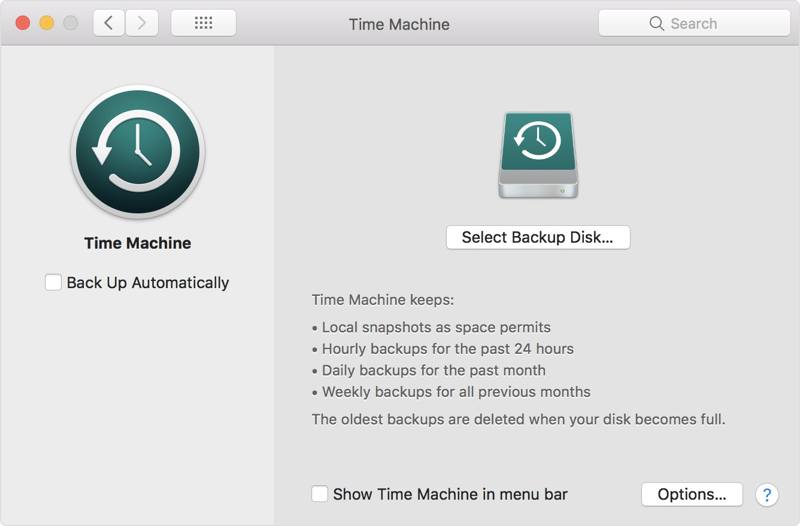
Passo 1: Collega un dispositivo di archiviazione esterno al tuo Mac.
Passo 2: Clicca su Apple menù, scegliere Preferenze di sistemae scegli Tim Machine.
Passo 3: Colpire Seleziona Disco di backup, seleziona il dispositivo esterno, fai clic Usa discoe colpisci Esegui il backup ora per avviare il backup del Mac prima di cancellare i dati di un computer Mac.
Utilizzando iCloud
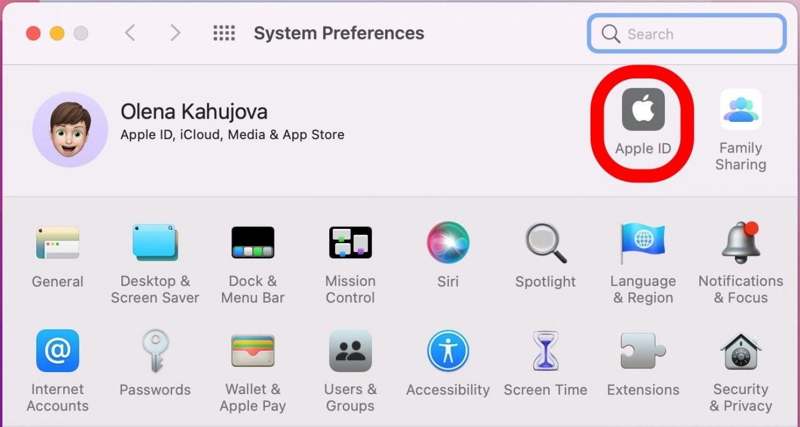
Passo 1: Clicca su Apple menu e scegliere Preferenze di sistema.
Passo 2: Clicchi ID applescegli iCloude inserisci il tuo ID Apple e la password per accedere al tuo account iCloud.
Passo 3: Quindi, deseleziona Ottimizza l'archiviazione Mace seleziona le app di cui desideri eseguire il backup in App su questo Mac utilizzando iCloud.
Esci dal tuo account iCloud
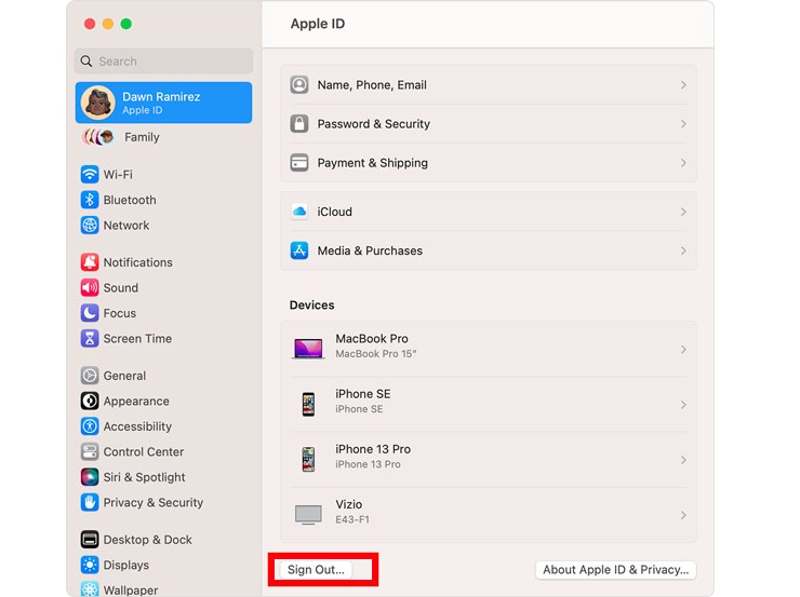
Passo 1: Clicca su Apple menù, scegliere Preferenze di sistema or Impostazioni di sistemae fare clic ID apple.
Passo 2: Clicchi Panoramica sotto il tuo nome nella barra laterale.
Passo 3: Colpire il Esci pulsante in basso. Se richiesto, inserisci la password del tuo Mac o la password del tuo ID Apple.
Disconnettersi da iMessage su Mac
Passo 1: Stampa Comando + Barra spaziatrice sulla tastiera per attivare la casella di ricerca Spotlight. Digita messaggi e apri il Messaggi app.
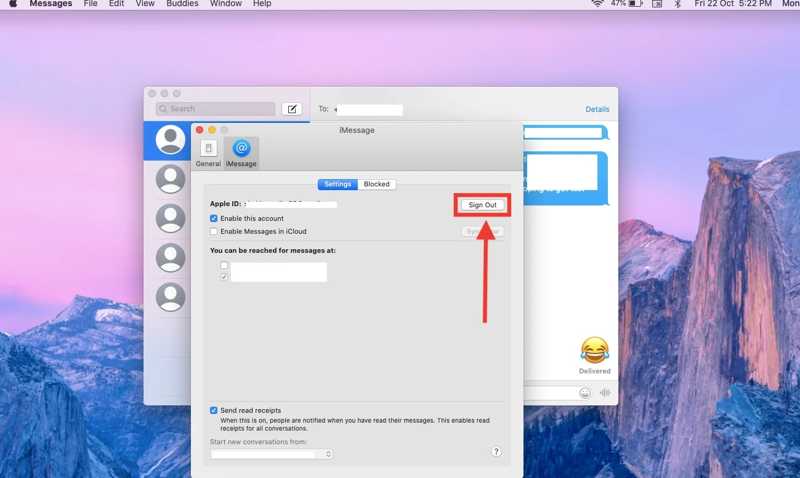
Passo 2: Vai Messaggi menu sulla barra dei menu e scegliere Preferenze.
Passo 3: Quindi, passa al file iMessage scheda e fare clic su Esci pulsante. Inserisci quindi le credenziali del tuo ID Apple o la password del Mac per verificare la tua proprietà.
Nota: Se il tuo Mac si connette a dispositivi Bluetooth o ad Apple Watch, assicurati di dissociarli.
Parte 2: Come cancellare un Mac
Una volta pronto, puoi cancellare tutti i contenuti e le impostazioni del tuo MacBook con le funzionalità integrate. Come accennato in precedenza, i flussi di lavoro variano a seconda del chip e della versione del Mac. Li illustriamo rispettivamente di seguito.
Come cancellare un Mac con chip Apple T2
Su macOS Ventura o versioni successive
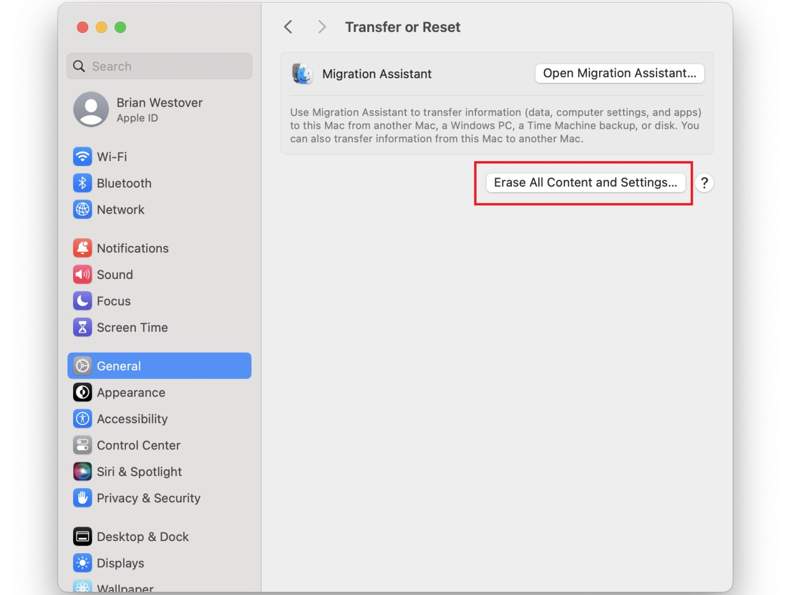
Passo 1: Clicca su Apple menu, vai a Impostazioni di sistemascegli Generalee fare clic Trasferisci o ripristina.
Passo 2: Colpire Cancella contenuto e impostazioni.
Passo 3: Inserisci quindi la password del tuo Mac e conferma l'azione.
Su macOS Monterey
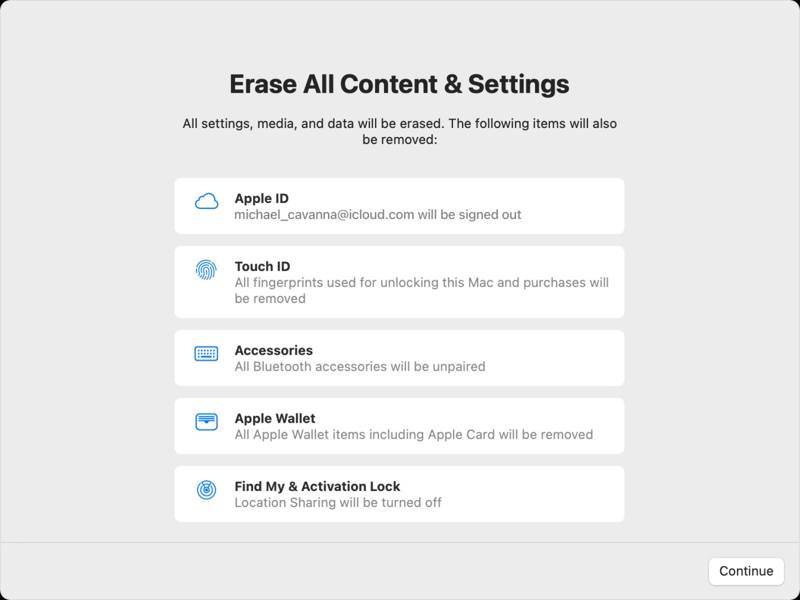
Passo 1: Vai Apple menu e scegliere Preferenze di sistema.
Passo 2: Clicchi Cancella contenuto e impostazionie inserisci la tua password di amministratore per accedere Cancella Assistente.
Passo 3: Seleziona cosa verrà cancellato, clicca su Continua pulsante e segui le istruzioni per completare la pulizia del tuo MacBook. Questo metodo può anche cancella il tuo iPhone.
Come inizializzare un Mac senza chip T2 o con macOS Big Sur o versioni precedenti
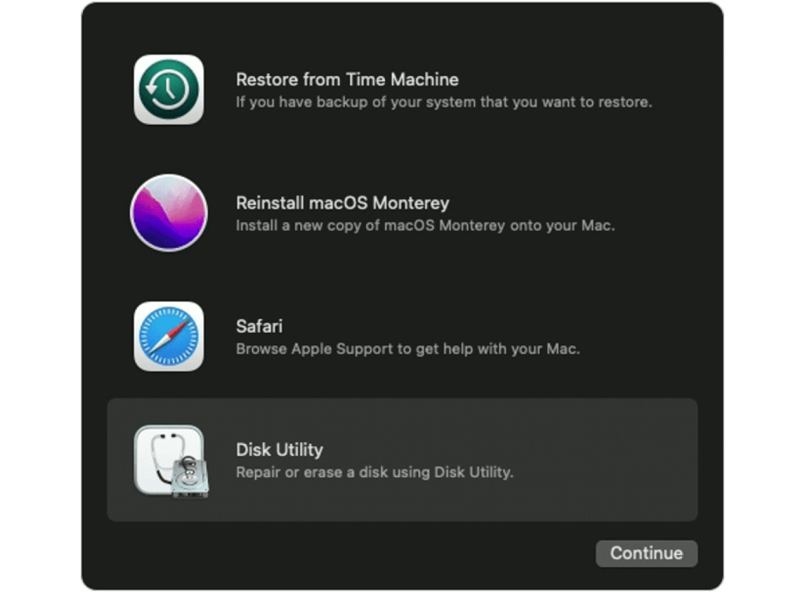
Passo 1: Riavvia il tuo Mac e tieni premuto il tasto Comando + R tasti una volta avviato il riavvio.
Passo 2: Scegli Utility disco nella finestra Utilità macOS e fai clic Continua.
Passo 3: Successivamente, seleziona il disco di avvio dall'elenco a discesa nella finestra di dialogo Utilità Disco e fai clic su Cancellare pulsante.
Passo 4: Scegli APF Se utilizzi macOS High Sierra o una versione successiva. Se utilizzi macOS Sierra o una versione precedente, scegli Mac OS Extended.
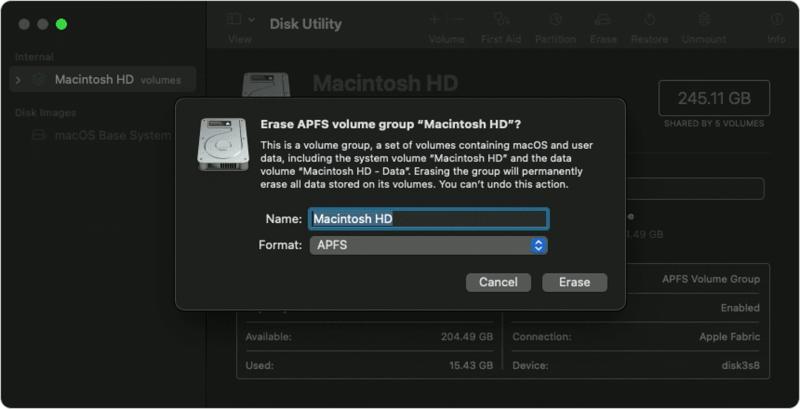
Passo 5: Quindi mantieni Mappa delle partizioni GUID nella schema opzione e premi Cancellare per confermare.
Passo 6: Seleziona Reinstallare macOSe fare clic Continua nella finestra Utility macOS. Quindi seleziona il disco rigido di avvio e fai clic su Continua.
Passo 7: Una volta completata la cancellazione di un Mac, il dispositivo si riavvierà e visualizzerà la schermata di configurazione.
Parte 3: Come eliminare i file su Mac senza reimpostarli
Se vuoi semplicemente eliminare file sul Mac per liberare spazio e migliorare le prestazioni, il ripristino delle impostazioni di fabbrica non è necessario. Apeaksoft Mac Cleaner Può aiutarti a gestire file grandi e vecchi sul tuo computer. Ancora più importante, l'app è piuttosto semplice da usare.
Il modo migliore per eliminare i file su qualsiasi computer Mac
- Esegui rapidamente la scansione di file grandi e vecchi sul tuo Mac.
- Elimina più file su Mac con un solo clic.
- Cancella i file Mac senza possibilità di ripristino.
- Visualizza in anteprima i file prima di eliminarli dal Mac.
- Compatibile con macOS 10.12 e versioni successive.
Download sicuro

Come eliminare i file da un computer Mac
Passo 1: Installa Mac Cleaner
Avvia la migliore applicazione di pulizia per Mac una volta installata sul tuo computer o laptop. Puoi scaricarla gratuitamente e aprirla dal tuo Applicazioni cartella.
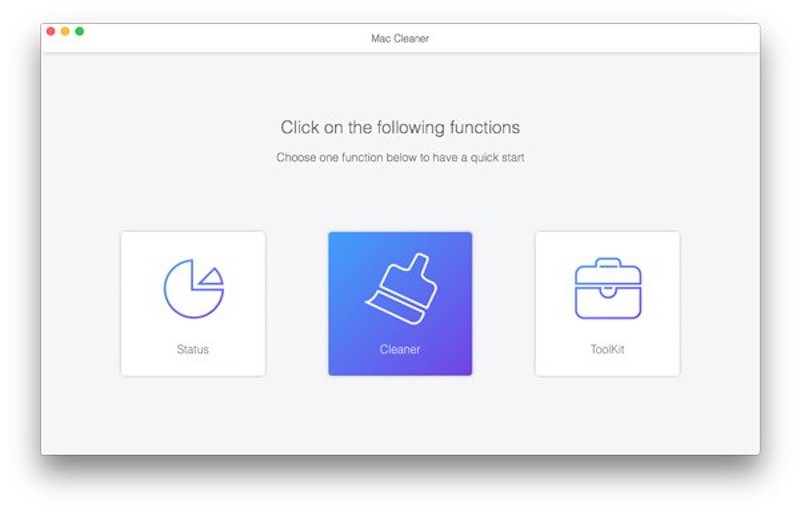
Passo 2: Scansiona i file sul Mac
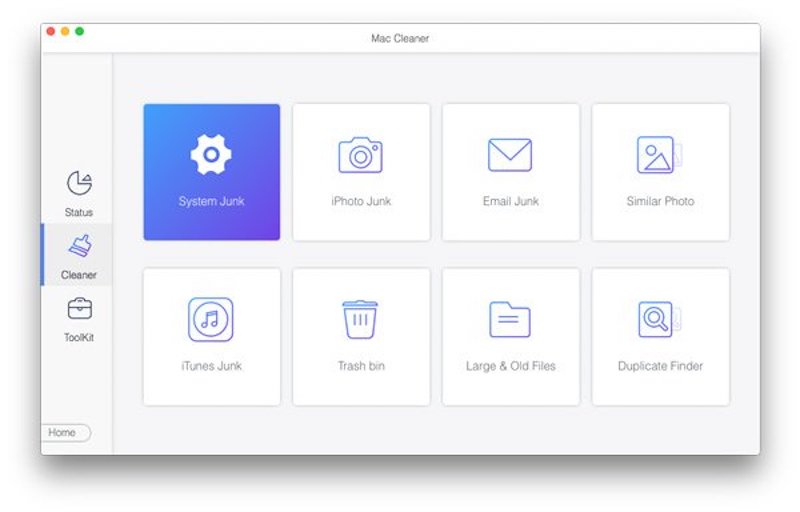
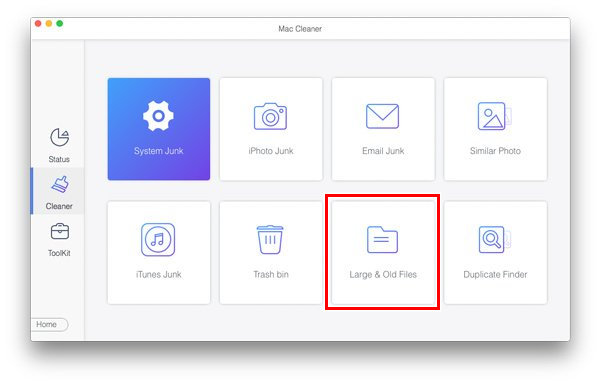
Clicca su Depuratore nell'interfaccia principale, troverai tutti gli strumenti per liberare spazio. Per eliminare i file su Mac, scegli File grandi e vecchi. Quindi, fai clic su Scansione per iniziare la ricerca di file e documenti sul disco rigido. Potrebbe volerci un po' di tempo se sono presenti molti file. Al termine, fai clic su Visualizzare pulsante per andare avanti.
Passo 3: Elimina i file Mac
Quindi puoi trovare i file desiderati con filtri, come >100 MB, Da 5 MB a 100 MB, >1 annoe > 30 giorni. Quindi, controlla i file nel pannello di destra. Puoi organizzare rapidamente i file con Ordina per opzione o cerca file specifici con l' Cerca barra. Infine, seleziona la casella accanto a ciascun file indesiderato e fai clic su Pulizia pulsante su questo Mac cleaner.
Conclusione
Ora dovresti capire come cancellare MacBook con diverse versioni di macOS. Prima di farlo, è consigliabile effettuare un backup e disconnettersi dal proprio account. Apeaksoft Mac Cleaner è l'opzione migliore per gli utenti medi che desiderano rimuovere file da un Mac senza ripristinare le impostazioni di fabbrica. Per ulteriori domande su questo argomento, non esitate a lasciare un messaggio qui sotto.
Certo, puoi provare a cancella un utente su Mac per cancellare i dati di un Mac.
Articoli Correlati
Scopri come cancellare cache e cookie non necessari su Mac per migliorare le prestazioni del sistema e l'esperienza utente.
Vuoi sapere come registrare video o audio su Mac? In questo articolo, elenchiamo 2 i modi migliori per aiutarti a ottenere facilmente l'acquisizione di video e audio su Mac.
Eliminare messaggi singoli, multipli o tutti su Mac richiede operazioni diverse. È anche possibile eliminare messaggi solo su Mac.
Quando iMessage non funziona su Mac, come i file che non si sincronizzano tra Mac e iPhone, non mostrano i nomi dei contatti su Mac, ecco la risoluzione dei problemi che dovresti sapere.



