

Come ridimensionare una GIF senza perdere qualità online e offline

Come si ridimensiona una GIF? Molti di noi potrebbero porsi questa domanda quando vogliono caricare una GIF su siti web, social media o piattaforme di messaggistica come Discord. Ridimensionare una GIF è un modo semplice per adattarla meglio. In questa guida, imparerai come ridimensionare una GIF passo dopo passo utilizzando sia strumenti online gratuiti che software desktop.
CONTENUTO DELLA PAGINA:
- Parte 1: Perché è necessario ridimensionare una GIF
- Parte 2: Come ridimensionare una GIF online (scelta dell'editore)
- Parte 3: Come ridimensionare una GIF in Ezgif
- Parte 4: Come ridimensionare una GIF in Photoshop
- Parte 5: Come ridimensionare una GIF in GIMP
- Parte 6: Domande frequenti su come ridimensionare una GIF
Parte 1: Perché è necessario ridimensionare una GIF
Adattamento ai requisiti della piattaforma
Se vuoi caricare una GIF su una determinata piattaforma, ma la piattaforma ha un limite di dimensione del file (non più di 200 KB), mentre il tuo file GIF originale è di 500 KB, devi ridimensionare il file GIF per ridurne le dimensioni.
Migliorare la velocità di caricamento delle pagine web
La velocità di caricamento della pagina web sarà rallentata se sono presenti GIF di grandi dimensioni, influenzando così l'esperienza utente. Ridurre semplicemente le dimensioni delle GIF può migliorare significativamente la velocità di caricamento della pagina web.
Ottimizzazione degli effetti visivi
Se visualizzi una GIF sul tuo cellulare e la trovi troppo piccola per vederne chiaramente i dettagli, puoi ingrandirla.
Risparmio di spazio di archiviazione
Se molte GIF salvate sul tuo cellulare o sul tuo computer occupano molto spazio, puoi risparmiare spazio di archiviazione riducendo le dimensioni dei file.
Parte 2: Come ridimensionare una GIF online (scelta dell'editore)
Regolare le dimensioni di una GIF online è il metodo più rapido e pratico. Non è richiesta l'installazione di alcun software. In questa sezione, consiglieremo due strumenti online per ingrandire le GIF e visualizzarne i dettagli in modo più chiaro e per comprimerle e ridurne le dimensioni.
Ingrandisci una GIF:
Qui ti consigliamo Upscaler di immagini gratuito Apeaksoft per i motivi sottostanti:
• Un clic per ingrandire automaticamente la tua GIF.
• Tecnologia AI per prevedere i dettagli.
• Ridimensiona una GIF senza perdere qualità.
• 3 passaggi per ridimensionare una GIF.
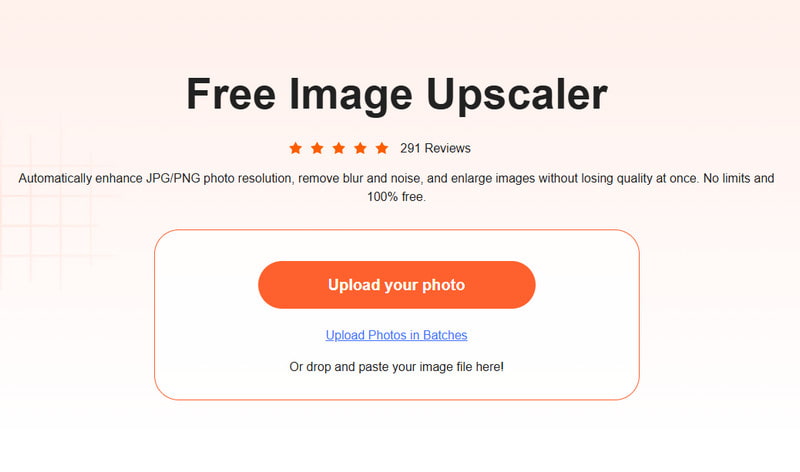
Passo 1: Vai su Upscaler di immagini gratuito ApeaksoftSito ufficiale di. Premi il pulsante Carica la tua foto e seleziona la tua immagine GIF.
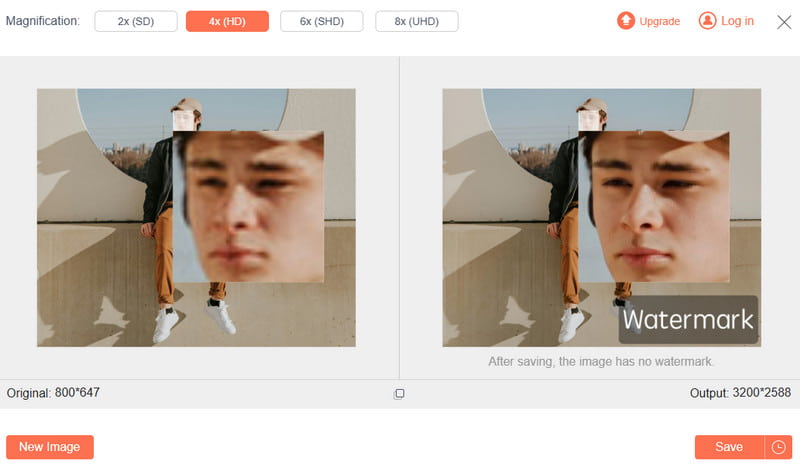
Passo 2: Selezionare l'ingrandimento desiderato nell'area di ingrandimento.
Passo 3: Premere il tasto Salva pulsante se sei soddisfatto dell'effetto.
Rendi una GIF più piccola:
Per rendere una GIF più piccola, puoi usare Compressore di immagini gratuito Apeaksoft.
• Comprimere una GIF mantenendone la qualità originale.
• Conversione in blocco di un massimo di 40 immagini alla volta.
• Compatibile con i tipi di immagine più diffusi come PNG, JPEG, SVG e GIF.
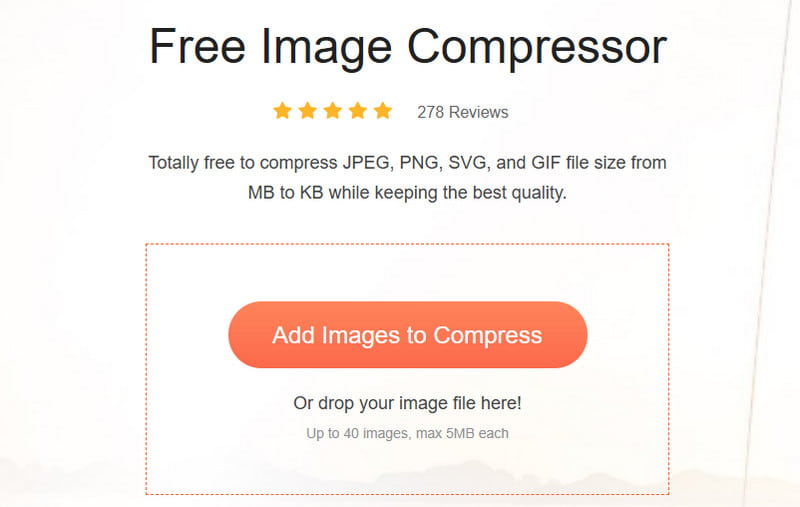
Passo 1: Vai al sito ufficiale di Compressore di immagini gratuito Apeaksoft. premi il Aggiungi immagini da comprimere per caricare i tuoi file GIF.
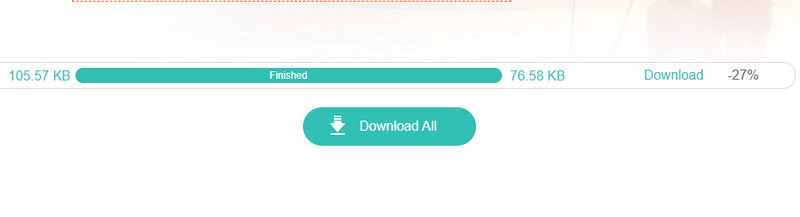
Passo 2: Attendi con pazienza che lo strumento comprima automaticamente la GIF.
Passo 3: Premere il tasto Scarica tutto pulsante per salvare la GIF modificata.
Parte 3: Come ridimensionare una GIF in Ezgif
Oltre agli strumenti menzionati in precedenza, Ezgif è anche una piattaforma online che supporta il ridimensionamento delle GIF. Per utilizzarla, seguite i passaggi specifici indicati di seguito:
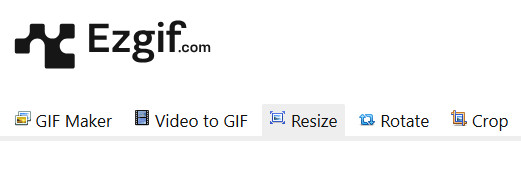
Passo 1: Visita il sito ufficiale di Ezgif e clicca su Resizer opzione.
Passo 2: Premere il tasto Scegli il file per scegliere la GIF di destinazione. Premi il pulsante Caricare! quindi.

Passo 3: Inserisci un nuovo valore per la tua immagine GIF nella casella, quindi premi il pulsante Ridimensiona immagine! pulsante.

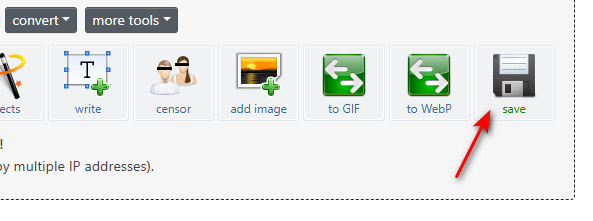
Passo 4: Premere il tasto Salva pulsante.
Parte 4: Come ridimensionare una GIF in Photoshop
Per gli utenti che hanno bisogno di gestire GIF complesse, è possibile utilizzare uno strumento professionale: Adobe Photoshop. A differenza degli strumenti online, Photoshop consente di visualizzare e regolare le dimensioni delle GIF fotogramma per fotogramma per garantire la migliore qualità di output. Ecco i passaggi specifici:
Passo 1: Apri un file GIF in Photoshop.
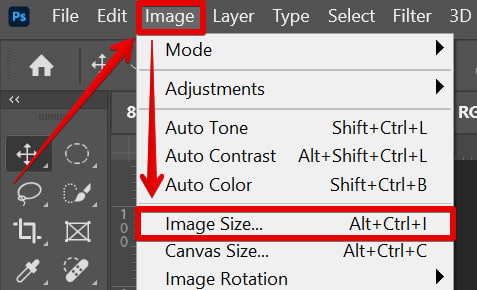
Passo 2: Vai al
Passo 3: Inserisci il valore desiderato nella casella accanto ad altezza o peso.
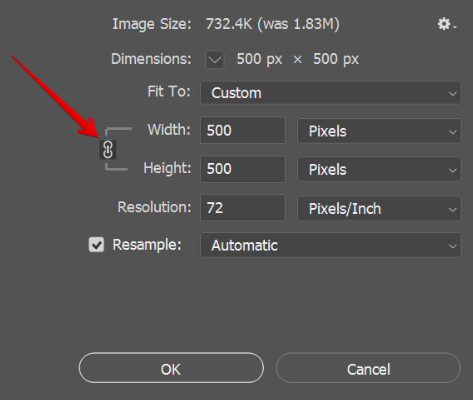
Passo 4: Premere il tasto OK pulsante per completare.
Suggerimenti: Assicurarsi che il Vincola proporzioni viene selezionato per mantenere le proporzioni dell'immagine.
Parte 5: Come ridimensionare una GIF in GIMP
Se stai cercando uno strumento di elaborazione immagini professionale e gratuito per ridimensionare le GIF, GIMP è una buona scelta. Sebbene la sua interfaccia possa sembrare un po' complicata, seguendo questo semplice tutorial imparerai presto a ridimensionare le GIF con GIMP con facilità.
Passo 1: Avvia GIMP e fai clic File - Apri nella barra dei menu in alto. Seleziona l'immagine GIF per aprirla.
Passo 2: Clicchi Immagine > Immagine in scalaQuindi, inserisci i nuovi valori di larghezza e altezza. Ricordati di mantenere bloccate le proporzioni cliccando su catena icona.
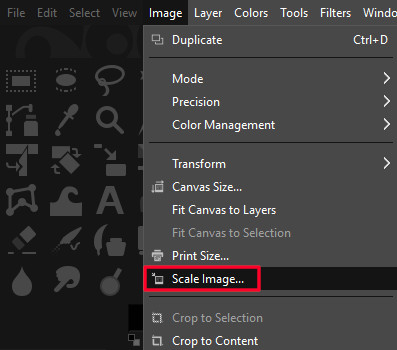
Passo 3: Vai su Compila il > Esportare Per salvare l'immagine, assicurati di selezionare GIF dall'elenco o di impostare manualmente l'estensione del file su .gif.
Passo 4: Clicchi Esportare per terminare nella finestra di dialogo di esportazione.
Parte 6: Domande frequenti su come ridimensionare una GIF
Come ridimensionare una GIF per Discord?
Quando carichi o invii una GIF su Discord, se il file è troppo grande (oltre 10 MB), puoi utilizzare alcuni strumenti online gratuiti come Compressore di immagini gratuito Apeaksoft per modificare la dimensione delle GIF per Discord.
Come ridimensionare una GIF su iPhone?
Non esiste una funzione integrata per modificare direttamente le dimensioni delle GIF sul sistema iOS. Puoi convertire la tua GIF in un video e apportare alcune modifiche. Quindi, riconverti il video in GIF. Il modo più efficiente per ridimensionare una GIF su iPhone è usare l'app online. resizer foto.
Come ridimensionare una GIF su Mac?
Puoi modificare direttamente le dimensioni delle GIF nell'app Anteprima su Mac.
Conclusione
Finora abbiamo introdotto 4 modi dettagliati per ridimensionare un file GIF In termini di strumenti online come Apeaksoft Free Image Upscaler, Apeaksoft Free Image Compressor ed Ezgif, e strumenti desktop come Photoshop e GIMP. Spero che tu possa trovare quello più adatto a te e ridimensionare con successo una GIF senza perdere qualità con facilità.
Articoli Correlati
Cerchi il miglior registratore GIF per catturare la tua schermata GIF e creare un'immagine animata? Qui ti consigliamo 8 registratori GIF, come Apeaksoft Screen Recorder.
Questo tutorial condivide nove metodi per convertire efficacemente un MP4 in un'immagine GIF animata online, con Photoshop e utilizzando degli strumenti.
Non essere triste o ansioso quando le tue GIF divertenti si perdono. Esistono modi fattibili per controllare e recuperare le GIF eliminate sul tuo desktop o sul tuo cellulare.
Vuoi impostare una GIF come sfondo sul tuo iPhone? Questo post mostrerà due modi per impostare le immagini animate come sfondo.



