

Come recuperare le GIF cancellate su Windows e Mac (4 metodi collaudati)

Punti chiave
- Se hai eliminato dei file GIF, puoi prima andare nel Cestino o nel Cestino per ripristinarli direttamente e facilmente.
- Se disponi di un backup locale o sul cloud, puoi recuperare le GIF eliminate da lì.
- Anche se i file GIF sono stati eliminati definitivamente (tramite Maiusc + Canc o svuotando il cestino), è comunque possibile recuperarli utilizzando un software professionale di recupero dati, a condizione che i dati non siano stati sovrascritti.
Hai cancellato per sbaglio le tue GIF? Niente panico: recuperarle è molto più facile di quanto pensi! Questa guida ti mostrerà come fare recuperare le GIF cancellate Passo dopo passo, sia che abbiate svuotato il Cestino, perso file dopo un arresto anomalo del sistema o non riusciate a trovare le vostre GIF da nessuna parte sul computer.
CONTENUTO DELLA PAGINA:
- È possibile recuperare i file GIF cancellati?
- Metodo 1. Recuperare le GIF eliminate dal Cestino
- Metodo 2. Recuperare GIF eliminate definitivamente con un clic [Consigliato]
- Metodo 3. Recuperare la GIF eliminata dal backup locale
- Metodo 4. Recuperare una GIF cancellata dal backup cloud
- Consigli per evitare che i file GIF vengano eliminati di nuovo
È possibile recuperare i file GIF cancellati?
Le GIF sono simili ad altri file immagine come JPG e PNG, quindi eliminarle non significa che spariranno per sempre.
Quando elimini una GIF, il file non viene rimosso immediatamente. Innanzitutto, viene spostato nel Cestino (o Cestino su Mac). Da lì puoi facilmente ripristinarlo.
Se hai svuotato il cestino, non preoccuparti. Puoi utilizzare un software professionale di recupero dati. La maggior parte offre una prova gratuita o una quota di recupero limitata, che spesso è sufficiente per recuperare le immagini GIF.
Se hai mai eseguito un backup del tuo computer, le cose saranno molto più semplici. Puoi ripristinare i dati direttamente da Cronologia file (o Time Machine su Mac).
In breve, recuperare i file GIF cancellati è solitamente possibile, soprattutto se si agisce tempestivamente dopo la cancellazione.
Metodo 1. Recuperare le GIF eliminate dal Cestino
Il modo più rapido e semplice per recuperare una GIF cancellata è controllare il Cestino (Windows) o il Cestino (Mac). I file eliminati normalmente vengono memorizzati temporaneamente lì finché non si svuota il cestino. Quindi è possibile ripristinarli con pochi clic.
Cestino (Windows)
Passo 1: Aprire il Cestino.
Passo 2: entra gif nella casella del filtro (in alto a destra).
Passo 3: Fai doppio clic su quello desiderato e clicca Ripristinare.
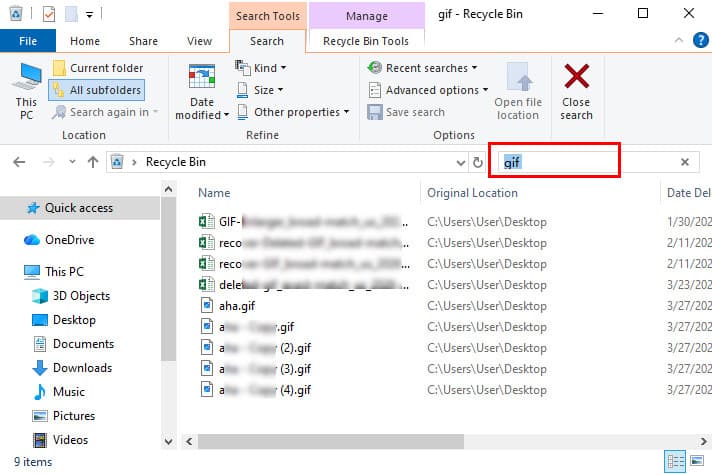
Suggerimenti: I file GIF verranno ripristinati nella loro posizione originale.
Cestino (Mac)
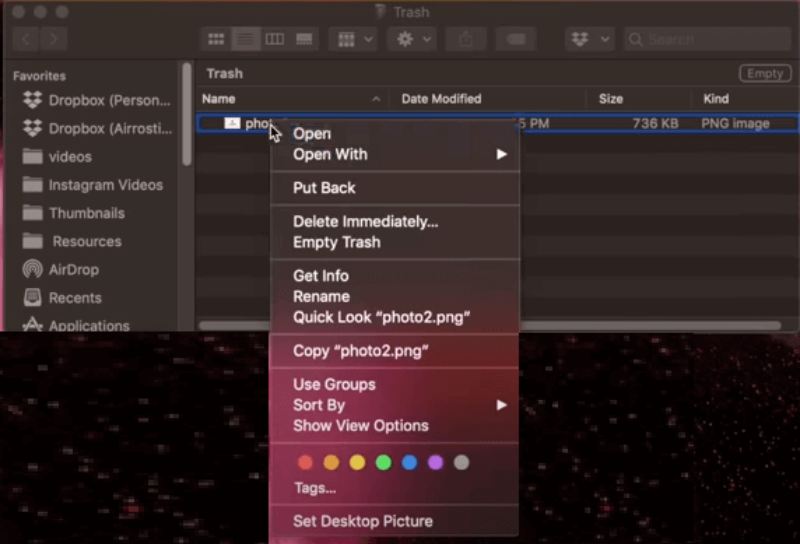
Passo 1: Aprire il cestino dal molo.
Passo 2: Cerca le immagini GIF che desideri.
Passo 3: Fare clic con il pulsante destro del mouse e scegliere Rimettere a posto.
Metodo 2. Recuperare GIF eliminate definitivamente con un clic [Consigliato]
Se hai l'abitudine di usare Maiusc + Canc o di eliminare regolarmente i file cancellati, le cose saranno molto più complicate. Fortunatamente, Apeaksoft Data Recovery Offre una soluzione semplice e completa per recuperare i pacchetti GIF eliminati definitivamente sia su Windows che su Mac, anche senza un backup.
Recupera facilmente i pacchetti GIF cancellati.
- Recupera i pacchetti GIF eliminati con un solo clic.
- Supporta il recupero di file GIF dal computer, dischi rigidi, schede SD, unità USB, ecc.
- Recupera le immagini GIF da diverse situazioni come cancellazione accidentale, formattazione, danneggiamento del disco, arresto anomalo del sistema, ecc.
- Inoltre, questo strumento funziona per quasi tutti i tipi di file di cui hai bisogno, come recupero di PowerPointParole, video, audio, ecc.
- Offre una prova di recupero dati gratuita di 200 MB.
Download sicuro
Download sicuro

Passo 1: Scarica e installa gratuitamente sul tuo computer questo strumento professionale per il recupero di file GIF.
Passo 2: Avvia lo strumento e scegli Ripristino del disco rigido dal pannello di sinistra e fai clic Avvio scansione.
Se le tue GIF sono memorizzate su un'unità esterna, dovresti scegliere la seconda opzione.

Passo 3: Individua i tuoi file GIF di destinazione in base a Elenco dei tipiÈ necessario effettuare una ricerca nella casella Filtro.

Passo 4: Visualizza in anteprima i file GIF.

Passo 5: Seleziona tutte le GIF di cui hai bisogno e fai clic su Recupera (in basso a destra).

Metodo 3. Recuperare la GIF eliminata dal backup locale
Se in precedenza hai attivato una funzione di backup sul tuo computer, il recupero delle GIF eliminate può essere rapido e semplice. Qui ti mostreremo come utilizzare Cronologia file/Versioni precedenti di Windows e Time Machine di Mac per ripristinare le GIF dai tuoi backup locali.
Cronologia file (Windows)
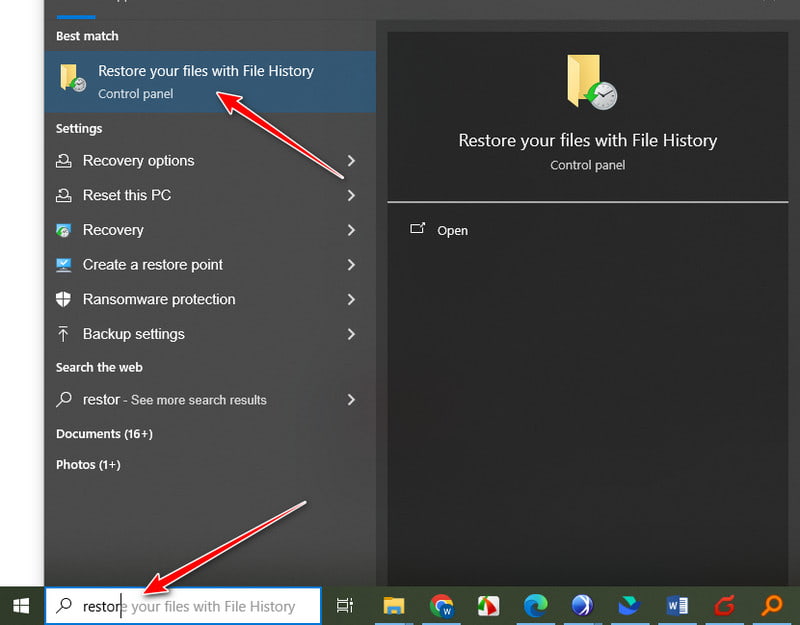
Passo 1: Tipo Ripristina i tuoi file con Cronologia file nella casella di ricerca (in basso a sinistra).
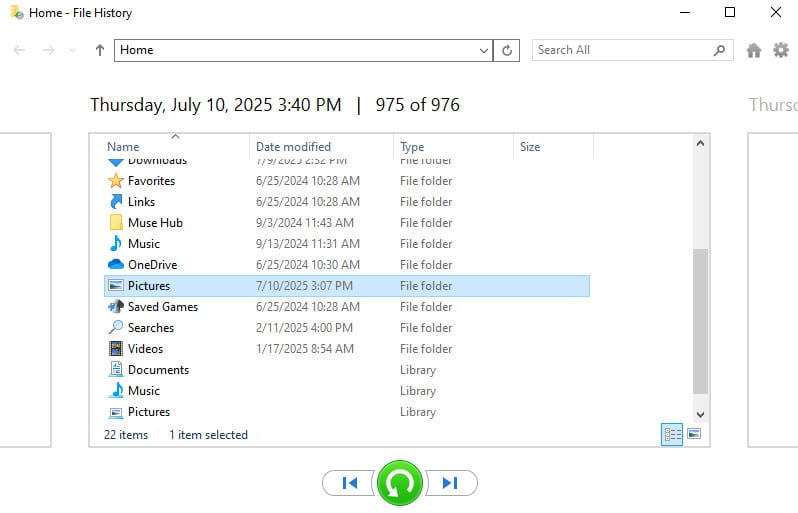
Passo 2: Individua la cartella corrispondente.
Passo 3: Clicca su Recuperare pulsante in basso al centro.
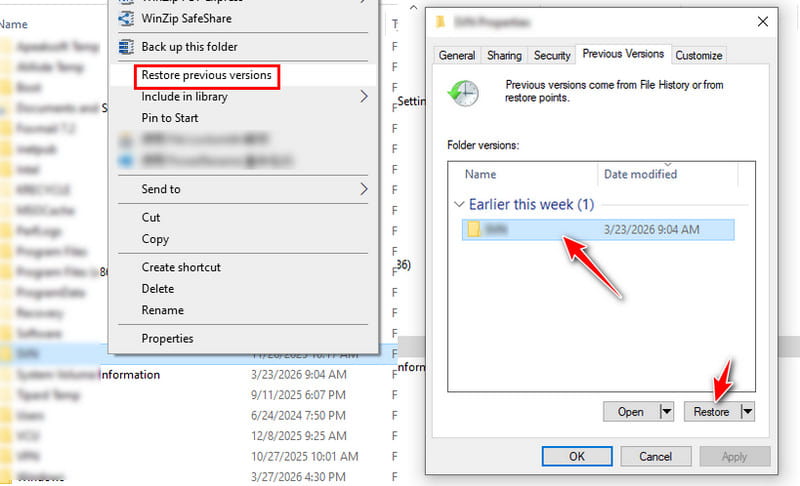
Versione precedente (Windows)
Passo 1: Apri File Explorer e individua la cartella in cui erano archiviate le GIF eliminate.
Passo 2: Fare clic con il pulsante destro del mouse sulla cartella e scegliere Ripristina la versione precedente.
Passo 3: Scegli la versione che ritieni possa contenere le immagini GIF eliminate.
Passo 4: Clicchi Ripristinare.
Time Machine (Mac)
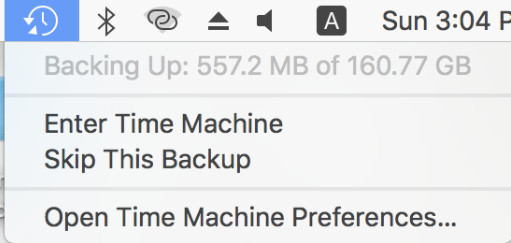
Passo 1: Apri tempo macchina dall'alto a destra.
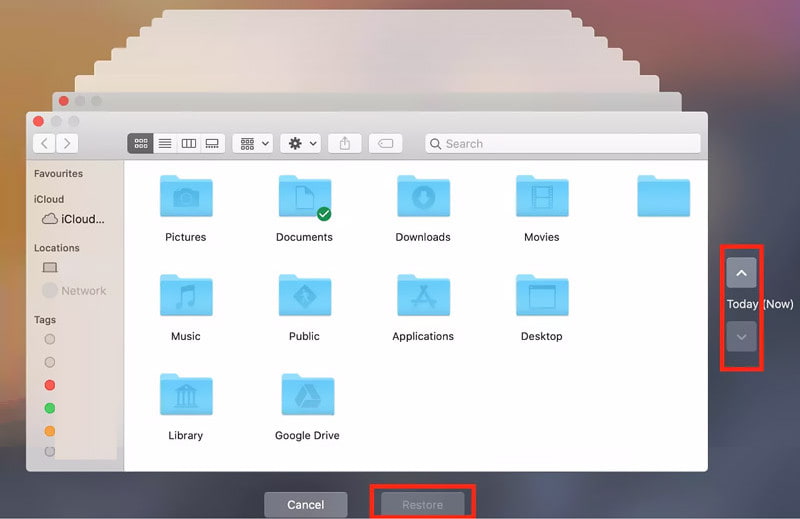
Passo 2: Fai clic sulla freccia in su o in giù nella timeline a destra per individuare la cartella esatta.
Passo 3: Seleziona il pacchetto GIF di destinazione e fai clic Ripristinare.
Metodo 4. Recuperare una GIF cancellata dal backup cloud
Se utilizzi un servizio di backup su cloud, il recupero delle GIF eliminate può essere rapido e conveniente. Qui, useremo Google drive a titolo di esempio per mostrare come ripristinare i file GIF.
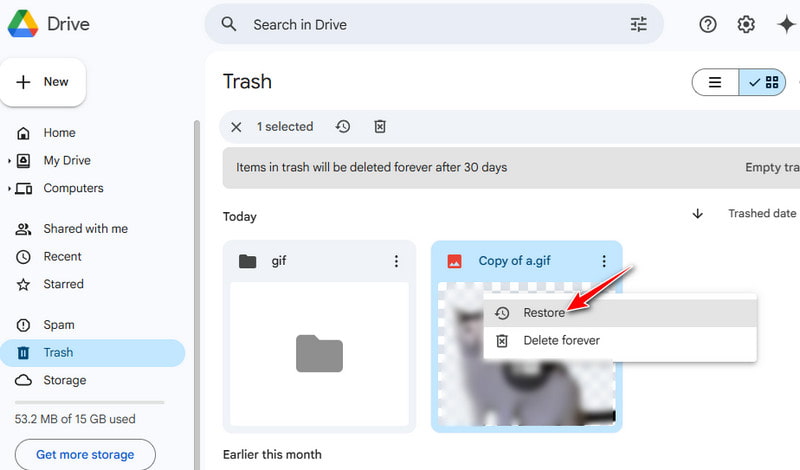
Passo 1: Apri Google Drive nel tuo browser e accedi con il tuo account.
Passo 2: Controlla il Cestino cartella.
Passo 3: Fare clic con il pulsante destro del mouse e scegliere Ripristinare.
Consigli per evitare che i file GIF vengano eliminati di nuovo
- Esegui regolarmente il backup dei tuoi file GIF su un disco rigido esterno o su un servizio di cloud storage.
- Attiva la funzione di backup sul tuo computer in modo da creare un punto di ripristino da poter utilizzare.
- Prima di eliminare le GIF dal computer o di svuotare il cestino, controlla due volte.
- Organizza le tue GIF in modo chiaro per una gestione più efficace.
- Non scollegare bruscamente i dispositivi durante il trasferimento dei dati.
Conclusione
Recupero delle GIF Non è così complesso come pensi, vero? Controlla prima la cartella Cestino. Se non sono lì, controlla i backup locali o nel cloud. Per i file eliminati definitivamente, Software di recupero dati gratuito può aiutarti a recuperare le tue GIF in modo rapido e sicuro.
Articoli Correlati




