Probabilmente hai sentito la nitidezza dell'immagine, ma il termine tecnico è acutanza. Questo concetto si riferisce al contrasto del bordo di un'immagine rispetto a ciò che lo circonda. Ci sono molte ragioni per cui è necessario ottenere una nitidezza dell'immagine. Evidenzia i dettagli di un'immagine e rende nitida un'immagine sfocata. Questa guida discuterà come rendere più nitida un'immagine in Adobe Photoshop senza perdita di qualità.

- Parte 1: come rendere più nitida un'immagine in Photoshop
- Parte 2: Modo alternativo per rendere più nitida un'immagine online
- Parte 3: Domande frequenti sulla nitidezza di un'immagine in Photoshop
Parte 1: come rendere più nitida un'immagine in Photoshop
Come editor di foto professionale, Photoshop è dotato di una vasta gamma di funzionalità. Quando si tratta di rendere più nitida un'immagine in Photoshop, hai almeno tre modi. Dimostriamo come funzionano in dettaglio di seguito.
Modo 1: come rendere più nitida un'immagine in Photoshop tramite la maschera di contrasto
Fase 1Apri l'immagine sfocata nel tuo Photoshop. Individua il pannello Livello sul lato destro, seleziona il livello di sfondo e duplicalo con il Copia livello pulsante.
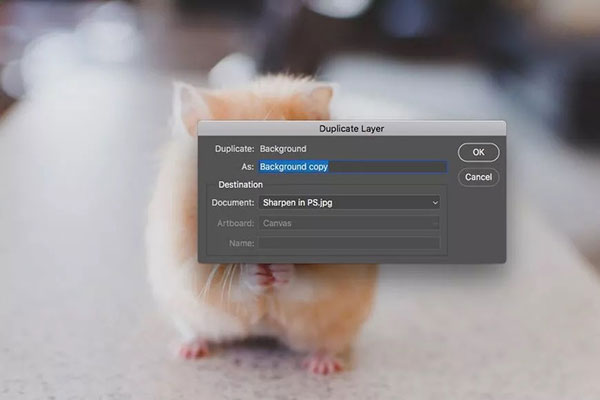
Fase 2Seleziona il livello di copia, fai clic ed espandi il file Moda opzione e passare a Luminosità modalità da Normale. Questa modalità considera la luminosità dei pixel quando si lavora con il contrasto.
Fase 3Vai Filtra menu sulla barra dei menu in alto, scegliere il Sharpen opzione e selezionare Maschera di contrasto. Questo aprirà il Maschera di contrasto dialogo.
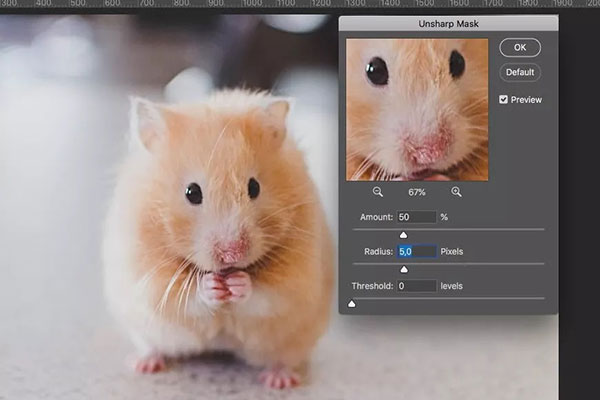
Fase 4Assicurati di selezionare la casella accanto a Anteprima. Vedrai un'area ingrandita per visualizzare le modifiche in tempo reale. Ci sono tre opzioni nella finestra di dialogo, Importo, Raggioe Soglia.
Il primo controlla la quantità di nitidezza, il secondo si riferisce ai pixel interessati e l'ultimo indica la quantità di contrasto applicata. Regolali finché non sei soddisfatto. Colpire il OK pulsante.
Fase 5Infine, perfeziona l'immagine di nitidezza in Photoshop per rendere l'effetto naturale.
Modo 2: come rendere più nitida un'immagine in Photoshop con High Pass
Fase 1Aggiungi l'immagine desiderata in Photoshop e copia anche il livello di sfondo.
Fase 2Fai clic con il pulsante destro del mouse sul livello di copia e scegli Converti in oggetto intelligente nel menu contestuale. Ciò rende più nitida l'immagine in Photoshop in modo non distruttivo.
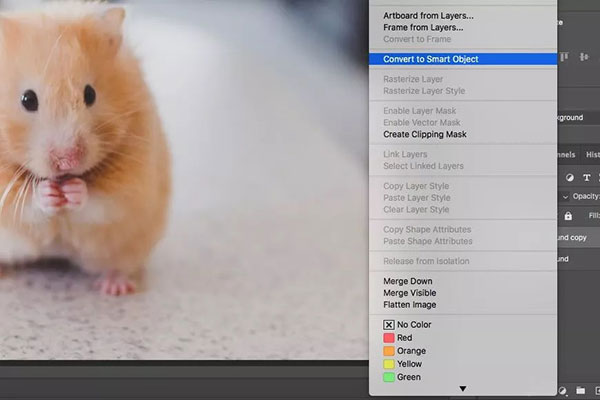
Fase 3Quindi, vai al Filtra menu, scegliere il Altro opzione e selezionare Alto passaggio. Questo filtro applica uno strato di grigio neutro sull'immagine e segna i bordi.
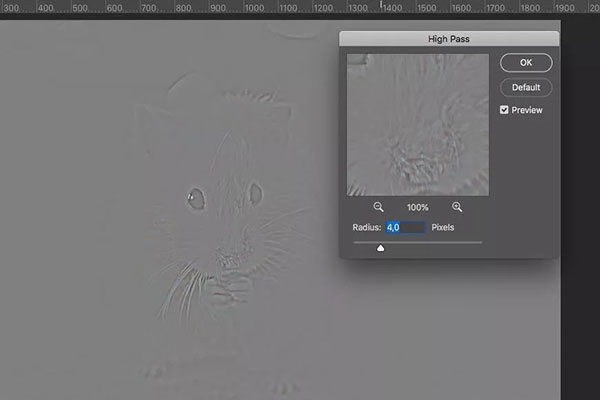
Fase 4Impostare il Raggio opzione e guarda l'effetto in Anteprima pannello. Determina quanti pixel ci sono attorno al bordo di ciascun colore. Faresti meglio a iniziare dal valore più basso, ad esempio 1, e farlo scorrere lentamente verso destra finché non ottieni l'effetto desiderato.
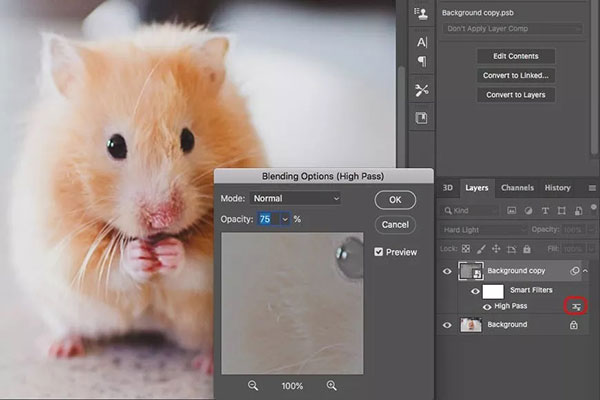
Fase 5Premere il tasto OK pulsante per confermare le modifiche. Quindi fare clic con il pulsante destro del mouse su Moda opzione e passare a Luce forte modalità.
Fase 6Colpire il cursore pulsante accanto al filtro sul Strato pannello. Questo apre il Opzioni di fusione dialogo. Regola il valore di Opacità all'effetto desiderato. Quindi fare clic su OK pulsante.
Modo 3: come rendere più nitida un'immagine in Photoshop con Smart Sharpen
Fase 1Inoltre, duplica il livello di sfondo dopo aver aperto l'immagine sfocata.
Fase 2Accedi al Filtra menu, scegliere il Sharpen opzione e passare a Contrasta intelligente. Questo aprirà il Contrasta intelligente dialogo.
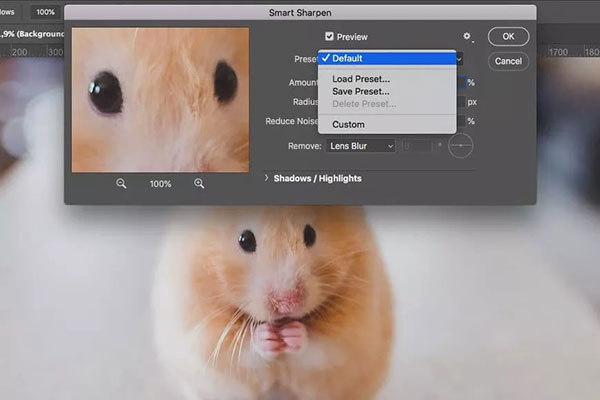
Fase 3Abbassa il Preset opzione e passare a Custom. Quindi regolare i parametri di seguito, ad esempio Importo, Raggio, ecc Ridurre il rumore l'opzione ti consente di diminuire il rumore. Abbassa il Rimuovere opzione, e puoi correggere alcune imperfezioni, come Lente sfocata.
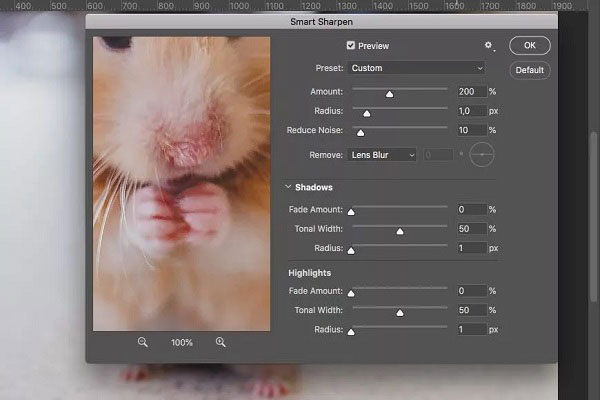
Fase 4Clicca su OK pulsante per applicare la luminosità della nitidezza dell'immagine in Photoshop. Puoi anche perfezionare le maschere o l'opacità. Alla fine, salva l'immagine.
Parte 2: Modo alternativo per rendere più nitida un'immagine online
Non si può negare che Photoshop sia un modo professionale per rendere più nitida un'immagine sfocata; tuttavia, è costoso e difficile da imparare. Upscaler di immagini gratuito Apeaksoft, d'altra parte, è l'alternativa più semplice a Photoshop. Come indicato dal nome, l'app Web è completamente gratuita. Inoltre, puoi ottenere una nitidezza dell'immagine sfocata senza Photoshop o installare alcun software. Ecco i passaggi seguenti.
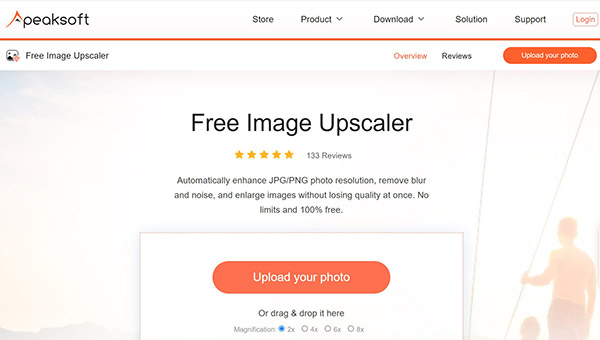
Fase 1Accedi a https://www.apeaksoft.com/image-upscaler/ nel tuo browser web, clicca su Carica la tua foto pulsante e aprire l'immagine di destinazione. L'app Web supporta i formati di immagine più diffusi, come JPG e PNG.
Fase 2Finché l'immagine viene caricata, ti verrà presentata la pagina principale. Ci sono quattro preset in alto e puoi sceglierne uno appropriato.
Fase 3Migliori Uscita pannello visualizza il risultato in tempo reale. Una volta che sei soddisfatto, fai clic su Salva pulsante per scaricare l'immagine nitida sul disco rigido.
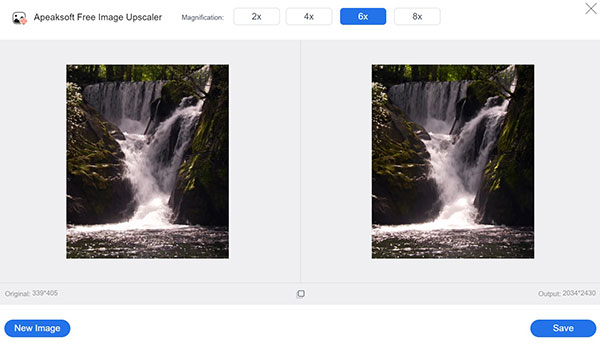
Note: : L'upscaling di un'immagine aumenterà le dimensioni, che vengono visualizzate sul Uscita anche pannello.
Altre letture:Parte 3: Domande frequenti sulla nitidezza di un'immagine in Photoshop
Domanda 1. È possibile aumentare il contrasto dell'immagine in Photoshop?
Sì. Per aggiungere contrasto alla tua immagine, vai al Immagine e scegli il Regolazioni opzione. Poi sposta il Cursore del contrasto per aumentare il contrasto dell'immagine in Photoshop.
Domanda 2. Perché dovresti rendere nitide le immagini sfocate?
Innanzitutto, ci vuole tempo per scattare foto. Le foto sfocate sono insopportabili. Inoltre, le immagini sfocate non possono attrarre alcun pubblico sui social media. Pertanto, dovresti rendere più nitide le tue immagini sfocate con Photoshop o altri software.
Domanda 3. Dov'è la nitidezza in Photoshop?
Esistono tre modi per rendere più nitida un'immagine in Photoshop: il filtro Maschera di contrasto, il filtro Passa alto e il filtro Nitidezza intelligente. Puoi trovarli nella barra dei menu in alto depixelare un'immagine.
Conclusione
Questa guida ha dimostrato come farlo rendere più nitida un'immagine sfocata in Adobe Photoshop. Puoi leggere il nostro post, scegliere un modo appropriato e seguire i passaggi per ottenere il risultato desiderato. Se non disponi di un software professionale, Apeaksoft Free Image Upscaler è la soluzione alternativa più semplice. Semplifica il flusso di lavoro e non richiede l'installazione di alcun software. Se hai altre domande su questo argomento, non esitare a lasciare un messaggio sotto questo post e ti risponderemo rapidamente.