

Come ripristinare i file Photoshop cancellati o non salvati su Windows e Mac

È possibile recuperare un file su Photoshop?
Quando elimini un file Photoshop ma il progetto non è ancora terminato, ciò di cui hai urgente bisogno è recuperare il file Photoshop eliminato. Tuttavia, non è facile farlo. Sebbene Photoshop continui a offrire funzionalità premurose per gli utenti per proteggere i propri lavori, devi prenderti del tempo per imparare come recuperare i file di Photoshop, poiché tali caratteristiche potrebbero non essere abbastanza evidenti da essere scoperte. Ma sei abbastanza fortunato da essere qui, perché puoi imparare 4 modi eccellenti per recuperare file Photoshop cancellati o non salvati.
CONTENUTO DELLA PAGINA:
- Parte 1: Recuperare file Photoshop cancellati o persi con un software di recupero dati
- Parte 2: Ripristinare i file di Photoshop eliminati dal Cestino (Windows) / Cestino (Mac)
- Parte 3: Recuperare file Photoshop non salvati dai file recenti (Windows e Mac)
- Parte 4: Recuperare file Photoshop non salvati tramite salvataggio automatico (Windows e Mac)
- Parte 5: Recuperare i file di Photoshop dalla cartella temporanea (Windows e Mac)
- Parte 6: Ripristinare i file di Photoshop dalla Cronologia file (Windows) / Time Machine (Mac)
- Parte 7: Domande frequenti sul recupero dei file di Photoshop
Parte 1: Recuperare file Photoshop cancellati o persi con un software di recupero dati
Non è necessariamente necessario imparare come recuperare i file Photoshop non salvati all'interno di Photoshop, perché il software di recupero file Photoshop Apeaksoft, come Apeaksoft Data RecoveryQuesto programma può scansionare rapidamente il tuo PC o Mac per recuperare i file Photoshop cancellati o persi. Evidenzierà i file persi sul tuo computer, permettendoti di ripristinarli con pochi clic. Puoi anche collegare una chiavetta USB o una scheda SD al computer e il programma recupererà facilmente i file PSD dalle unità esterne.
Ripristina i file di Photoshop in modo rapido e semplice
- Recupera facilmente i file Photoshop cancellati su PC e telefoni.
- Scansiona rapidamente il tuo dispositivo per recuperare i file PSD persi.
- Visualizza l'anteprima del nome e della data dei file Photoshop persi.
- Evidenzia i file Photoshop eliminati in modo da poterli individuare.
Download sicuro
Download sicuro

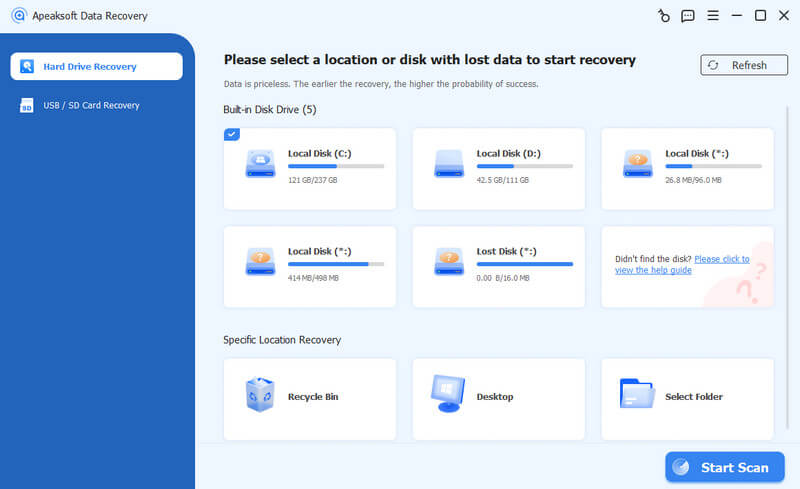
Passo 1: Avvia Apeaksoft Data Recovery, seleziona il disco contenente i tuoi file PSD e fai clic Avvio scansione.
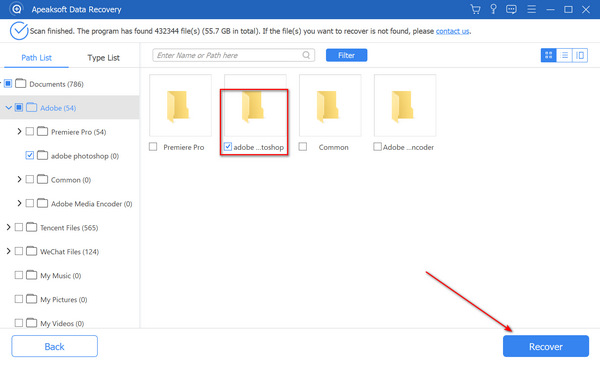
Passo 2: Dopo la scansione, cerca il tuo progetto o sfoglia la cartella, quindi fai clic Recupera tutto per ripristinare i file di Photoshop.
Parte 2: Ripristinare i file di Photoshop eliminati dal Cestino (Windows) / Cestino (Mac)
Se hai cancellato accidentalmente file di Photoshop o perso file PSD su Windows o Mac, puoi recuperarli facilmente dal Cestino senza bisogno di software aggiuntivo.
Windows:
Passo 1: Apri Cestino.
Passo 2: Individua e seleziona i file PSD che desideri recuperare.
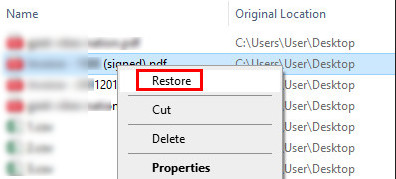
Passo 3: Fare doppio clic o fare clic con il pulsante destro del mouse sul file e scegliere RipristinareIl file verrà inviato alla sua posizione originale.
Mac:
Passo 1: Apri Cestino.
Passo 2: Individua i file PSD desiderati.
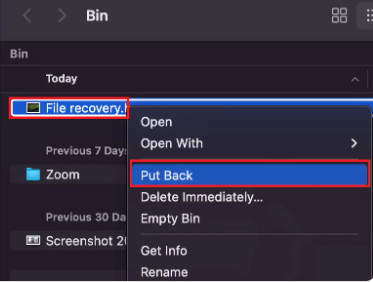
Passo 3: Fare clic con il pulsante destro del mouse e scegliere Rimettere a posto per recuperare i file di Photoshop su Mac.
Parte 3: Recuperare file Photoshop non salvati dai file recenti (Windows e Mac)
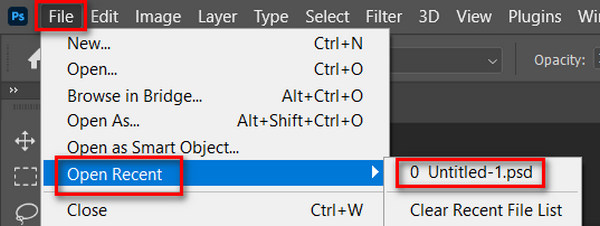
Per i file che erano non salvato prima della chiusura di Photoshop, il File recenti Questa funzione offre un modo rapido per recuperare i file PSD sia su Windows che su Mac. Se non hai abbandonato Photoshop per troppo tempo, ci sono buone probabilità di recuperare i file in questo modo.
Passo 1: Apri Photoshop.
Passo 2: Clicchi File - Apri recenti.
Passo 3: Controlla se sono presenti file PSD recenti.
Parte 4: Recuperare file Photoshop non salvati tramite salvataggio automatico (Windows e Mac)
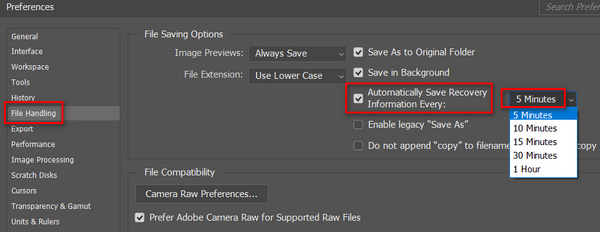
Come recuperare un file in Photoshop? Se hai attivato la funzione Salvataggio automatico in Photoshop, puoi recuperare facilmente i file PSD non salvati o chiusi accidentalmente. La funzione Salvataggio automatico funziona in modo simile a recupero di file Excel In Microsoft Office, il programma salva automaticamente il progetto a intervalli regolari e ne esegue anche il backup in una cartella specifica. Questo metodo consente di ripristinare i file Photoshop persi su Windows o Mac senza bisogno di software di terze parti.
Come verificare se il salvataggio automatico è attivo
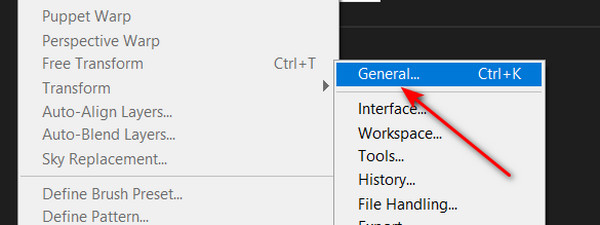
Passo 1: Apri Photoshop e fai clic Modifica - Preferenze - Generale.
Passo 2: Clicca su Gestione dei file pulsante sulla barra dei menu di sinistra. Se vedi il Salva automaticamente il ripristino è attivato, significa che puoi recuperare i file Photoshop cancellati con questa funzione.
Recupera i file Photoshop non salvati con il salvataggio automatico
Una volta attivata la funzione di salvataggio automatico in Photoshop, è possibile recuperare i file PSD non salvati o chiusi accidentalmente. Dove vengono salvati i file salvati automaticamente in Photoshop? Verifica il percorso:
Su Windows:
C:\Utenti\%NomeUtente%\AppData\Roaming\Adobe\Adobe Photoshop\AutoRecover
Su Mac:
~/Libreria/Supporto applicazioni/Adobe/Adobe Photoshop/AutoRecover
Forse hai mai impostato dove salvare i dati di Adobe, ma puoi finalmente recuperare i file di Photoshop non salvati in AppData su Windows o Adobe su Mac.
Parte 5: Recuperare i file di Photoshop dalla cartella temporanea (Windows e Mac)
Se il computer si blocca improvvisamente e la funzione di salvataggio automatico non funziona correttamente, è comunque possibile recuperare i file Photoshop non salvati dalla cartella Temp. Questo metodo consente di ripristinare i file PSD persi dopo un arresto anomalo del sistema, sia su Windows che su Mac, anche in assenza di backup.
Windows
puoi semplicemente entrare C:/Utenti/NomeUtente/AppData/Local/Temp/ sul canale Correre Windows. Quindi, aggiungi l'estensione specifica del tuo file PSD. Qui vedrai i file temporanei di Photoshop.
Mac
Avvia Terminale sul tuo Mac seguendo questo percorso: Finder > Applicazione > terminal. Quindi, entra apri $ TMPDIR e andare a Articoli temporaneiIndividua il file PSD desiderato e aprilo con Photoshop.
Parte 6: Ripristinare i file di Photoshop dalla Cronologia file (Windows) / Time Machine (Mac)
Se il computer si è bloccato, spento o i file PSD sono stati danneggiati, è possibile recuperare i file Photoshop eliminati o non salvati dal backup utilizzando Cronologia file su Windows o Time Machine su Mac. Questo metodo funziona anche quando Windows non viene caricato correttamente, che consente di ripristinare le versioni precedenti dei file Photoshop e di recuperare i file PSD persi senza perdita di dati.
Windows:
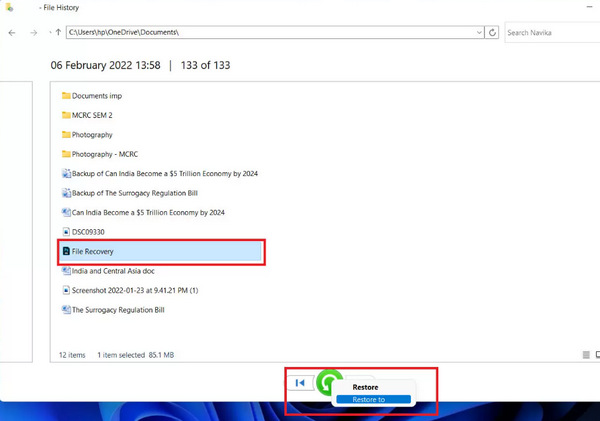
Di seguito sono riportati i passaggi per recuperare i file Photoshop eliminati su Windows:
Passo 1: Cerca Ripristina i tuoi file con Cronologia file e aprilo.
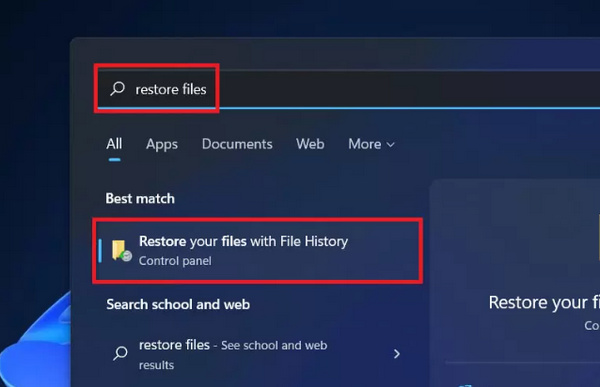
Passo 2: È inoltre necessario un'unità esterna o una rete per recuperare i file Photoshop eliminati con Cronologia file. Collega la tua unità USB al PC, quindi cerca il file PSD o PSB perso in Cronologia file. Fai clic con il pulsante destro del mouse su di esso e scegli Ripristina per per recuperare il file Photoshop cancellato.
Mac:
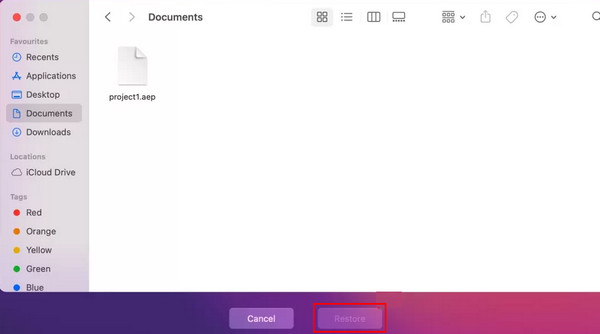
Di seguito sono riportati i passaggi per recuperare i file Photoshop eliminati su Mac:
Passo 1: Tocca Comando + Barra spaziatrice, Il tipo di tempo macchina.
Passo 2: Sfoglia il file e scegli i file PSD desiderati.
Passo 3: Clicchi Ripristinare per ripristinare i file di Photoshop su Mac.
Parte 7: Domande frequenti sul recupero dei file di Photoshop
Come posso recuperare un file di Photoshop se ho cliccato su "No" alla chiusura?
È ancora possibile recuperare i file PSD non salvati utilizzando il salvataggio automatico o controllando la cartella Temp, come mostrato in parte 4 and parte 5.
Dove salva Photoshop i file temporanei?
Photoshop crea file temporanei durante la modifica per evitare la perdita di dati.
Su Windows: C:UsersUSERNAMEAppDataLocalTemp
Su Mac: Apri Terminale e inserisci apri $ TMPDIR accedere Articoli temporaneiÈ possibile aprire questi file in Photoshop per recuperare i file PSD non salvati.
È possibile recuperare i file Photoshop cancellati senza utilizzare alcun software?
Sì. Su Windows, usa il Cestino o la Cronologia file per ripristinare i file PSD/PSB. Su Mac, usa il Cestino o i backup di Time Machine per ripristinare le versioni precedenti dei tuoi progetti Photoshop.
Conclusione
Si può facilmente recuperare i file Photoshop non salvati in diversi modi efficaci, tra cui il salvataggio automatico, il ripristino della cartella Temp, la cronologia dei file/Time Machine, i file recenti e altro ancora. Puoi anche notare che molti di essi hanno delle precondizioni, ovvero devi attivare una specifica funzionalità in anticipo. Ma Apeaksoft Data Recovery Offre la soluzione più semplice. Non richiede alcun prerequisito e permette di scansionare il PC per tentare di ripristinare i file di Photoshop non salvati o cancellati. Speriamo che tu possa recuperare i tuoi preziosi progetti in Photoshop.
Articoli Correlati




