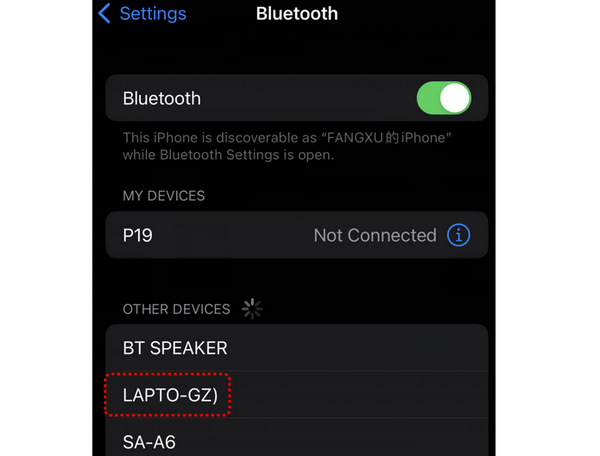
Il tuo iPhone potrebbe avere problemi software o di sistema, che impediscono al Bluetooth di connettersi al tuo computer. In questo caso, puoi riavviare o dimenticare la connessione Bluetooth e ricollegarla.
Se i 2 metodi non riescono ancora a risolvere il problema, puoi aggiornare la versione iOS. L'aggiornamento iOS è un metodo potente per risolvere i problemi di sistema.
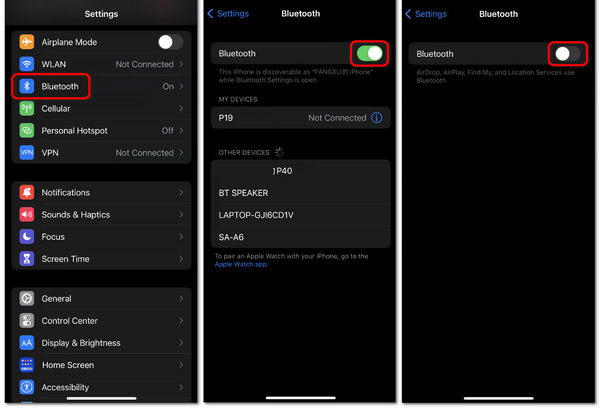
Metodo 1: Disattivare e riattivare il Bluetooth
Passo 1: Vai su le impostazioni app sul telefono e tocca Bluetooth pulsante. Si prega di toccare il Bluetooth pulsante di attivazione/disattivazione per disattivarlo.
Passo 2: Dopo secondi, verrà chiuso. Quindi, tocca il pulsante di attivazione/disattivazione Bluetooth per riattivarlo. Il tuo Bluetooth dovrebbe tornare in condizioni normali.
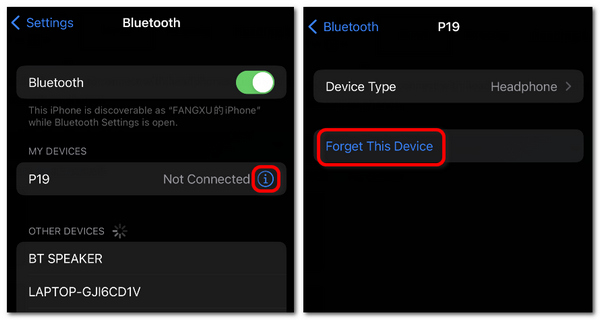
Metodo 2: dimentica la connessione Bluetooth
Passo 1: Vai su il Bluetooth pannello e toccare il Informazioni pulsante del dispositivo che non riesce a connettersi.
Passo 2: Clicca il Dimentica questo dispositivo pulsante. Quindi, tocca il dispositivo per riconnetterlo.
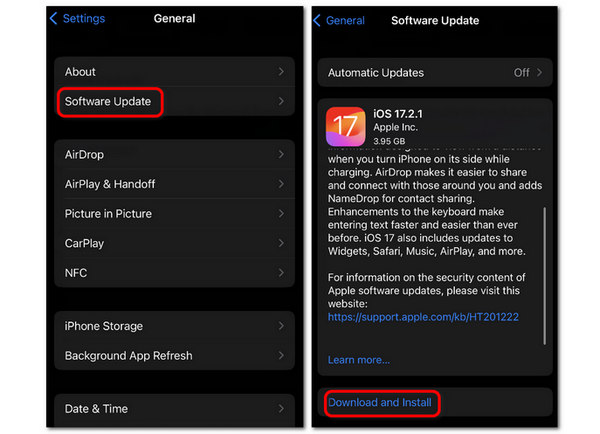
Metodo 3: Aggiorna la versione iOS
Vai su Impostazioni profilo, clicca il General pulsante, quindi il Aggiornamento software pulsante. Puoi toccare il Scarica e installa pulsante per aggiornare la versione iOS, che potrebbe risolvere i problemi software che causano il Bluetooth non connettersi.

 Recupero Dati iPhone Recupera dati iOS
 Android Data Recovery Recupera dati Android
 Mac Data Recovery Recupera i dati del Mac
 Ripristino dati di Windows Recupera dati di Windows
 MobieTrans Trasferisci dati iOS/Android
 Sblocco iOS Rimuovi i blocchi iOS
 Trasferimento iPhone Trasferisci dati iOS
 Android Unlocker Sbloccare i telefoni Android
 Trasferimento WhatsApp Trasferisci i dati di WhatsApp
 Ripristino password di Windows Reimposta password di Windows
 Gomma per iPhone Cancella dati iOS inutili
 Ripristino del sistema iOS Riparare il sistema iOS
 Screen Recorder Registra video e audio su telefono e computer
 Video Converter Ultimate Converti e modifica video e audio