

[5 metodi comprovati] Come recuperare i contatti eliminati su iPhone

Punti chiave
Puoi ripristinare i contatti eliminati su iPhone in 5 modi
- Ripristina backup iCloud
- Recupera da iCloud.com
- Ripristina da un backup di iTunes/Finder
- Ripristina dall'account Google o Mail
- Utilizzare uno strumento di recupero dati per iPhone di terze parti
Come ripristinare i contatti su iPhone? Hai mai riscontrato un problema simile quando hai perso tutti i contatti su iPhone?
Quando passi a un nuovo iPhone o cancelli alcuni dati per liberare spazio sul tuo iPhone, potresti ritrovarti con i tuoi contatti persi per sbaglio. Non è facile recuperare le informazioni dei contatti persi su iPhone semplicemente nella memoria. C'è un modo per recuperare i contatti eliminati su un iPhone?
Fortunatamente, ci sono molti modi fattibili per farlo. Apple può aiutarti a recuperare i contatti eliminati da iCloud e iTunes. Puoi anche recuperare i numeri di contatto persi sul tuo iPhone anche senza backup. Questo articolo ti dirà come recuperare i contatti cancellati su iPhone in 5 modi comprovati.
CONTENUTO DELLA PAGINA:
- Breve panoramica dei 5 metodi per recuperare i contatti su iPhone
- Parte 1: Come recuperare i contatti cancellati su iPhone tramite iCloud.com (senza perdita di dati)
- Parte 2: Come ripristinare i contatti su iPhone dal backup di iCloud (richiede il ripristino)
- Parte 3: Come recuperare i contatti eliminati su iPhone dal backup di iTunes
- Parte 4: Come trovare i contatti eliminati su iPhone dall'account Google
- Parte 5: Come recuperare i contatti eliminati su iPhone senza backup
- Parte 6: Domande frequenti sul recupero dei contatti su iPhone
Breve panoramica dei 5 metodi per recuperare i contatti su iPhone
| Metodo | Richiede backup | Perdita di dati | Ideale per |
| iCloud.com | Nodo | Nodo | Recuperare i contatti eliminati di recente senza ripristinare l'iPhone |
| iCloud Backup | Si | Sì (sovrascrittura completa del dispositivo) | Utenti che hanno un backup iCloud recente contenente i contatti |
| Backup di iTunes | Si | Sì (sovrascrittura completa del dispositivo) | Utenti che eseguono il backup dell'iPhone localmente sul computer |
| Account Google | Nodo | Nodo | Contatti precedentemente sincronizzati con Gmail/Google Contatti |
| Software di ripristino di terze parti | Nodo | Nodo | Recupera i contatti senza alcun backup |
Parte 1: Come recuperare i contatti cancellati su iPhone tramite iCloud.com (senza perdita di dati)
Potresti pensare che il ripristino di iCloud sia un'operazione complicata, dato che devi solo ripristinare i contatti persi sul tuo iPhone, non tutti i dati. Perdere i contatti non significa necessariamente dover ripristinare l'iPhone. Se i tuoi contatti erano sincronizzati con iCloud, puoi ripristinarli direttamente da iCloud.com senza cancellare i dati dal dispositivo. Questo è uno dei metodi più sicuri e semplici per recuperare i contatti eliminati su iPhone.
Ecco i passaggi per recuperare i contatti eliminati dall'iPhone tramite icloud.com:
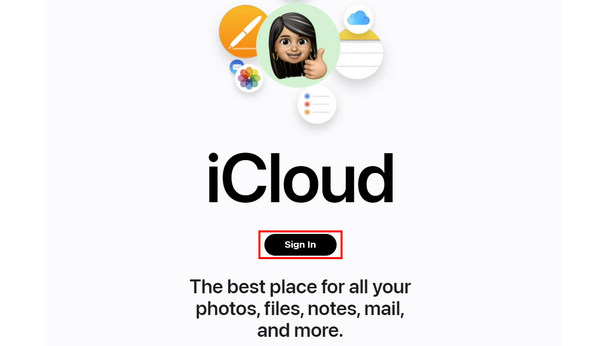
Passo 1: Vai su iCloud.com e fai clic su Accedi pulsante per accedere al tuo account Apple, che è anche il tuo account iCloud. Se tu dimenticare la password di iCloud, puoi reimpostarlo utilizzando la combinazione di numero di telefono e indirizzo e-mail.
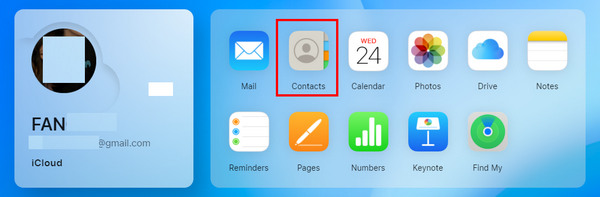
Passo 2: Dopo aver inserito il tuo iCloud, dovresti fare clic su Contatti per vedere tutti i contatti salvati nel backup iCloud.
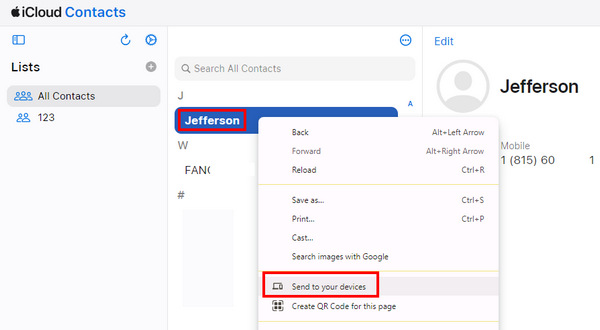
Passo 3: Ora sei nei Contatti di iCloud. Puoi scegliere i contatti persi sul tuo iPhone e fare clic con il pulsante destro del mouse su di essi. Quindi, scegli Invia ai tuoi dispositiviPotrai quindi trovare i contatti eliminati sul tuo iPhone dal sito web di iCloud.
Parte 2: Come ripristinare i contatti su iPhone dal backup di iCloud (richiede il ripristino)
Se disponi di un backup iCloud creato prima dell'eliminazione dei contatti, puoi ripristinarli facilmente su iPhone da iCloud. Di seguito trovi i passaggi dettagliati per recuperare i contatti mancanti su iPhone da un backup iCloud:
Passo 1: Dovresti prima ripristinare le impostazioni di fabbrica del tuo iPhone. Apri il Impostazioni profilo app e tocca Generali. Scorri verso il basso e tocca Trasferisci o ripristina iPhone pulsante. Nella nuova finestra, dovresti toccare Cancella contenuto e impostazioni pulsante per ripristinare il tuo iPhone prima di recuperare i contatti cancellati sul tuo iPhone.
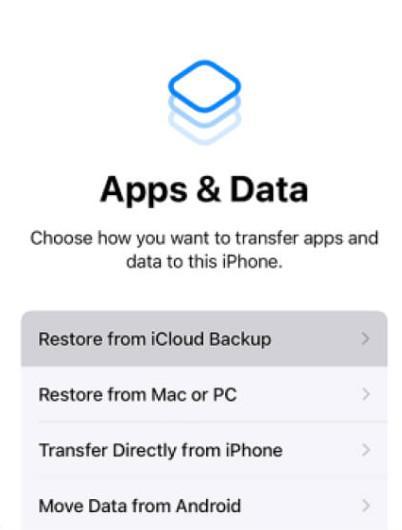
Passo 2: Riavvia il tuo iPhone per configurarlo nuovamente. Quando si tratta di App e dati schermo, dovresti scegliere Ripristina da iCloud Backup Per recuperare tutti i dati sul tuo iPhone dal backup di iCloud. Potrai quindi recuperare i contatti eliminati su iPhone da iCloud.
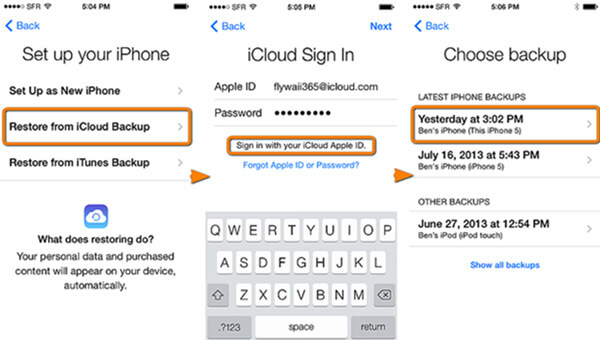
Suggerimenti: Tuttavia, il tuo spazio di archiviazione iCloud non è infinito e, a volte, il backup iCloud non si attiva, quindi alcuni contatti appena aggiunti non possono essere sottoposti a backup. È anche un grande spreco se cancella l'archivio iCloud solo per il backup dei contatti. Pertanto, iCloud potrebbe non ripristinare i contatti eliminati di recente su un iPhone.
Parte 3: Come recuperare i contatti eliminati su iPhone dal backup di iTunes
Come posso recuperare i miei contatti sull'iPhone senza iCloud? Se in precedenza hai eseguito il backup del tuo iPhone su un computer, puoi ripristinare i contatti eliminati utilizzando un backup di iTunes.
iCloud non offre spazio di archiviazione sufficiente, mentre iTunes non ha limiti di spazio, permettendoti di eseguire il backup del tuo iPhone direttamente sul computer tramite iTunes. Tuttavia, se non esegui regolarmente il backup del dispositivo, potresti non essere in grado di recuperare i contatti eliminati di recente dal tuo iPhone. Tieni presente inoltre che questo metodo ripristina l'intero backup sul dispositivo, il che significa che i tuoi dati attuali verranno completamente sovrascritti dalla versione di backup.
Segui i passaggi seguenti per scoprire come recuperare i contatti eliminati su iPhone dal backup di iTunes:
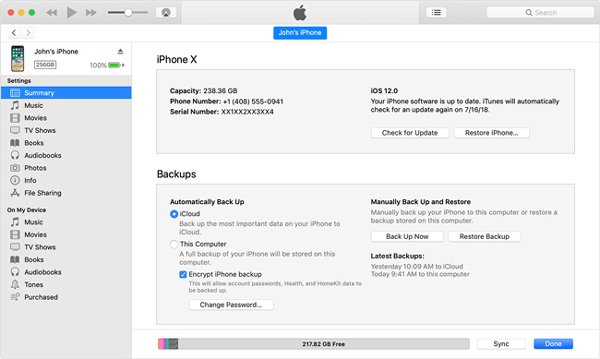
Passo 1: Apri iTunes su Windows o Mac, quindi collega il tuo iPhone a iTunes con un cavo USB. Quindi, puoi fare clic sul piccolo Dispositivo pulsante nella parte in alto a sinistra di iTunes.

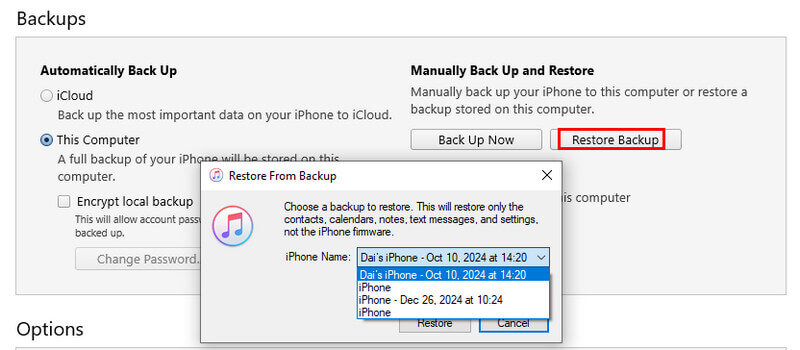
Passo 2: iTunes andrà al file Sintesi pannello. Dovresti cliccare sul Restore Backup pulsante per recuperare i contatti persi su iPhone dai backup di iTunes.
Passo 3: Seleziona uno dei backup che ritieni contenga i contatti eliminati, quindi fai clic su Ripristina.
Parte 4: Come trovare i contatti eliminati su iPhone dall'account Google
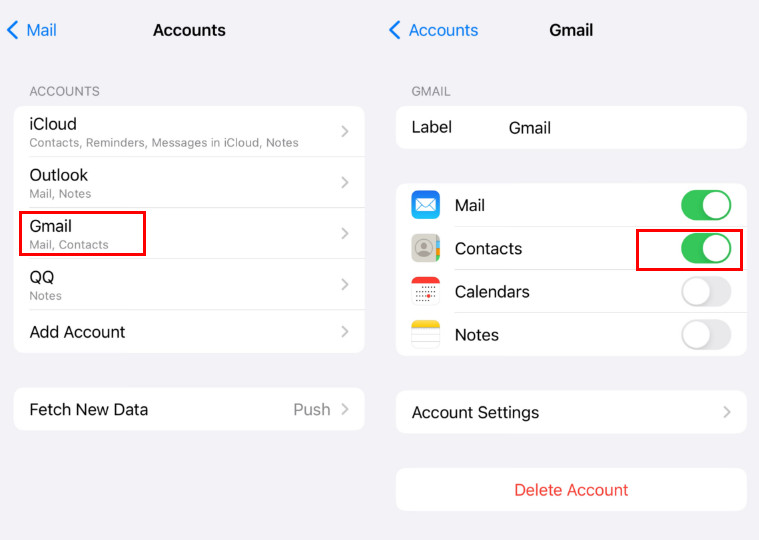
Se in passato hai sincronizzato i tuoi contatti con Gmail, puoi recuperare facilmente i numeri di telefono eliminati su iPhone, sia che tu abbia acquistato un nuovo iPhone o che abbia cancellato i contatti dall'iPhone, riattivando la sincronizzazione dei contatti con Google. Ecco i passaggi per ripristinare i contatti persi su iPhone tramite Gmail:
Passo 1: Apri Impostazioni profilo sul tuo iPhone.
Passo 2: Segui il sentiero: Email > conti > Aggiungi account. Scegli Gmail nella pagina seguente. Accedi con il tuo account Gmail.
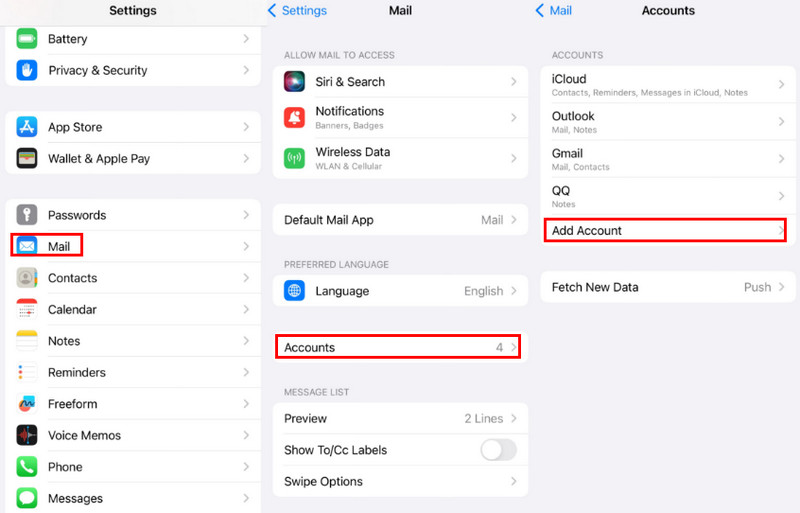
Passo 3: Torna alla pagina precedente e clicca sull'opzione Gmail. Attiva Contatti (verde) nella pagina successiva. Quindi, i contatti saranno ripristinati automaticamente al tuo contatto.
Parte 5: Come recuperare i contatti eliminati su iPhone senza backup
Supponiamo che tu non abbia backup iCloud o iTunes, il recupero dei contatti eliminati diventa più difficile. Ti chiedi come trovare i contatti eliminati senza alcun backup? Uno strumento professionale di recupero dati per iPhone come Apeaksoft iPhone Data Recovery Può scansionare il tuo dispositivo e aiutarti a recuperare i contatti persi anche in assenza di backup. Anche se i contatti sono stati eliminati molto tempo fa, puoi comunque ripristinarli sul tuo iPhone.

Scaricato da oltre 1,000,000 utenti
- Recuperare i contatti eliminati su iPhone senza backup.
- Visualizza in anteprima i contatti eliminati, evidenziati in rosso, prima del ripristino.
- Organizza automaticamente i contatti eliminati in una categoria separata.
- Seleziona in blocco i contatti e recuperali con un solo clic.
Download sicuro
Download sicuro

Di seguito sono riportati i passaggi per ripristinare i contatti su iPhone senza backup:
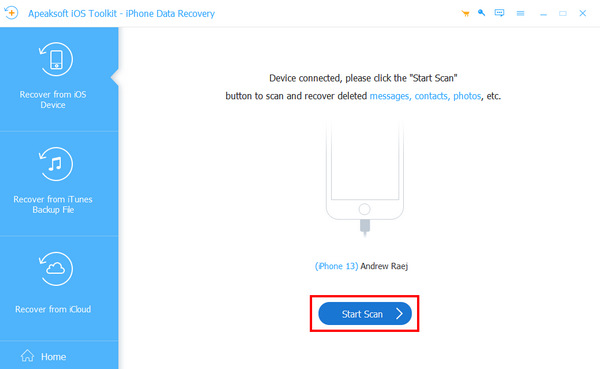
Passo 1: Scaricare Apeaksoft iPhone Data Recovery e avvialo. Collega il tuo dispositivo iOS al computer. Fai clic su Avvio scansione pulsante per recuperare i contatti eliminati.
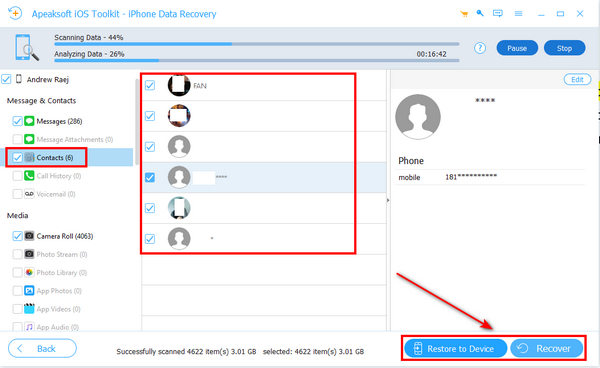
Passo 2: Dopo la scansione, puoi vedere i contatti eliminati accidentalmente su un iPhone. Apri il Contatti gruppo sul lato sinistro per controllare i tuoi contatti. Quindi, scegli quelli perduti e fai clic su Ripristina su dispositivo or Recuperare per ripristinarli. Potrai quindi recuperare i numeri di contatto persi su iPhone.
Suggerimenti: Questo software funziona anche quando vuoi recuperare i dati da un iPhone rotto se lo schermo funziona ancora.
Parte 6: Domande frequenti sul recupero dei contatti su iPhone
Come posso recuperare i contatti eliminati sul mio iPhone?
È possibile recuperare i contatti eliminati su iPhone ripristinandoli da iCloud.com, da un backup di iCloud/iTunes, dalla sincronizzazione dell'account Google oppure utilizzando uno strumento di recupero di terze parti se non è disponibile alcun backup.
È possibile recuperare i contatti eliminati senza un backup?
Sì. Puoi recuperare i contatti iPhone eliminati dal sito Web di iCloud o da software di terze parti come Apeaksoft iPhone Data Recovery.
iCloud salva i contatti eliminati?
Sì. Se in precedenza avevi attivato la sincronizzazione dei contatti, puoi provare a ripristinare i contatti mancanti da iCloud.
Conclusione
Hai imparato come trovare i contatti eliminati su iPhone sul tuo iPhone in 5 modi fattibili. Il tuo iCloud e iTunes sono ottimi assistenti quando hai perso i tuoi contatti o altri file. Tuttavia, se non disponi di file di backup o i file di backup non riescono a coprire i contatti eliminati di recente sul tuo iPhone, Apeaksoft iPhone Data Recovery puoi recuperare i contatti cancellati sul tuo iPhone più facilmente. Anche se hai perso tutti i contatti su un iPhone per molto tempo, questo programma può comunque recuperarli tutti.
Articoli Correlati




