


Perché l'ID Apple non è attivo e come risolvere l'errore

"Apro il mio iPhone e improvvisamente ricevo il messaggio che dice che questa persona non è attiva. Come posso risolvere questo problema?" Questo errore si verifica solitamente quando si tenta di accedere o verificare il proprio account Apple. Se tu o qualcun altro inserite le credenziali dell'account Apple, le risposte alle domande di sicurezza o informazioni correlate in modo errato troppe volte, l'account verrà bloccato. Di conseguenza, visualizzerai il seguente errore: ID Apple non attivoQuesto articolo ti aiuterà a risolvere l'errore.
CONTENUTO DELLA PAGINA:
Parte 1: Perché il mio ID Apple non è attivo?
Prima di passare alle soluzioni, vediamo perché viene visualizzato il messaggio "Il mio ID Apple non è attivo". Significa che non è possibile accedere a iCloud, all'App Store o ai Servizi Apple. Le cause principali di questo messaggio includono:
- 1.Il tuo account Apple è stato disabilitato per motivi di sicurezza.
- 2.Il tuo account è bloccato perché hai inserito la password errata troppe volte.
- 3.Si è verificata una violazione dei termini e delle condizioni di Apple associati al tuo ID Apple.
- 4.I server Apple sono inattivi.
- 5.Problemi software.
Parte 2: Come risolvere il problema "ID Apple non attivo"
Soluzione 1: Verifica lo stato dei server Apple
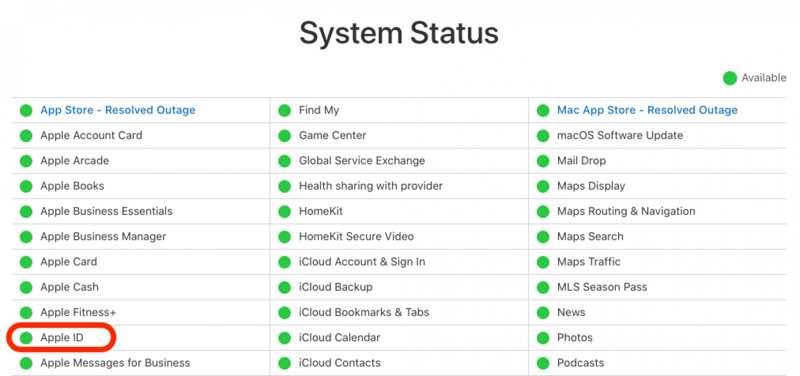
Finché ricevi un avviso che questo account Apple ID non è attivo, la prima cosa da fare è controllare i server Apple. Vai a https://www.apple.com/support/systemstatus/ in un browser. Controlla i relativi server. Se un elemento non è disponibile ed è contrassegnato da un'icona gialla o rossa, non puoi fare altro che attendere che il server torni a funzionare.
Soluzione 2: riavvia il dispositivo
Perché il mio ID Apple non è attivo? È probabile che il dispositivo si blocchi durante l'accesso all'account Apple. La soluzione è semplice: riavvia il dispositivo. Questa operazione non eliminerà i tuoi dati.
Su iPhone / iPad
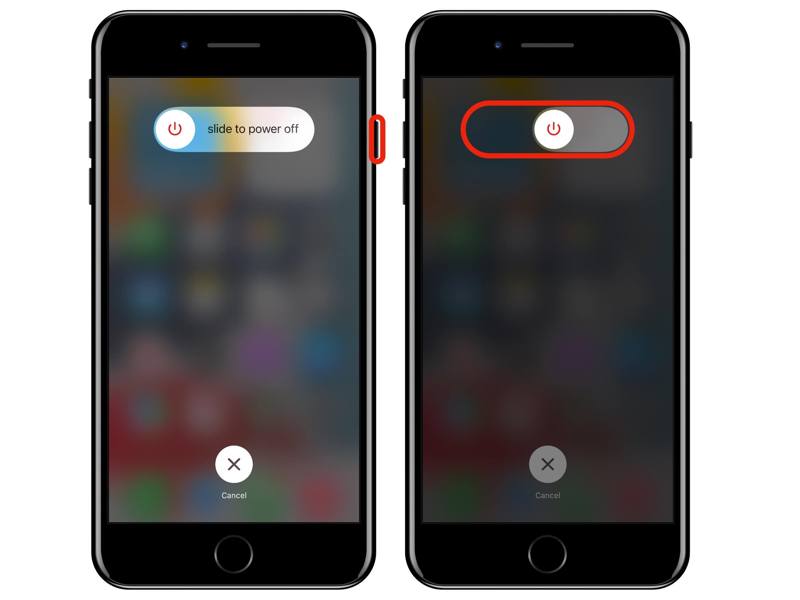
Passo 1: Tenere premuto uno dei due Volume + Side pulsante su un iPhone con Face ID.
Tenere premuto il tasto Side or Potenza pulsante.
Passo 2: Quando appare la schermata di spegnimento, rilasciare i pulsanti o il pulsante.
Passo 3: Sposta il cursore per spegnerlo.
Passo 4: Dopo qualche minuto, tieni premuto il Side or Potenza pulsante finché non vedi il logo Apple.
Su Mac
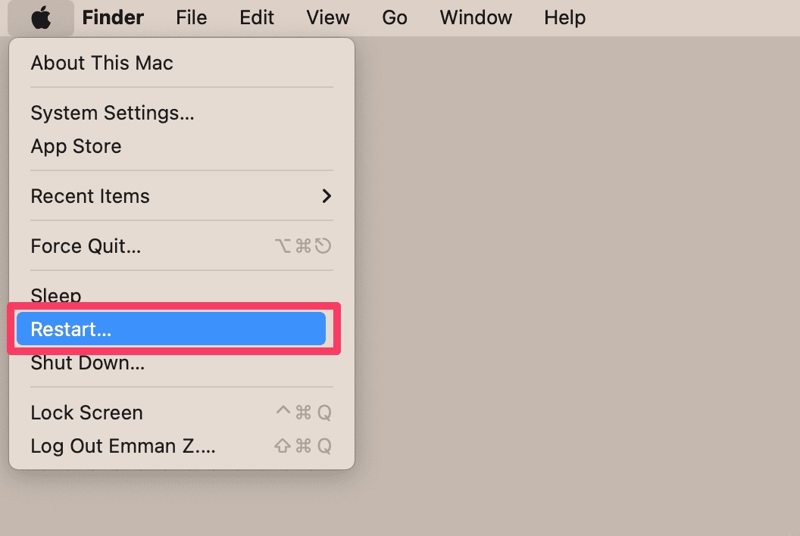
Passo 1: Clicca su Mela menu e scegli Restart.
Passo 2: Quando richiesto, fare clic su Restart pulsante.
Passo 3: Attendi il riavvio del Mac, quindi verifica se l'errore "ID Apple non attivato" è stato risolto.
Soluzione 3: Verifica le informazioni del tuo account
Il tuo account Apple non si limita all'indirizzo email e alla password. È associato anche alle tue informazioni personali e ai tuoi dati di pagamento. Se hai modificato queste informazioni e ti sei dimenticato di aggiornarle sul tuo dispositivo, il tuo ID Apple non sarà attivo.
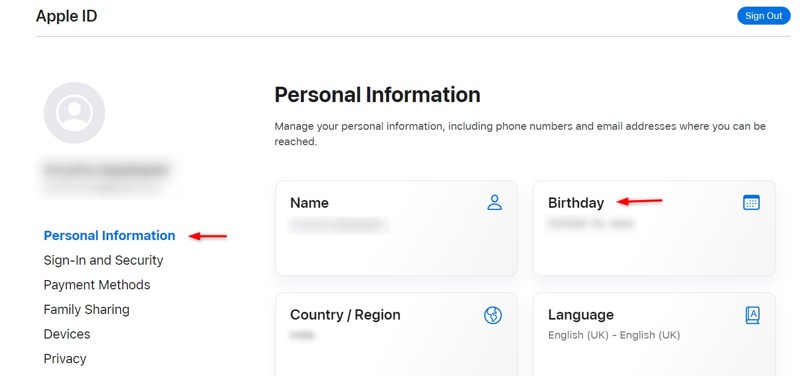
Passo 1: Apri un browser e vai su https://account.apple.com/.
Passo 2: Accedi con il tuo account Apple e la relativa password.
Passo 3: Passare alla Informazioni personali scheda.
Passo 4: Verifica le tue informazioni personali.
Passo 5: Successivamente, accendi il tuo dispositivo Apple e controlla le informazioni del tuo account.
Soluzione 4: reimposta la password dell'ID Apple
Come risolvere questo errore "L'ID Apple non è attivo"? Secondo Apple, è necessario reimpostare o cambia la password dell'ID Apple Per sbloccare il tuo account. Questa soluzione richiede un dispositivo Apple affidabile e la password della schermata di blocco.
Passo 1: Corri il Impostazioni profilo or Impostazioni di sistema app sul tuo dispositivo Apple.
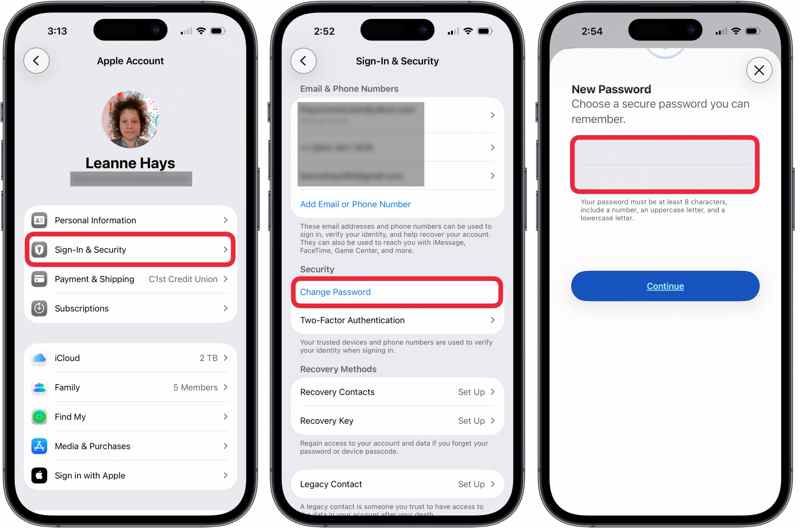
Passo 2: Tocca il tuo profilo o fai clic ID apple.
Passo 3: Colpire il Cambiare la password pulsante.
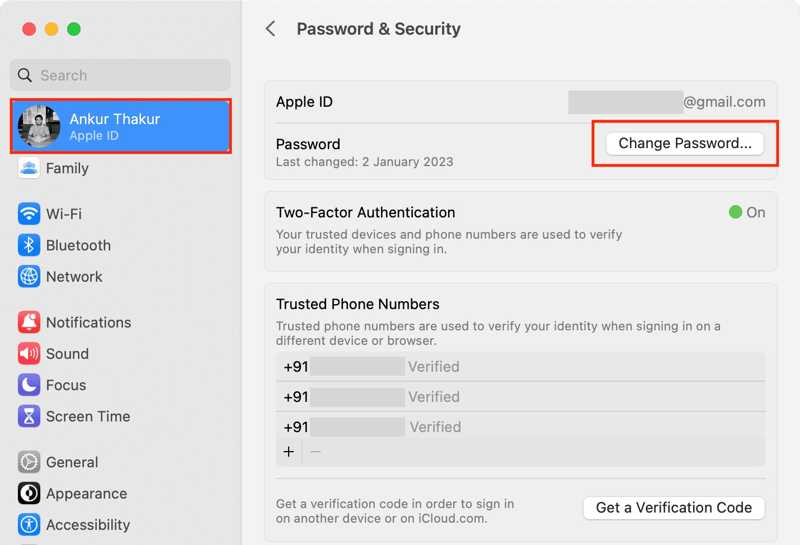
Passo 4: Inserisci il codice di accesso del tuo iPhone o la password di accesso al tuo Mac.
Passo 5: Successivamente, digita una nuova password e confermala.
Passo 6: Finalmente, colpisci Continua pulsante per confermare la modifica.
Soluzione 5: Aggiorna le informazioni di pagamento
Se il tuo metodo di pagamento non è aggiornato, visualizzerai un messaggio di errore che indica che il tuo ID Apple non è attivato. Pertanto, è consigliabile mantenere aggiornato il metodo di pagamento associato. Ecco come fare:
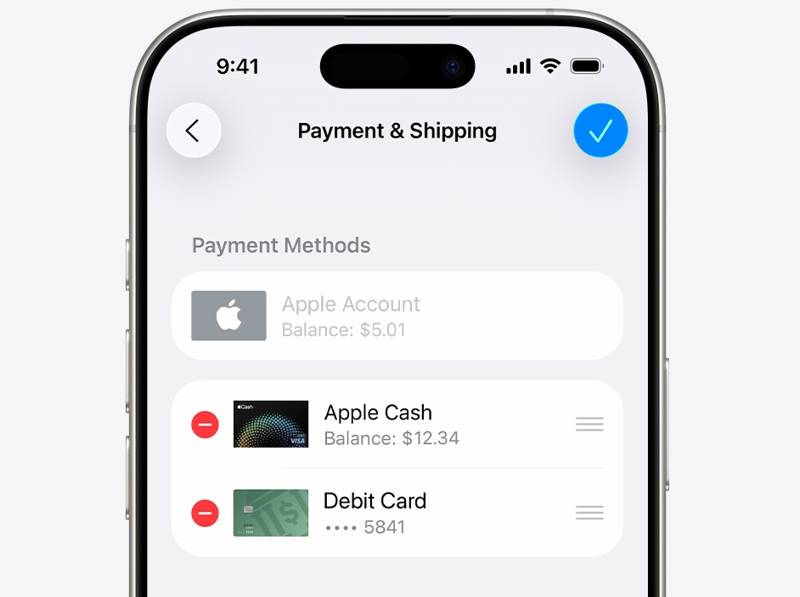
Passo 1: Aprire il App Store app.
Passo 2: Tocca il tuo profilo o clicca sul tuo nome.
Passo 3: Vai su Impostazioni account.
Passo 4: Se richiesto, inserisci la password del tuo account Apple.
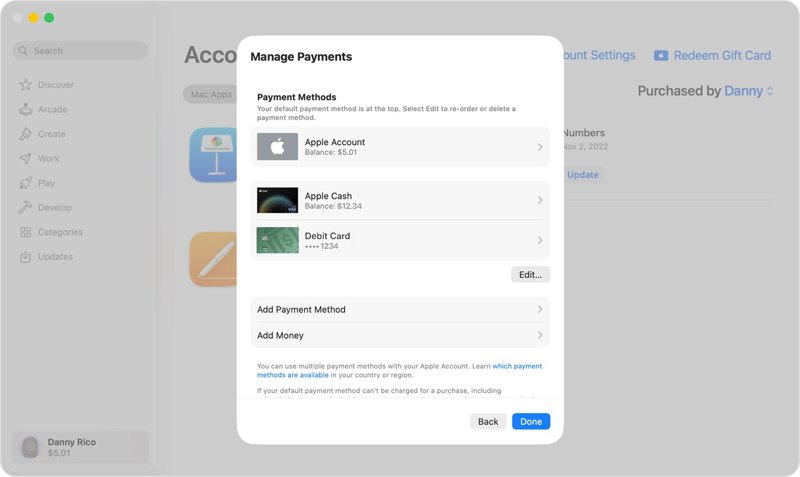
Passo 5: Seleziona Informazioni sul pagamento e scegli Gestisci pagamenti.
Passo 6: Rimuovi il metodo di pagamento obsoleto e aggiungi quello nuovo.
Parte 3: La soluzione definitiva per risolvere il problema dell'ID Apple non attivo
Se hai seguito le soluzioni sopra indicate ma l'Apple ID non è ancora attivato, avrai bisogno di uno strumento potente, come Apeaksoft iFoneKit iOS UnlockerPuò rimuovere l'account Apple malfunzionante dal tuo dispositivo iOS senza password.

Scaricato da oltre 1,000,000 utenti
- Come rimuovere un ID Apple non funzionante senza la password.
- Lavora per un account Apple bloccato o disabilitato.
- Offri funzionalità bonus, come Sblocco SIM e rimozione MDM.
- Compatibile con un'ampia gamma di dispositivi iPhone e iPad.
Download sicuro
Download sicuro

Come risolvere il problema dell'ID Apple non attivo sull'iPhone
Passo 1: Installa lo strumento di rimozione dell'ID Apple
Avvia il software di rimozione dell'ID Apple dopo averlo installato sul tuo PC. Esiste un'altra versione per Mac. Scegli la Rimuovi ID Apple modalità per procedere.

Passo 2: Connettiti al tuo iPhone
Collega il tuo iPhone al PC con un cavo Lightning. Una volta rilevato il dispositivo, fai clic su Inzia ora pulsante.

Passo 3: Rimuovi ID Apple
Se Dov'è disabilitato, il software inizierà immediatamente a rimuovere il tuo account Apple. Se Dov'è abilitato, ripristina tutte le impostazioni sul tuo dispositivo. Quindi fai clic su OK pulsante e premi Conferma di nuovo per avviare il processo.

Conclusione
Questa guida spiega cosa fare se il tuo L'ID Apple non è attivoÈ importante comprendere le cause principali dell'errore. Ancora più importante, è possibile seguire soluzioni collaudate per eliminarlo. Apeaksoft iFoneKit iOS Unlocker è la soluzione definitiva per risolvere i problemi di un account Apple malfunzionante su iPhone o iPad.
 Kit Apeaksoft iFone
 Sblocca tutti i tipi di password iOS da iPhone, iPad e iPod.
Download sicuro
Download sicuro
Articoli Correlati




