


Una guida per cambiare la password del tuo ID Apple su iOS/Mac/online

Secondo gli esperti di sicurezza informatica, gli utenti dovrebbero cambiare regolarmente le password dei propri account per migliorare la sicurezza della propria privacy. Poiché un account Apple ID svolge un ruolo chiave nell'ecosistema Apple, gli utenti dovrebbero cambiare le password del loro ID Apple per proteggere le proprie informazioni. Tuttavia, procedure errate possono comportare la perdita di dati o il blocco del dispositivo. Questa guida illustra cinque metodi per cambiare la password del tuo account su iPhone, iPad, Apple Watch o computer.
CONTENUTO DELLA PAGINA:
- Parte 1: Come cambiare la password dell'ID Apple senza password
- Parte 2: Come cambiare la password dell'ID Apple su iPhone/iPad
- Parte 3: Come cambiare la password del tuo ID Apple su Mac
- Parte 4: Come cambiare la password dell'ID Apple su Apple Watch
- Parte 5: Come cambiare la password dell'ID Apple di tuo figlio
Parte 1: Come cambiare la password dell'ID Apple senza password
Come cambiare la password del tuo ID Apple se l'hai dimenticata? Tutto ciò che ti serve è Apeaksoft iFoneKit iOS UnlockerConsente di trasferire il vecchio account Apple e di impostarne uno nuovo con password. Il design intuitivo semplifica il flusso di lavoro.

Scaricato da oltre 1,000,000 utenti
- Elimina l'ID Apple e la password attuali in tre semplici passaggi.
- Non è richiesto il codice di accesso dell'iPhone né la password dell'ID Apple.
- Disponibile per gli account Apple bloccati e disabilitati.
- Offri funzionalità bonus, come la rimozione del tempo di utilizzo dello schermo.
- Supporta gli ultimi modelli di iPhone e iPad.
Download sicuro
Download sicuro

Come cambiare la password dimenticata dell'ID Apple sul tuo iPhone
Passo 1: Installazione rimozione ID Apple
Scarica e installa il software di rimozione dell'ID Apple sul tuo PC. Esiste un'altra versione per Mac. Avvialo dal tuo desktop e scegli Rimuovi ID Apple modalità per procedere.

Passo 2: Connettiti al tuo dispositivo
Collega il tuo iPhone al PC con un cavo Lightning. Se colleghi i due dispositivi per la prima volta, assicurati di autorizzare il computer. Fintanto che l'iPhone viene rilevato, le informazioni del dispositivo verranno caricate.

Passo 3: Rimuovi ID Apple
Clicca su Inzia ora pulsante per iniziare a rimuovere l'ID Apple dal tuo iPhone se Dov'è disabilitato. Se Dov'è abilitato, ripristina tutte le impostazioni del dispositivo. Quindi, fai clic OK nel software e premere Conferma di nuovoAl termine, imposta un nuovo ID Apple e una nuova password.

Parte 2: Come cambiare la password dell'ID Apple su iPhone/iPad
Un modo semplice per cambiare la password del tuo ID Apple su iPhone è tramite l'app Impostazioni. Puoi creare una nuova password per il tuo account Apple utilizzando il codice di accesso del tuo iPhone. Questo metodo funziona anche se hai dimenticato la password del tuo ID Apple. Il prerequisito è che l'autenticazione a due fattori sia attiva.
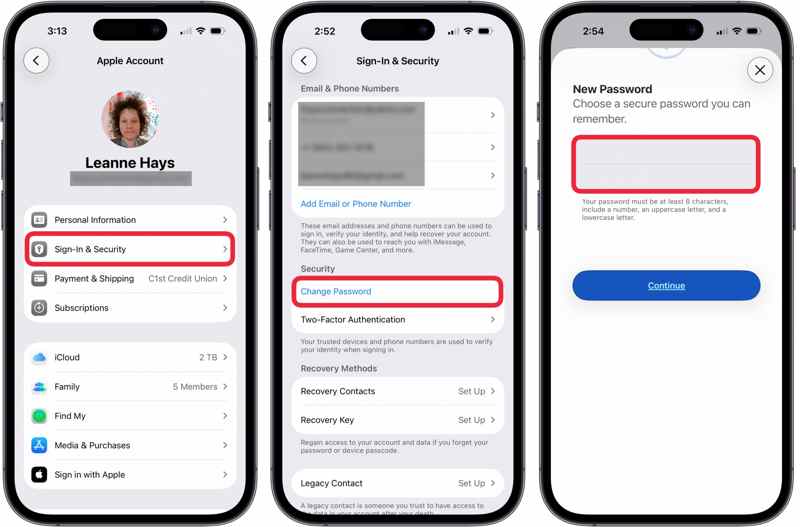
Passo 1: Corri il Impostazioni profilo app sul tuo iPhone.
Passo 2: Tocca il tuo profilo e scegli Accesso e sicurezza.
Passo 3: Clicca il Cambiare la password pulsante.
Passo 4: Autenticati con Face ID, Touch ID o codice di accesso.
Passo 5: Imposta una nuova password, reinseriscila e tocca Continua per confermarlo.
Passo 6: Infine, scegli Disconnetti altri dispositivi or Non disconnetterti, a seconda della tua situazione.
Nota: La password dell'ID Apple deve contenere almeno 8 caratteri, tra cui un numero, una lettera maiuscola e una lettera minuscola. Per evitare di dimenticarla, è consigliabile annotarla o salvarla in una nota.
Parte 3: Come cambiare la password del tuo ID Apple su Mac
Se utilizzi un MacBook, puoi cambiare la password del tuo ID Apple direttamente dal computer utilizzando la password di accesso. Questo metodo funziona anche se hai dimenticato la password del tuo account Apple.
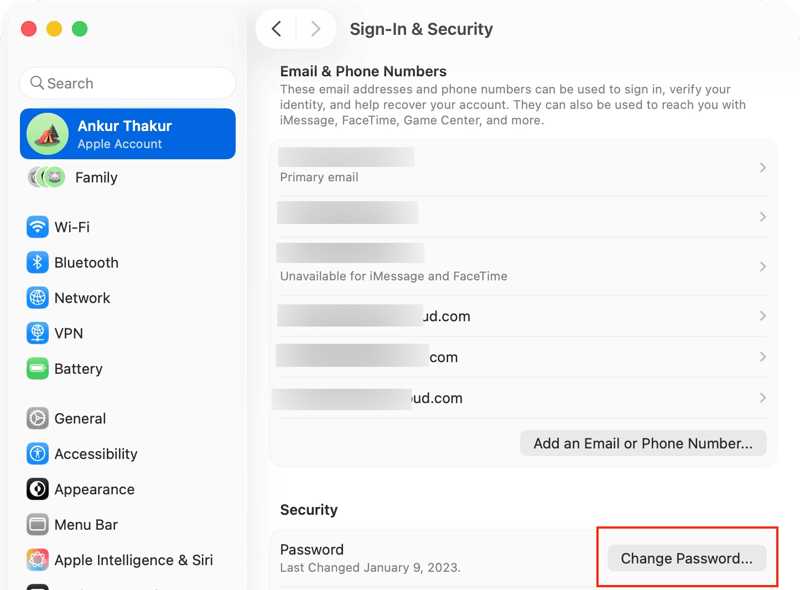
Passo 1: Clicca su Mela menu.
Passo 2: Scegli Impostazioni di sistema or Preferenze di sistema.
Passo 3: Clicca su Conto Apple or ID apple opzione.
Passo 4: Successivamente, fare clic sul Accesso e sicurezza pulsante. Per le vecchie versioni di macOS, fai clic Password e sicurezza.
Passo 5: Clicca su Cambiare la password pulsante.
Passo 6: Inserisci la password di accesso al tuo account Mac e fai clic Consentire.
Passo 7: Quindi, digita una nuova password dell'ID Apple e fai clic Continua.
Passo 8: Infine, decidi se desideri disconnetterti anche dagli altri dispositivi.
Nota: Anche se non effettui il logout da questo account su altri dispositivi, devi aggiornare le modifiche manualmente.
Parte 4: Come cambiare la password dell'ID Apple su Apple Watch
Oltre che sui dispositivi iOS e macOS, è possibile cambiare la password dell'ID Apple anche sull'Apple Watch. Questo metodo richiede lo sblocco dell'orologio tramite il codice di accesso. Ecco la procedura per cambiare la password:
Passo 1: Sblocca l'orologio.
Passo 2: Vai all'app Impostazioni.
Passo 3: Tocca il tuo account in alto.
Passo 4: Scegli Accesso e sicurezza or Password e sicurezza.
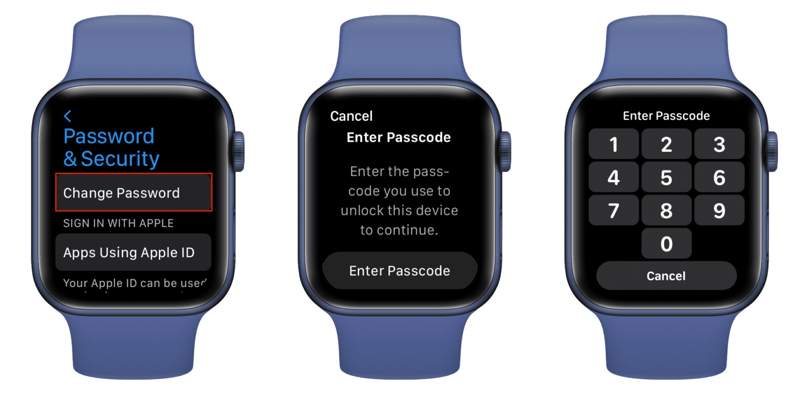
Passo 5: Scegliere il Cambiare la password opzione.
Passo 6: Inserisci il codice di accesso della schermata di blocco del tuo orologio quando richiesto.
Passo 7: Inserisci una nuova password e verificala.
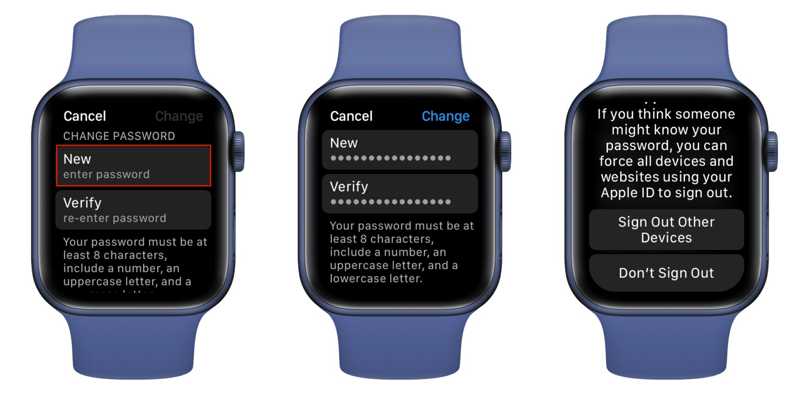
Passo 8: Clicca il Cambiare pulsante per confermare.
Passo 9: Infine, scegli Disconnetti altri dispositivi or Non disconnetterti.
Letture consigliate
Parte 5: Come cambiare la password dell'ID Apple di tuo figlio
Se possiedi un iPhone o un iPad con la versione più recente di iOS o iPadOS, puoi modificare la password dell'ID Apple per l'account di un bambino nel gruppo In famiglia. L'unico prerequisito è che tu abbia attivato l'autenticazione a due fattori per il tuo account.
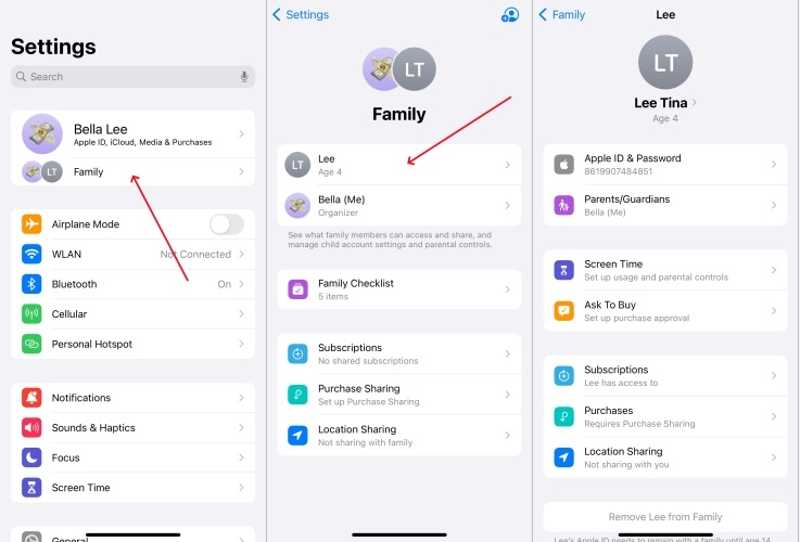
Passo 1: Aprire il Impostazioni profilo app sul tuo iPhone.
Passo 2: Tocca Famiglia sotto la tua immagine del profilo.
Passo 3: Scegli il nome del tuo bambino dall'elenco.
Passo 4: Tocca ID Apple e password or Account e password Apple.
Passo 5: Quindi, tocca Cambia la password di [nome di tuo figlio].
Passo 6: Inserisci il codice di accesso del tuo iPhone.
Passo 7: Imposta una nuova password e confermala.
Nota: Questo metodo è disponibile nelle versioni più recenti di iOS e iPadOS. Dopo aver modificato la password del tuo ID Apple, devi aggiornare la nuova password anche sul dispositivo di tuo figlio. In caso contrario, iCloud, App Store, iMessage e altri servizi potrebbero risultare inaccessibili.
Conclusione
Questo articolo ha spiegato come cambia la password del tuo ID Apple sul tuo iPhone, iPad, MacBook o Apple Watch. Puoi scegliere il metodo più adatto e seguire i nostri passaggi per modificare la password. Inoltre, puoi cambiare la password dell'account Apple di tuo figlio sul tuo dispositivo iOS. Apeaksoft iFoneKit iOS Unlocker ti consente di reimpostare e modificare la password del tuo account senza alcuna restrizione.
 Kit Apeaksoft iFone
 Sblocca tutti i tipi di password iOS da iPhone, iPad e iPod.
Download sicuro
Download sicuro
Articoli Correlati




