

Come avviare l'iPhone in modalità di ripristino in varie situazioni

Essendo una funzionalità importante sui dispositivi iOS e iPadOS, la Modalità di Ripristino è utile in un'ampia gamma di scenari. Se il tuo iPhone non ha superato un aggiornamento software, puoi aggiornare iOS in Modalità di Ripristino e riottenere l'accesso al dispositivo. Ancora più importante, è un metodo essenziale per risolvere i problemi quando il dispositivo si blocca, non risponde o si blocca in schermate specifiche. Questo articolo spiega questa funzionalità e mostra come metti iPhone 16/15/14/13/12/11/X/8/7 in modalità di ripristino.
CONTENUTO DELLA PAGINA:
Parte 1: Che cos'è la modalità di ripristino?
Cos'è la modalità di ripristino dell'iPhone? La modalità di ripristino è una funzionalità integrata di risoluzione dei problemi. Se riscontri problemi software, bug delle app, errori di aggiornamento e altro, devi accedere alla modalità di ripristino sul tuo iPhone. Questa modalità ti consente di aggiornare o ripristinare il dispositivo e risolvere problemi gravi. In breve, la modalità di ripristino è in grado di aggiornare iOS senza cancellare i dati, ripristinare l'iPhone alle impostazioni di fabbrica e risolvere problemi software.
Quando è necessario mettere un iPhone in modalità di ripristino?
1. Il tuo iPhone si blocca in schermate specifiche, come in un ciclo di riavvio.
2. Errore nell'aggiornamento del software.
3. iTunes o Finder non riescono a registrare o rilevare il tuo iPhone.
4. Il tuo iPhone mostra una schermata nera e non si accende.
5. Il tuo iPhone si blocca sul logo Apple per minuti.
6. Sullo schermo viene visualizzato Connect-to-iTunes o Support.apple.com/iphone/restore.
7. Non è possibile aggiornare o ripristinare normalmente il tuo iPhone.
8. Il tuo iPhone è disabilitato dopo troppi tentativi di inserimento di un codice di accesso errato.
Cosa succede dopo aver avviato l'iPhone in modalità di ripristino?
Aggiornamento: installa l'ultima versione disponibile di iOS senza eliminare i tuoi dati.
Ripristina: riporta il tuo iPhone alle impostazioni di fabbrica e cancella tutti i dati presenti sul dispositivo, oltre a installare l'ultima versione di iOS.
Come identificare se il tuo iPhone è in modalità di ripristino
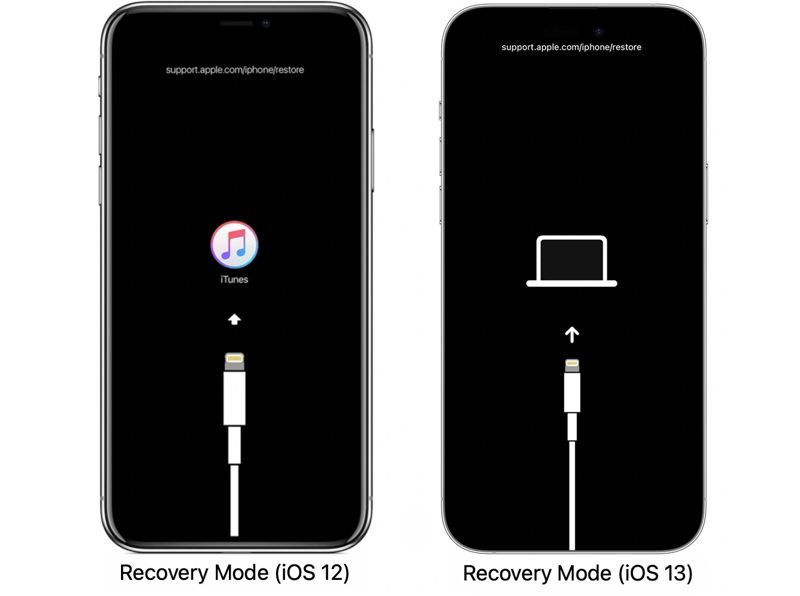
Su iOS 12 e versioni precedenti, dopo aver avviato l'iPhone in modalità di ripristino, verrà visualizzato il logo di iTunes. Su iOS 13 e versioni successive, sullo schermo verrà visualizzato alternativamente "Connetti al computer".
Parte 2: Come mettere l'iPhone in modalità di ripristino
Per mettere in modalità di ripristino un iPhone disabilitato o non responsivo, sono necessari un computer, un cavo USB e l'ultima versione di iTunes o Finder, a seconda del sistema operativo. Inoltre, la combinazione di tasti varia a seconda del modello di iPhone.
Passo 1: Apri iTunes o Finder:
Su Windows, apri iTunes.
Su macOS Mojave o versioni precedenti, apri iTunes.
Su macOS Catalina o versioni successive, apri Finder.
Suggerimenti: Se utilizzi Windows 11/10, puoi anche utilizzare Apparecchi Apple applicazione.
Passo 2: Collega il tuo iPhone a un computer tramite un cavo compatibile.
Passo 3: Entra nel tuo iPhone in modalità di ripristino:
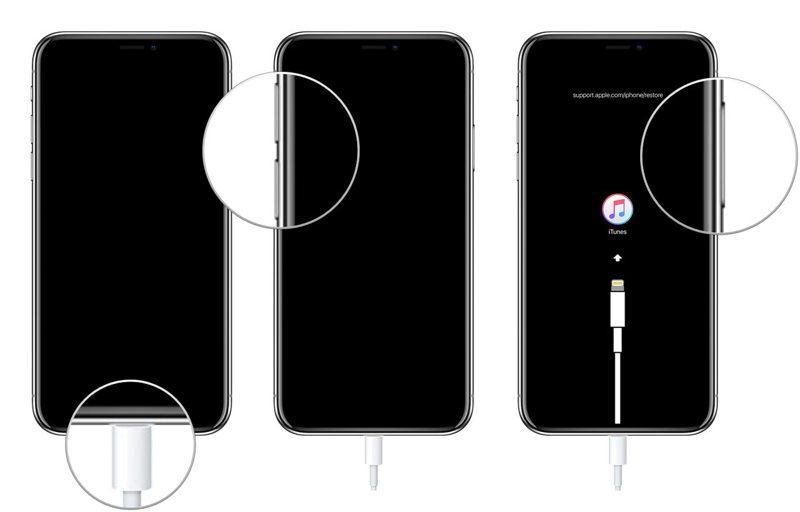
Per iPhone 8 e versioni successive
Premere e rilasciare rapidamente il Volume su pulsante.
Premere e rilasciare rapidamente il volume giù pulsante.
Premere a lungo il Side pulsante.
Quando viene visualizzata la schermata Connetti a iTunes o Connetti a PC, rilasciare il pulsante Side pulsante.
Per iPhone 7 / 7 Plus
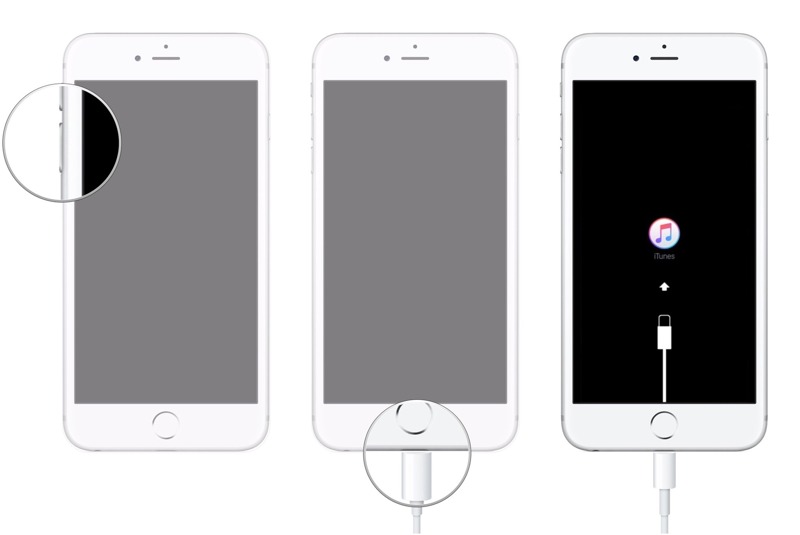
Tenere premuto il tasto volume giù + Side pulsanti insieme.
Rilasciare i pulsanti quando viene visualizzata la schermata Modalità di ripristino.
Per iPhone 6 e versioni precedenti
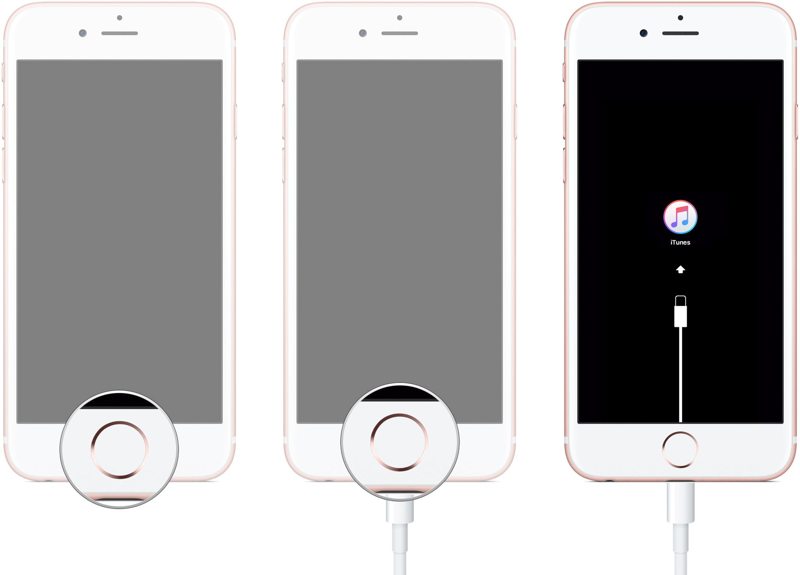
Tenere premuto il tasto Casa + Top or Sleep / Wake Pulsanti contemporaneamente.
Se l'iPhone si avvia in modalità di ripristino, rilascia i pulsanti.
Parte 3: Come utilizzare la modalità di ripristino dell'iPhone
Come accennato in precedenza, puoi fare due cose dopo che il tuo iPhone si è avviato in modalità di ripristino. Puoi aggiornare iOS all'ultima versione oppure ripristina il tuo iPhone alle impostazioni di fabbrica e cancellare tutti i tuoi dati.
Passo 1: Una volta che iTunes o Finder rilevano il tuo iPhone in modalità di ripristino, verrà visualizzata una finestra di dialogo.
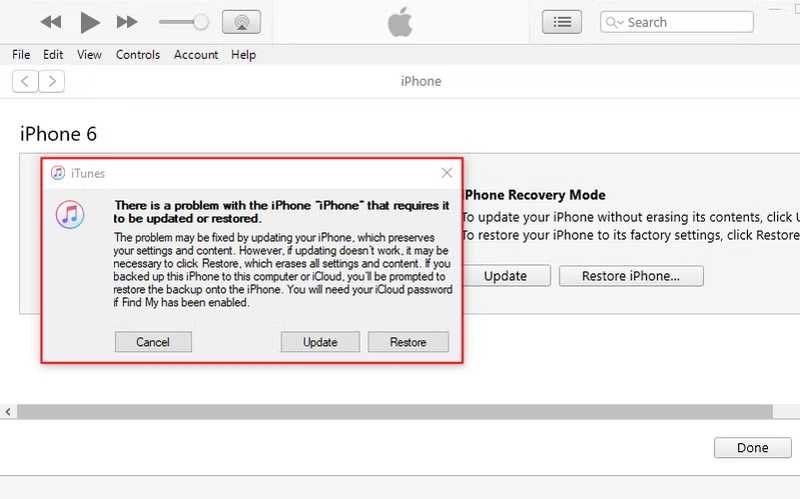
Passo 2: Se devi aggiornare il tuo iPhone, clicca su Aggiornanento pulsante. Quindi, iTunes o Finder cercheranno gli aggiornamenti disponibili e li installeranno automaticamente.
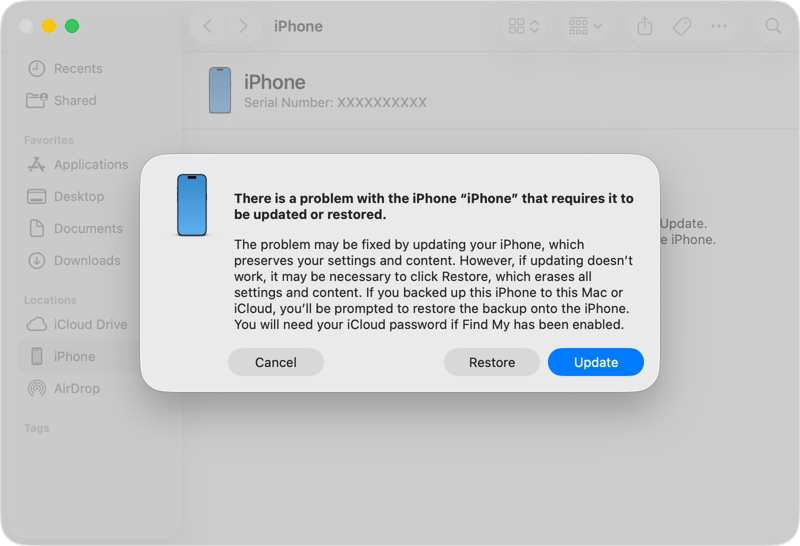
Se vuoi ripristinare il tuo dispositivo, clicca su Ripristinare pulsante. Quindi, segui le istruzioni sullo schermo per ripristinare il dispositivo alle impostazioni di fabbrica.
Passo 3: Al termine del processo, l'iPhone dovrebbe riavviarsi.
Nota: Di solito, il completamento del processo richiede meno di 15 minuti. Se ci vuole più tempo, è consigliabile scollegare l'iPhone e ripetere la procedura.
Parte 4: Cosa fare se l'iPhone non riesce ad avviarsi in modalità di ripristino
Se non riesci a mettere il tuo iPhone in modalità di ripristino, le cause potrebbero essere complesse. Tuttavia, puoi provare le soluzioni seguenti una per una per risolvere i problemi software e aggiornare iOS.
Soluzione 1: Riavvia il tuo iPhone
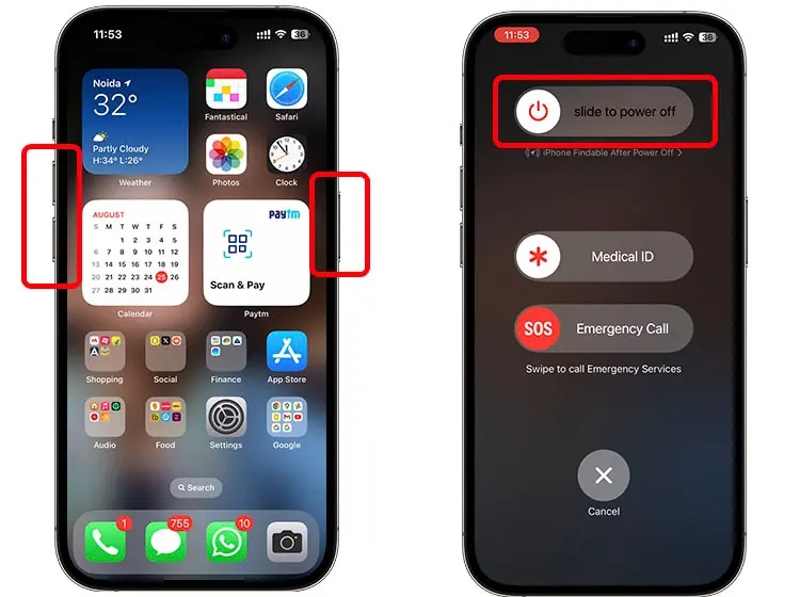
Per gli iPhone con Face ID, tieni premuto uno dei due Volume pulsante e il Side insieme. Una volta visualizzata la schermata di spegnimento, rilascia i pulsanti. Quindi, sposta il cursore e lo schermo diventerà nero. Dopo qualche minuto, tieni premuto il pulsante Side pulsante finché non vedi il logo Apple.
Per un iPhone senza Face ID, tieni premuto a lungo il pulsante Side or Sleep / Wake finché non appare la schermata di spegnimento. Sposta il cursore per spegnere il dispositivo. Quindi, riaccendilo premendo il pulsante Side or Sleep / Wake pulsante.
Quindi, collega il tuo iPhone al computer e mettilo in modalità di ripristino.
Soluzione 2: avviare in modalità DFU
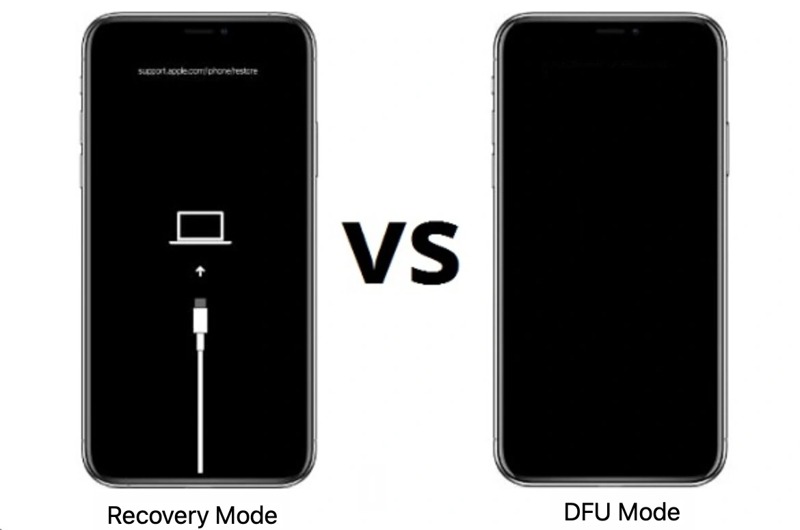
Passo 1: Collega il tuo iPhone al computer tramite un cavo USB.
Passo 2: Apri iTunes o Finder.
Passo 3: Metti il tuo dispositivo in Modalità DFU:
Per iPhone 8 e successivi
Premere e rilasciare rapidamente il Volume su pulsante.
Fai lo stesso con il volume giù pulsante.
Tenere il Side finché lo schermo non diventa nero.
Continua a tenere premuto il tasto Side pulsante e premere il tasto volume giù pulsante per 5 secondi.
Quindi, rilasciare il Side pulsante tenendo premuto il volume giù pulsante per 10 secondi.
Per iPhone 7 / 7 Plus
Tenere il Volume giù + laterale pulsanti insieme per 10 secondi.
Continua a premere il pulsante volume giù pulsante per 5 secondi, ma rilasciare il Side pulsante.
Per iPhone 6 e versioni precedenti
Tenere il Home + Top o Sleep / Wake pulsanti per 10 secondi.
Rilasciare il Top or Sleep / Wake pulsante, ma continua a premere il Casa pulsante per 5 secondi.
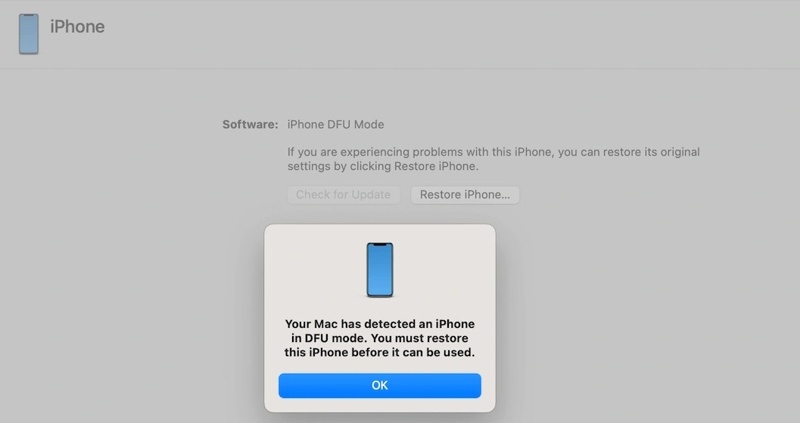
Passo 4: Quindi, ripristina il tuo iPhone.
Soluzione 3: Prova un'alternativa
Apeaksoft iOS System Recovery è la migliore soluzione alternativa per risolvere i problemi software e aggiornare il tuo iPhone se la modalità di ripristino non funziona. Inoltre, l'interfaccia intuitiva semplifica il processo.
La migliore soluzione alternativa per aggiornare e ripristinare iPhone
- Risolvere un'ampia gamma di problemi software.
- Lavora su oltre 150 errori e bug.
- Recupera i dati dai dispositivi bloccati.
- Supporta iOS 26/iPadOS 26 e versioni precedenti.
Download sicuro
Download sicuro

Ecco i passaggi per aggiornare e ripristinare il tuo iPhone:
Passo 1: Scansiona il tuo iPhone
Esegui il miglior strumento di riparazione iOS dopo averlo installato sul tuo computer. Collega il tuo iPhone al computer con un cavo Lightning. Fai clic su Inizio dopo aver rilevato il dispositivo.

Passo 2: Controlla le informazioni sul dispositivo
Clicca su Fissare pulsante, selezionare una modalità e premere il Confermare pulsante. Quindi, seleziona le informazioni del tuo iPhone nel modulo.

Passo 3: Ripara l'iPhone
Assicurati di impostare una versione corretta in Aggiorna alla versione. Infine, fai clic sul Processi riparativi in basso per iniziare a risolvere i problemi software sul tuo dispositivo.

Conclusione
Questa guida spiega come metti il tuo iPhone 16e in modalità di ripristino e come farlo su altri modelli. Puoi seguire i nostri passaggi per aggiornare il software del tuo dispositivo o ripristinarlo alle impostazioni di fabbrica. Se non riesci a mettere il dispositivo in modalità di ripristino, puoi risolvere il problema con le nostre soluzioni. Apeaksoft iOS System Recovery è la migliore soluzione alternativa per la risoluzione dei problemi e l'aggiornamento del software.
Articoli Correlati
Questo tutorial passo passo illustra tre approcci per sbloccare un iPhone segnalato come smarrito o rubato, con o senza computer.
Se durante l'attivazione dell'iPhone viene visualizzato il messaggio "Impossibile attivare", segui le nostre soluzioni per risolvere il problema e attivare rapidamente il tuo dispositivo.
Qui puoi scoprire cinque metodi per recuperare i dati dell'iPhone con o senza backup dopo un'eliminazione accidentale o un ripristino delle impostazioni di fabbrica.
Questo tutorial spiega i metodi comprovati per recuperare le foto da un iPhone o iPad rotto, anche se non hai eseguito il backup del dispositivo.



