


Come recuperare le foto da un iPhone rotto tramite iCloud o computer

Sebbene gli iPhone siano dispositivi mobili avanzati, sono vulnerabili come altri dispositivi digitali. Supponiamo che il tuo iPhone ti scivoli di mano e cada per strada. È probabile che il dispositivo si rompa e non si accenda affatto. Di conseguenza, perderai l'accesso ai tuoi dati. La buona notizia è che puoi recuperare le foto da un iPhone con lo schermo rottoQuesta guida concreta condivide metodi collaudati.
CONTENUTO DELLA PAGINA:
Parte 1: Come recuperare le foto da un iPhone rotto senza backup
Con Apeaksoft iPhone Data RecoveryCon questo programma è possibile recuperare le foto da un iPhone rotto anche senza backup. È in grado di scansionare la memoria, trovare foto, video, documenti e altri file e consentirne il recupero rapido. Tutto ciò che serve è un computer e un cavo compatibile.

Scaricato da oltre 1,000,000 utenti
- Recupera le foto da un iPhone o iPad rotto in 3 semplici passaggi.
- Apri il backup di iTunes o iCloud ed estrai le foto.
- Disponibile per un'ampia gamma di tipi di dati.
- Visualizza in anteprima le foto sul tuo iPhone danneggiato.
- Supporta le ultime edizioni di iOS e iPadOS.
Download sicuro
Download sicuro

Come recuperare le foto da un iPhone rotto senza backup
Passo 1: Connettiti al tuo iPhone
Avvia il software di recupero foto per iPhone dopo averlo installato sul tuo PC. Esiste anche una versione per Mac. Collega il tuo iPhone al PC con un cavo Lightning. Assicurati di autorizzare questo PC. Una volta rilevato l'iPhone, fai clic su Avvio scansione pulsante.

Passo 2: Anteprima delle foto
Dopo la scansione, seleziona il tipo di dati che desideri recuperare. Qui selezioniamo Rullino fotografico and Photo Library. Quindi, visualizza in anteprima tutte le foto sul tuo iPhone rotto.

Passo 3: Recupera le foto
Seleziona la casella di controllo per ogni foto che desideri venga restituita. Fai clic su Recuperare pulsante, imposta una cartella di output e premi Recuperare di nuovo per recuperare le foto dal tuo iPhone rotto senza iCloud.

Parte 2: Come recuperare le foto da un iPhone rotto con un cavo
Un modo semplice per recuperare le foto da un iPhone con lo schermo rotto è utilizzare un cavo fisico. Anche se il touchscreen è rotto, è comunque possibile accedere alla libreria di foto nella memoria tramite un computer. Può anche Recuperare le foto cancellate da un iPadQuesto metodo richiede il computer a cui è collegato l'iPhone.
Passo 1: Collega il tuo iPhone al PC tramite un cavo USB.
Passo 2: Apri File Explorer.
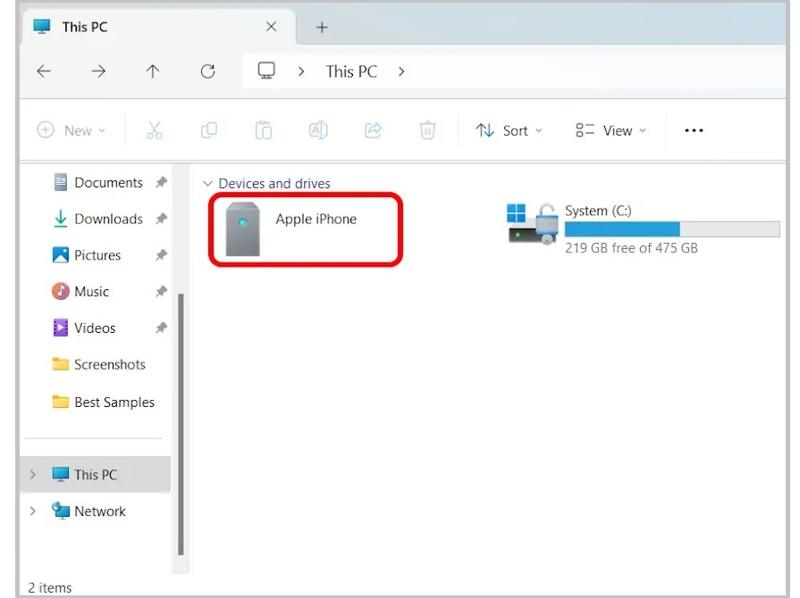
Passo 3: Fai clic sul tuo iPhone sotto Dispositivi e unità intestazione.
Passo 4: Accedere a Storage interno and DCIM.
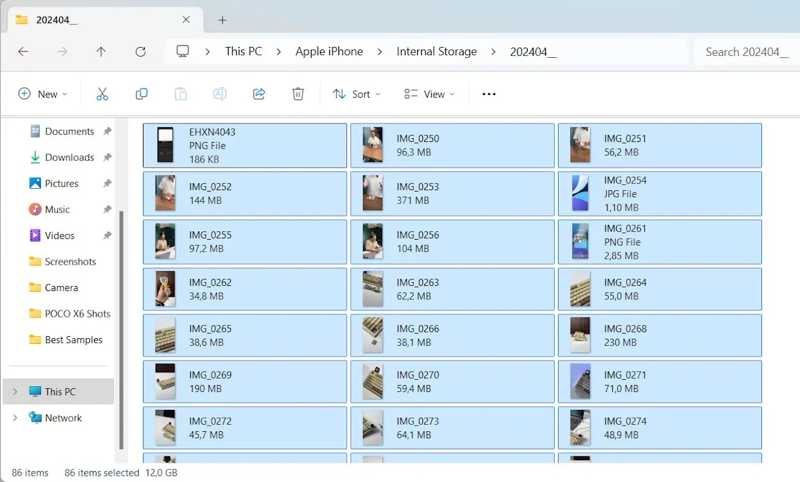
Passo 5: Seleziona la cartella più pertinente, quindi visualizza le foto nel rullino fotografico.
Passo 6: Seleziona le foto desiderate e copiale e incollale sul desktop.
Parte 3: Come recuperare le foto da un iPhone rotto tramite iCloud
iCloud offre due modi per conservare le foto del tuo iPhone. Se hai attivato Foto di iCloud sul tuo iPhone, i file multimediali verranno sincronizzati automaticamente con iCloud. In alternativa, puoi eseguire il backup dell'iPhone su iCloud, automaticamente o manualmente.
Come recuperare le foto da un iPhone rotto su iCloud

Passo 1: Accedere www.icloud.com con il tuo ID Apple e la password in un browser.
Passo 2: Scegli Foto per accedere a iCloud Photos.
Passo 3: Vai al Biblioteca album nella barra laterale.
Passo 4: Stampa Ctrl or cmd sulla tastiera, quindi seleziona gli elementi desiderati.
Passo 5: Clicca su Scaricare pulsante e scegliere Scarica [numero] elementi.
Passo 6: Quindi, recupererai le immagini dall'iPhone rotto nel tuo Download cartella.
Come recuperare le foto da un iPhone rotto utilizzando il backup di iCloud
Passo 1: Accendi un altro iPhone con spazio di archiviazione sufficiente.
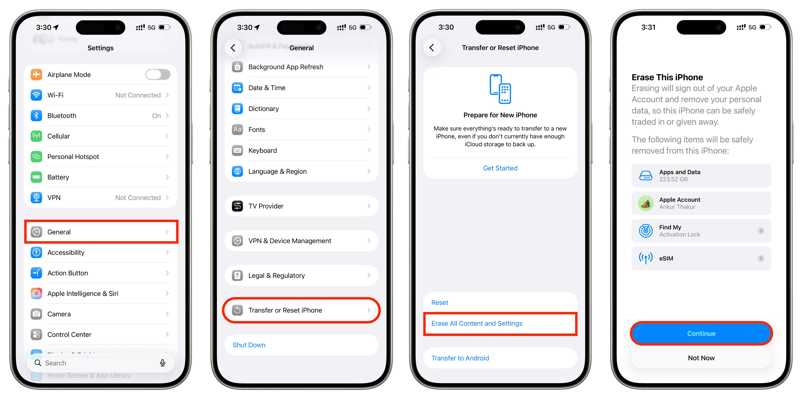
Passo 2: Vai su Impostazioni profilo, General and Trasferisci o ripristina iPhone.
Passo 3: Tocca Cancella contenuto e impostazioni.
Passo 4: Segui le istruzioni visualizzate sullo schermo per cancellare i dati dal tuo iPhone.
Passo 5: Dopodiché, riavvia il dispositivo e configuralo.
Passo 6: Assicurati di connetterti a una rete Wi-Fi.
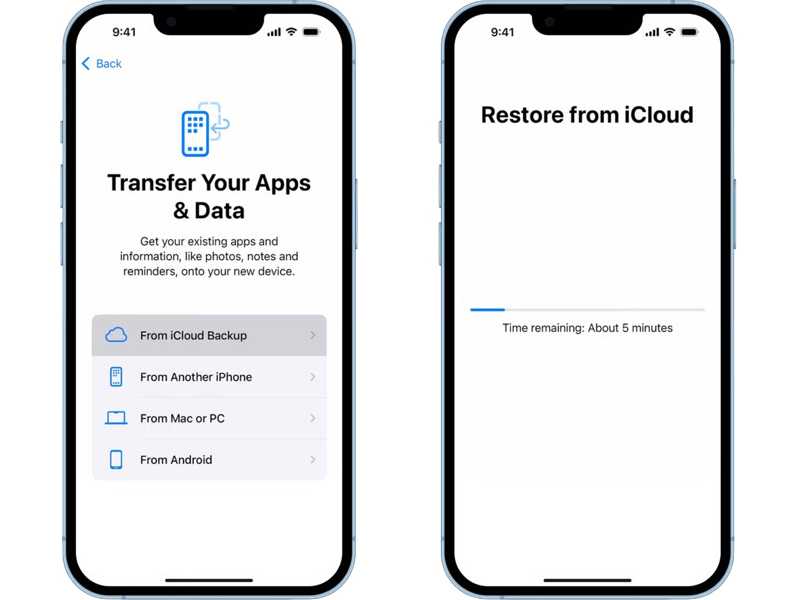
Passo 7: Quando raggiungi il Trasferisci le tue app e i tuoi dati schermo, scegli Da iCloud Backup.
Passo 8: Accedi con le credenziali dell'ID Apple associate al tuo iPhone danneggiato.
Passo 9: Seleziona il backup più recente e ripristinalo.
Parte 4: Come recuperare le foto da un iPhone rotto utilizzando il backup di iTunes
Se desideri recuperare le foto da un iPhone danneggiato senza iCloud, puoi utilizzare un backup su computer. Il prerequisito è che tu disponga di un backup di iTunes o del Finder. Inoltre, ti serve un dispositivo iOS con spazio sufficiente.
Passo 1: Collega il dispositivo iOS al computer tramite un cavo compatibile.
Passo 2: Apri iTunes su Windows e macOS Mojave o versioni precedenti. Apri Finder su macOS Catalina o versioni successive.
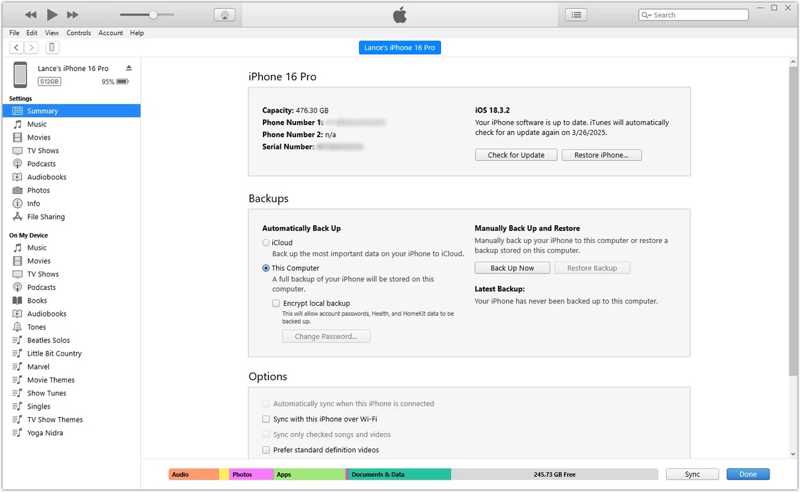
Passo 3: Una volta riconosciuto il dispositivo, fare clic su Phone pulsante in iTunes, quindi seleziona Sintesi.
Nel Finder, fai clic sul nome del tuo dispositivo e vai a General.
Passo 4: Clicca su Restore Backup pulsante.
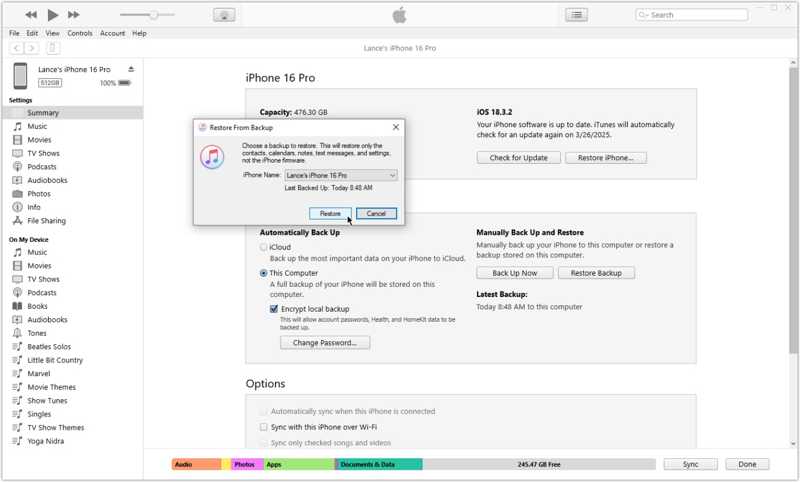
Passo 5: Scegli l'ultimo backup e fai clic su Ripristinare pulsante.
Letture consigliate
Conclusione
Questa guida ha condiviso cinque modi per ottenere foto da un iPhone rotto Con o senza backup. Il cavo fisico è un modo semplice per estrarre le foto dal dispositivo iOS. iCloud consente di scaricare le foto dell'iPhone tramite browser o di ripristinarle da un backup. Un backup su computer è un'altra opzione. Apeaksoft iPhone Data Recovery Consente di recuperare le foto dell'iPhone senza backup.
 Apeaksoft iPhone Data Recovery
 Recupera i dati cancellati o persi da dispositivi iOS, iTunes e backup iCloud.
Download sicuro
Download sicuro
Articoli Correlati




