

Come risolvere il problema "Impossibile verificare l'identità del server" su iPhone

Quando sul tuo iPhone compare improvvisamente un avviso che dice "Impossibile verificare l'identità del server", significa che il dispositivo ha riscontrato un problema durante il tentativo di stabilire una connessione sicura. Questa situazione si verifica in genere quando si configura un account email, ci si connette a una rete Wi-Fi specifica o si utilizza il browser Safari per accedere a un sito web o a un servizio di rete che utilizza il protocollo HTTPS.
Perché il mio iPhone continua a dire "Impossibile verificare l'identità del server"? Come risolvere il problema "Impossibile verificare l'identità del server" su iPhone?
Non preoccuparti! Questo problema è più comune di quanto pensi e di solito è facile da risolvere. Questo articolo elencherà le soluzioni più comuni e ti fornirà la guida più completa su come risolvere i problemi. Impossibile verificare l'identità del server iPhone errore.
CONTENUTO DELLA PAGINA:
Parte 1: Cosa non può verificare l'identità del server su iPhone
L'avviso "Impossibile verificare l'identità del server" si verifica quando il tuo iPhone non riesce a convalidare la vera identità del server di destinazione, non riuscendo quindi a garantire la sicurezza della connessione. Il motivo principale è il fallimento della verifica del certificato SSL/TLS. Di solito si attiva durante la configurazione di Mail, delle reti Wi-Fi o l'accesso a siti web (inclusi Google, Safari, ecc.).
Per soddisfare la verifica, devono essere soddisfatte le seguenti condizioni:
• Il certificato digitale del server non è scaduto o revocato.
• Il certificato è emesso da un'autorità di certificazione attendibile.
• Il nome di dominio del server corrisponde a quello del certificato.
• La catena di certificati è completa, senza parti mancanti.
Parte 2: Perché il mio iPhone dice "Impossibile verificare l'identità del server"
1. Problemi con i certificati
Il certificato potrebbe essere scaduto, non valido, revocato, non considerato attendibile dal dispositivo o autofirmato, quindi il tuo iPhone non può verificare l'identità del server. Inoltre, se il certificato è associato a un nome di dominio che non corrisponde all'indirizzo di accesso effettivo, anche questo causerà questo problema.
2. Errori di configurazione del dispositivo
Un altro motivo, il più comune, è che un errore di sistema o una versione di iOS obsoleta potrebbero compromettere il meccanismo di verifica del certificato. Assicuratevi che il sistema sia aggiornato alla versione più recente.
3. Interventi sulla sicurezza della rete
Il server proxy o la VPN potrebbero interferire con il processo SSL. A volte, anche condizioni di rete instabili o interrotte possono causare errori di verifica. Inoltre, se si utilizza una rete Wi-Fi pubblica, potrebbero verificarsi tentativi di intercettazione.
Parte 3: Come risolvere il problema "Impossibile verificare l'identità del server" su iPhone
Soluzione universale
1. Impostazioni corrette di data e ora
Passo 1: Accedere a Impostazioni profilo > Generale > Appuntamento.
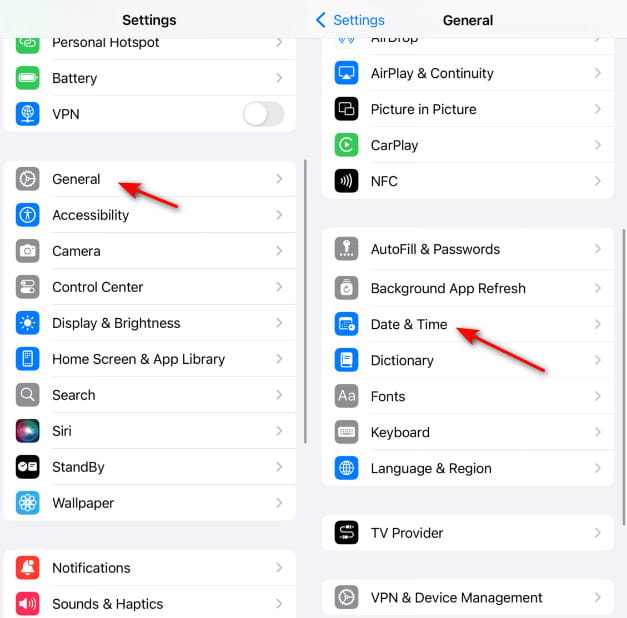
Passo 2: Attiva Imposta automaticamente.
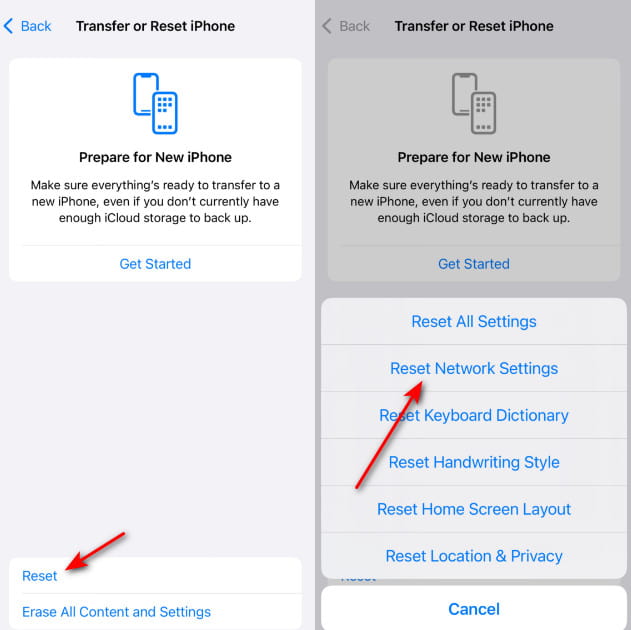
2. Ripristina le configurazioni di rete
Passo 1: Vai su Impostazioni profilo > Generale > Trasferisci o ripristina iPhone.
Passo 2: Scegli Rimuovi nella pagina successiva e seleziona Ripristina le impostazioni di rete nell'elenco a comparsa.
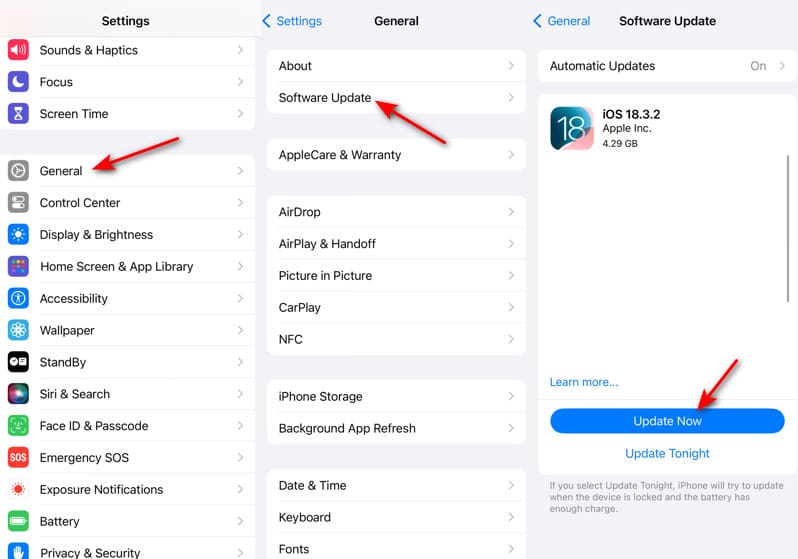
3. Aggiorna iOS all'ultima versione
Passo 1: Vai su Impostazioni profilo e fare clic su Generale.
Passo 2: Scegli Aggiornamento software e premere il Aggiorna ora pulsante.
Soluzione di posta
1. Riavviare l'app Mail
Passo 1: Scorri verso l'alto dal basso (o premi due volte il tasto Home se stai utilizzando un vecchio iPhone) e individua l'app Mail.
Passo 2: Scorri verso l'alto nell'interfaccia di Mail.
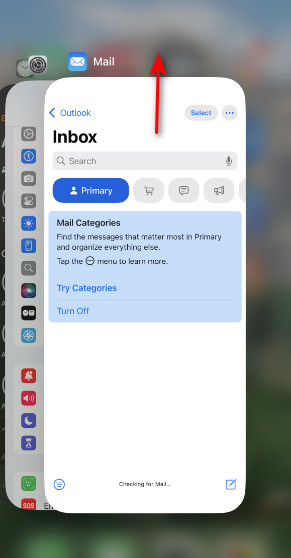
Passo 3: Riavvia l'app Mail per verificare.
2. Aggiungi nuovamente l'account di posta
Passo 1: Dirigetevi verso Impostazioni profilo > Email > Account di posta.
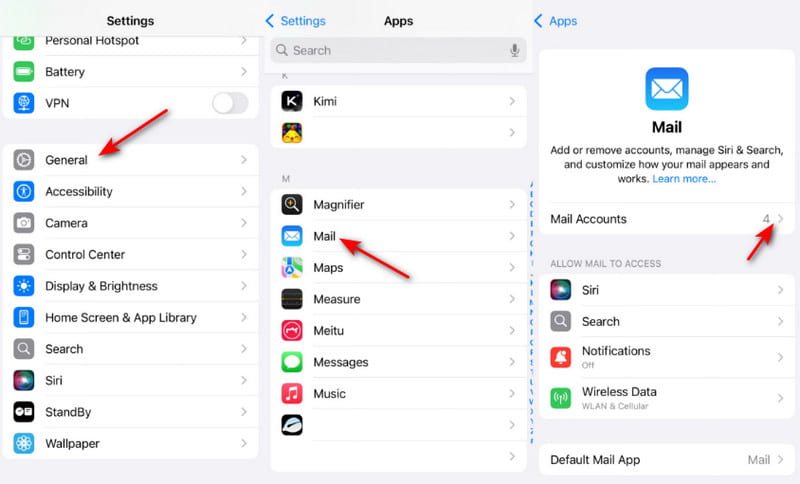
Passo 2: Tocca l'account di posta problematico e premi il pulsante Account cancellato pulsante.
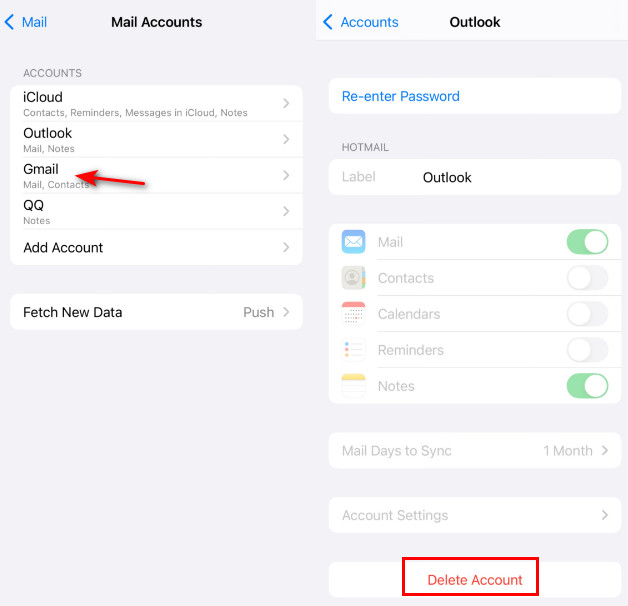
Passo 3: Torna alla pagina precedente e seleziona "Aggiungi account". Seleziona il tuo account di posta e compila le informazioni pertinenti.
3. Disabilitare SSL (non consigliato)
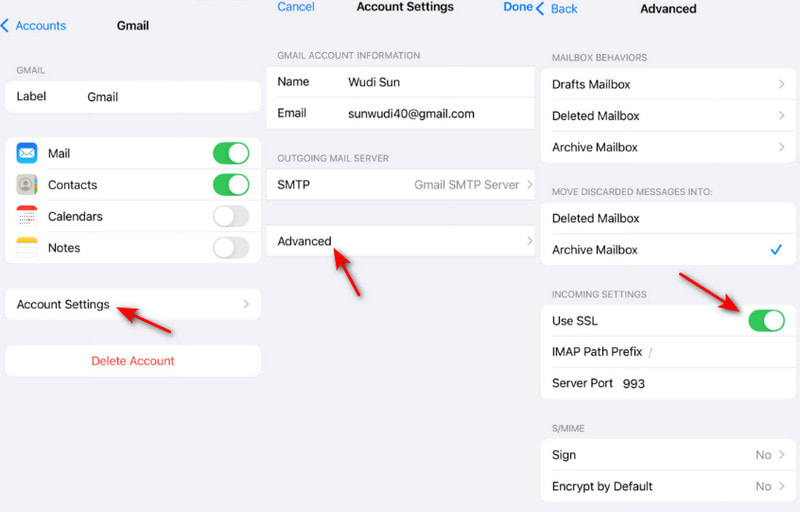
Passo 1: Ripetere Fase 1 sopra e tocca il tuo account email problematico.
Passo 2: Colpire Impostazioni account e inserire il Filtri .
Passo 3: Disattiva Usa SSL per aggirare la verifica.
Soluzione Safari
Cancella cache SSL
Passo 1: Vai su Impostazioni > Safari > Avanzate per accedere alla pagina Avanzate.
Passo 2: Scegli Sito web dei dati e fare clic su Rimuovi tutti i dati del sito web.
Il miglior strumento per risolvere i problemi del tuo iPhone
- Risolvi rapidamente e in modo sicuro i crash del sistema iOS.
- Fissare iPhone bloccato sul logo Apple, aggiornamenti, modalità di ripristino, ecc.
- Scarica o aggiorna iOS in modo semplice e sicuro.
- Ripara iPhone disabilitati, rotti, bloccati o bloccati in un clic.
Download sicuro
Download sicuro

Conclusione
Ora abbiamo spiegato cos'è il messaggio "Impossibile verificare l'identità del server" su iPhone e perché compare. Ancora più importante, abbiamo introdotto in modo completo come risolvere il problema "Impossibile verificare l'identità del server" su iPhoneSpero che questo post ti sia utile!
Se vuoi risolvere tutti i problemi del tuo iPhone, non perderti Apeaksoft iOS System Recovery. Funziona benissimo, soprattutto quando incontri linee colorate sullo schermo dell'iPhone.
Articoli Correlati
Se all'improvviso Screen Time non funziona più sul tuo dispositivo iOS, non farti prendere dal panico e segui le nostre soluzioni per risolvere il problema in modo efficace.
Non ricevere messaggi sul tuo iPhone è un grosso problema; tuttavia, puoi risolvere il problema facilmente seguendo le nostre soluzioni verificate.
Se il browser Safari non funziona, assicurati innanzitutto di aver attivato Wi-Fi e dati cellulare. Inoltre, non impostare limiti di tempo di utilizzo per Safari.
Come risolvere il problema delle notifiche su iPhone che non funzionano? Questo articolo presenta 6 semplici soluzioni, dal controllo delle impostazioni su iPhone all'utilizzo del software di ripristino del sistema iOS.



